
外观
开始使用巧云
对照登录和收银窗口截图,确认门店身份,找到业务入口并核对第一笔单据。
第一次使用时,先确认账号、门店和操作身份,再进入收银或其他业务。本文带你从电脑端登录,找到常用入口,并完成第一笔业务的核对。
1. 登录电脑端
在浏览器打开 巧云电脑端,使用门店分配给自己的账号登录。
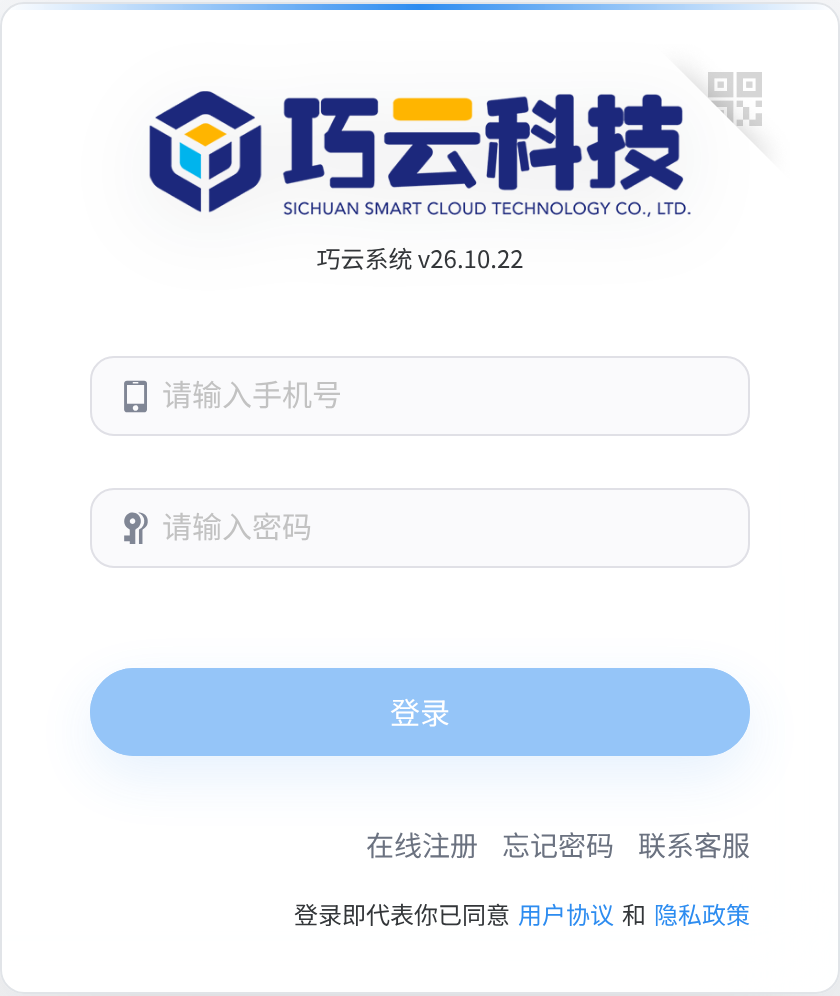
| 页面内容 | 怎么操作 |
|---|---|
| 请输入手机号 | 填写自己的登录账号,不是顾客的手机号码 |
| 请输入密码 | 填写账号密码,确认没有多余空格 |
| 登录 | 填好账号和密码后点击;如出现身份选择,选定本次门店与身份 |
| 忘记密码 | 按找回页面提示办理,无法完成时联系门店负责人 |
| 联系客服 | 查看支持入口,也可进入网络测试 |
登录后在 系统首页 核对“个人信息”中的员工姓名、身份角色,以及“门店信息”中的门店名称。拥有多个身份时,可从右上角个人菜单中的 切换身份 重新选择;只有一个可用身份时不会出现这个入口。
如果从旧系统迁入已有会员和权益,先按旧数据导入准备与结果核对整理文件、交接并验收,再开始日常营业。
2. 打开收银窗口
在左侧菜单选择 前台收银 → 收银窗口。若使用新窗口打开的入口且被浏览器拦截,允许本站打开新窗口后重试。
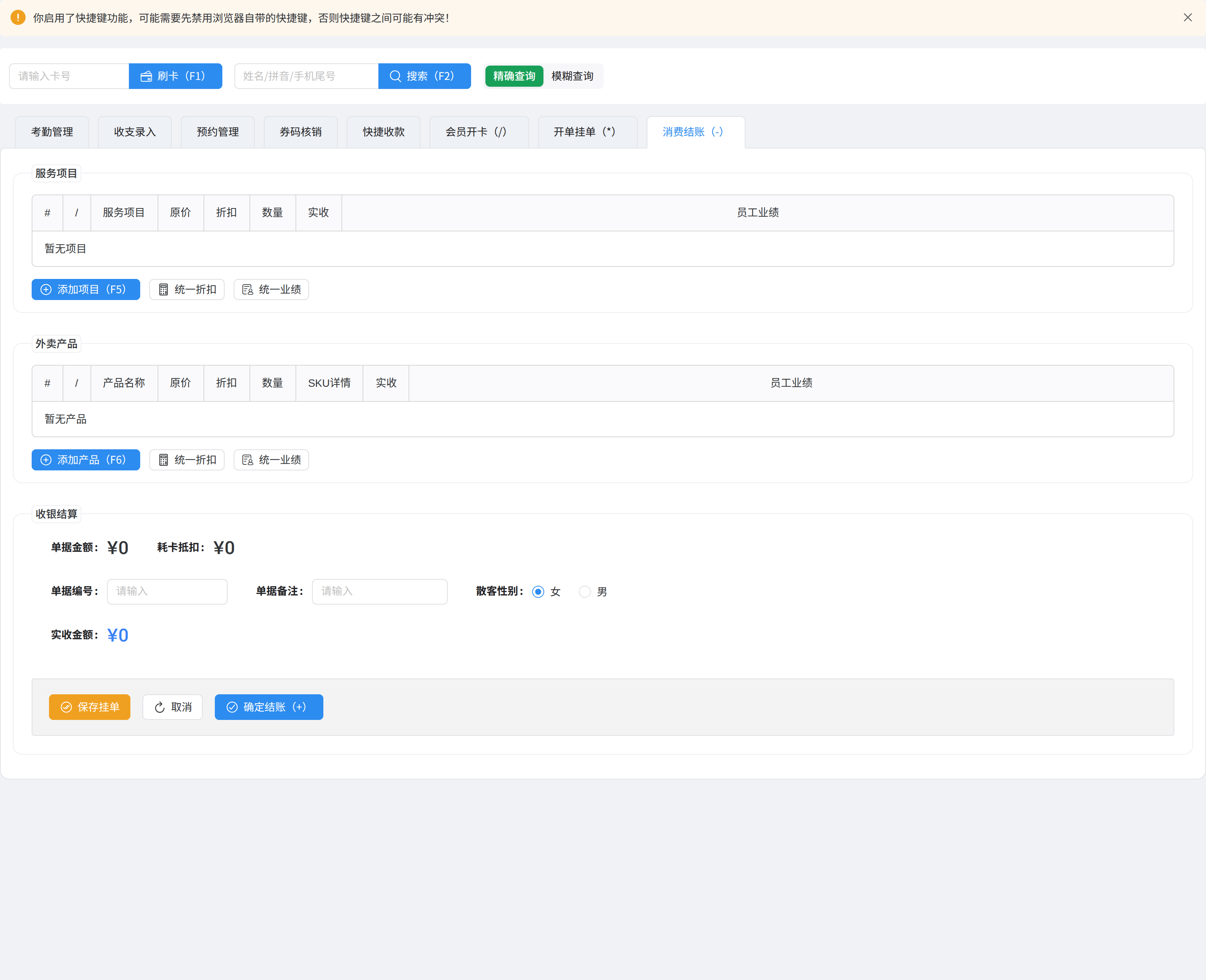
| 位置 | 用途 |
|---|---|
| 顶部卡号、姓名/拼音/手机尾号查询区 | 查找并选中本次会员卡 |
| 会员开卡 | 为新顾客建档或办理新会员卡 |
| 消费结账 | 选择本次服务项目、外卖产品并收款 |
| 选卡后的业务入口 | 按卡型与权限显示充卡金等可办理项目 |
开始营业前,请负责人确认服务项目、产品、卡型、价格和收款方式已设置好。可按服务项目建档与卡型、折扣及积分设置先做好配置,再用实际收银结果核对。找不到入口时,先看功能与权限排查。
3. 选择本次业务
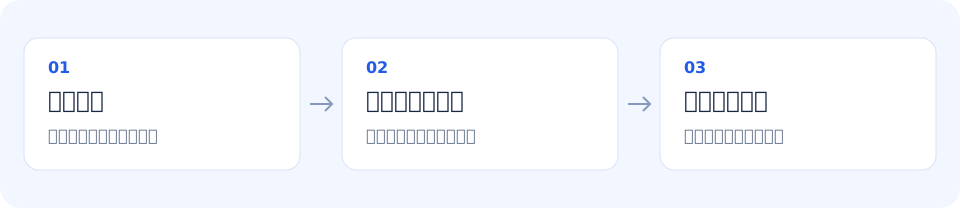
上图为业务顺序示意图。每个具体操作可打开下面的图文指南。
| 当前要做什么 | 操作指南 |
|---|---|
| 顾客已有会员身份 | 查找会员与会员卡 |
| 顾客需要办理新卡 | 建立会员档案与开卡 |
| 顾客为会员卡充值储值 | 余额充值 |
| 顾客购买多次服务 | 充值次数与核对余次 |
| 顾客购买按天生效的项目权益 | 充值时段与核对有效期 |
| 顾客购买限定范围的专用金额 | 充值定向金额与核对余额 |
| 顾客购买已配置的组合方案 | 充值套盒与核对组合权益 |
| 顾客使用已购次数、时段或定向金额 | 选择权益抵扣方式 |
| 顾客完成消费,需要付款 | 核对并完成结账 |
| 需要安排顾客到店服务 | 新增与查看预约 |
| 需要发放活动优惠券 | 优惠券与自动发券 |
| 需要清点库存 | 库存盘点 |
| 需要查单或对账 | 查看与核对经营报表 |
4. 提交前后分别核对
| 时机 | 核对内容 |
|---|---|
| 提交前 | 门店、会员、卡号、品项、数量、折扣、应收与支付分配 |
| 提交后 | 成功提示、单据编号、付款明细,以及会员余额等实际变化 |
| 办理下一位顾客前 | 重新选卡;散客业务要确认没有沿用上一位会员 |
页面清空不等于已经核对成功。可以在 统计报表 → 营业报表 → 营业流水 中查找刚才的单据。提交超时或付款结果不确定时,先按结果核查方法检查,再决定是否重试。
手机端如何配合
电脑端适合连续收银、表格处理与对账;移动端可用于查询会员、办理业务和查看经营情况。APP/小程序共用业务页面和主要操作说明,平台交互差异会单独标注。
APP/小程序:登录与工作台
打开巧云APP/小程序,填写门店分配的登录手机号和密码,点击 确认登录。下图为APP/小程序的空白登录页,不包含登录凭据。
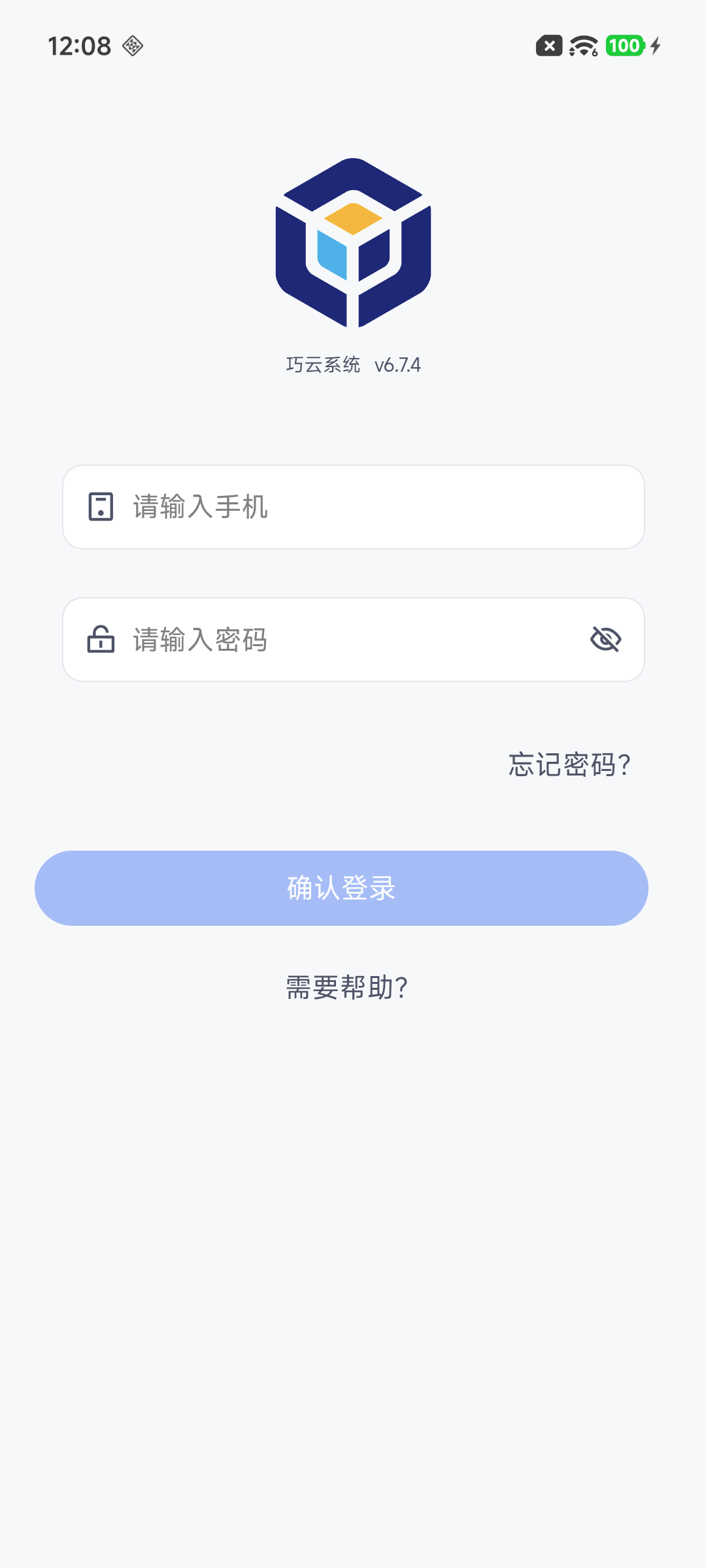
登录后在工作台顶部核对员工、角色及门店。BOSS表示商户员工角色;有多个身份时选择实际办理门店,进入后再确认。
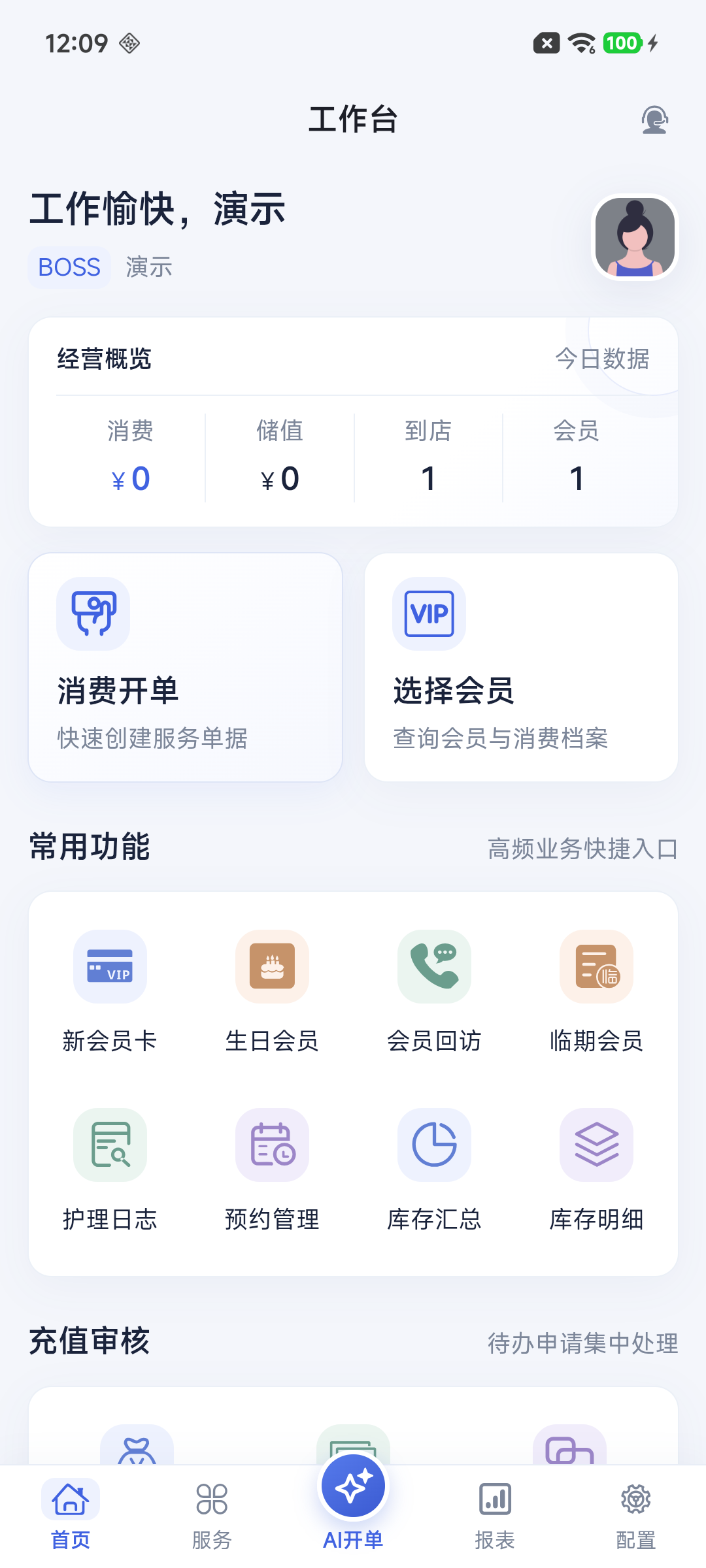
| 工作台入口 | 适用任务 |
|---|---|
| 选择会员 | 先查已有会员卡,再核对余额或办理卡内业务,见会员查询 |
| 消费开单 | 进入消费业务,办理前按本次顾客情况选择会员或散客 |
| 新会员卡 | 进入开卡流程,先确认顾客是否已有会员档案 |
| 预约管理、库存汇总、库存明细 | 从常用功能进入对应页面;可见入口以身份和权限为准 |
多身份账号:选择本次员工与门店
多身份账号登录后先选择本次身份。已经登录时,可从工作台右上角切换图标,或 配置 → 顶部齿轮 → 账户设置 → 切换用户进入身份列表;先结束或取消未完成录单。列表里的 已登录表示当前身份,同一门店也可能分别有收银员、普通或BOSS角色。
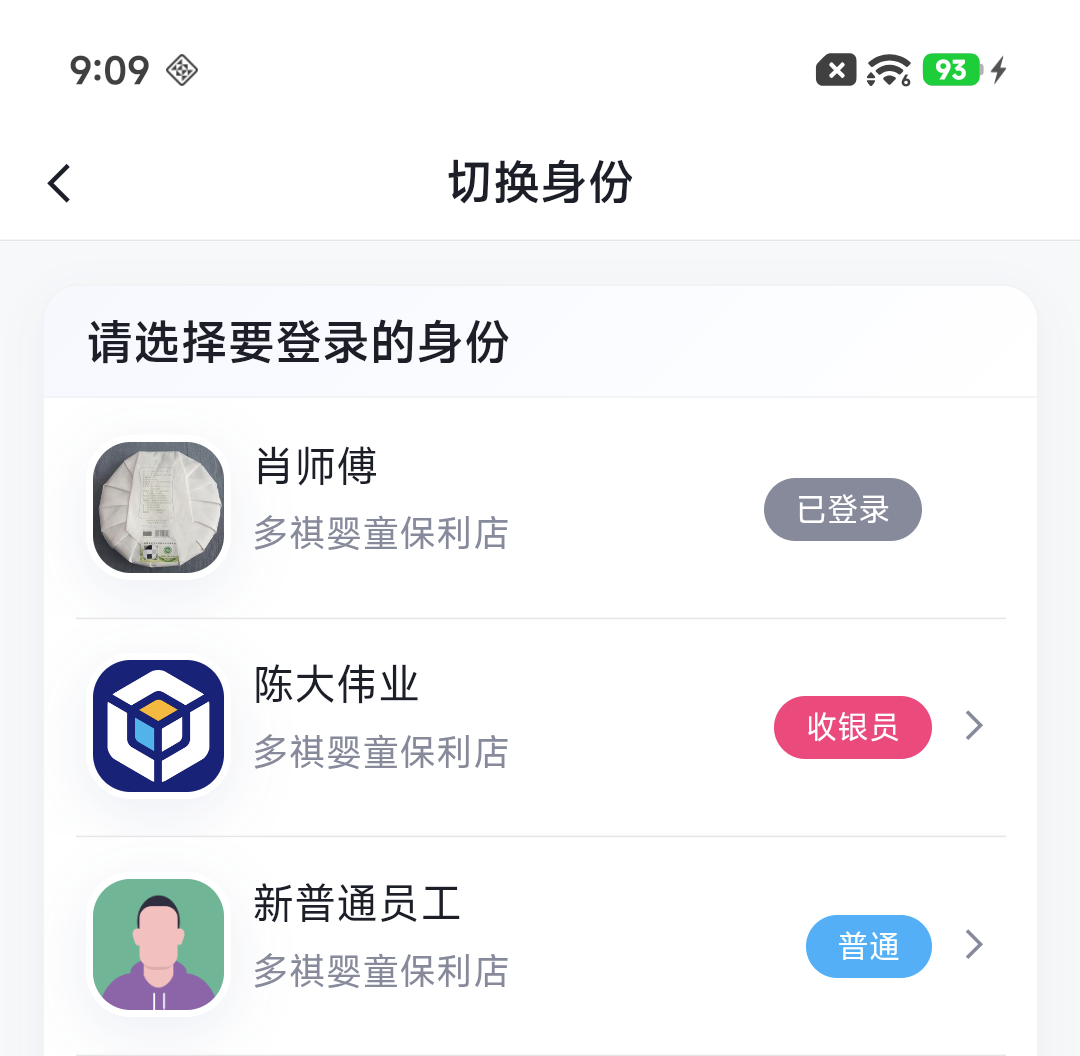
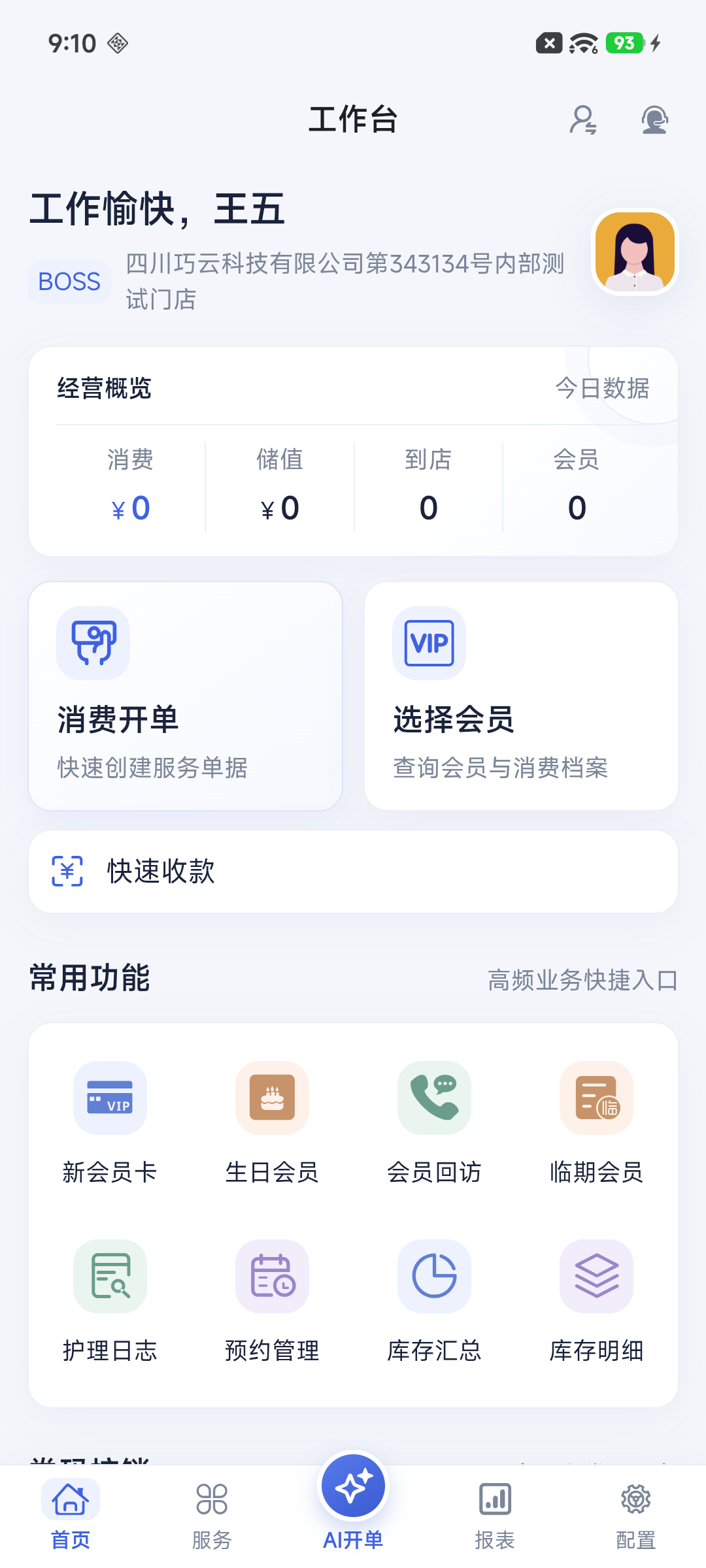
不同身份看到的数据和菜单可能不同,详细操作及分店范围见身份切换与授权。本节以APP/小程序展示通用流程,微信小程序的胶囊与业务按钮位置差异见各端操作说明。
安装与使用入口见电脑端、APP 与小程序。
从业务页面查看帮助
电脑端顶部的 文档中心打开完整目录。业务页面TAB栏中的 使用帮助 会按当前页面和已选TAB打开对应说明,不需要手工在目录中查找。
文档目录按“一级菜单 → 二级菜单 → TAB/操作”排列;涉及跨页面办理时,继续阅读正文下方的完整业务流程。也可直接访问巧云文档中心,用功能名称或问题关键词搜索。
新功能文档尚未同步时,帮助页会提供所属页面概览;页面本身尚未收录时,提供目录和搜索入口,不影响继续使用业务系统。OEM品牌环境不显示巧云文档中心及页面帮助入口,按所使用品牌的服务渠道获取帮助。
消费后还需要处理什么?
- 录错了整张消费单:作废消费并核对余额与权益。
- 退还部分已购权益:退次数、时段或定向金额。
- 退还卡内资金:退卡金、赠金及核对现金退款。
- 顾客暂未付清:登记欠款,之后分次还款。
会员日常服务
- 补录资料或调整服务关系:生日、关联员工与卡片备注。
- 顾客稍后结账:开单挂单、取单修改与结账。
- 更换卡号或暂停使用:换卡号、挂失与锁定。
- 转移指定余额:卡金、赠金与积分转卡。
- 延长会员卡有效期:卡续期。
- 按门店活动赠送权益:赠金、积分与服务次数赠送。
- 使用已有积分换权益:积分兑换。