
外观
导出报表并从下载中心取回文件
先筛选业务范围,再发起导出、核对文件状态和下载内容,避免把提交成功误认为文件已就绪。
先在对应业务报表筛选范围,再点击 导出EXCEL;生成的文件从页面顶部 下载中心 → 数据文件导出 取回。部分页面的导出入口受身份或权限限制。
导出用于把当前业务范围生成文件,下载中心用于查询任务和取回结果。生成任务、完成生成、下载成功及内容正确是不同阶段。
1. 先确认筛选范围
进入 统计报表 → 营业报表 → 营业流水,设置实际业务日期、编号及类型,等待结果加载。
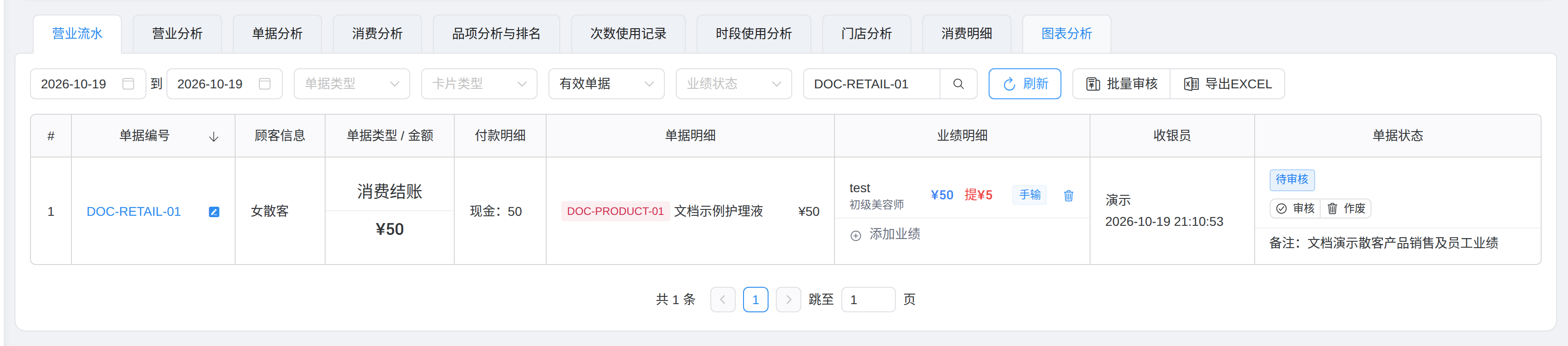
| 条件 | 核对要求 |
|---|---|
| 日期 | 本次需要导出的业务期间 |
| 搜索内容 | 已知单号时用完整编号 |
| 类型/卡型/状态/业绩 | 按用途限制,不能只看关键词 |
| 结果条数 | 与计划导出范围及文件行数核对 |
不同报表的导出字段和范围可能不同。不要把“当前显示一页”直接理解为只导出这一页,应先核对对应业务的筛选条件。
导出消费明细时,起止日期必须在同一自然年;跨年需分年度导出。此类跨年请求会在创建导出任务前被拒绝,不会先出现一条等待生成的记录。先调整日期,不要在下载中心反复刷新不存在的任务,也不要将该限制扩大理解为所有报表都只能按年导出。
2. 发起导出并检查状态
点击 导出EXCEL,核对确认提示后点 确定。
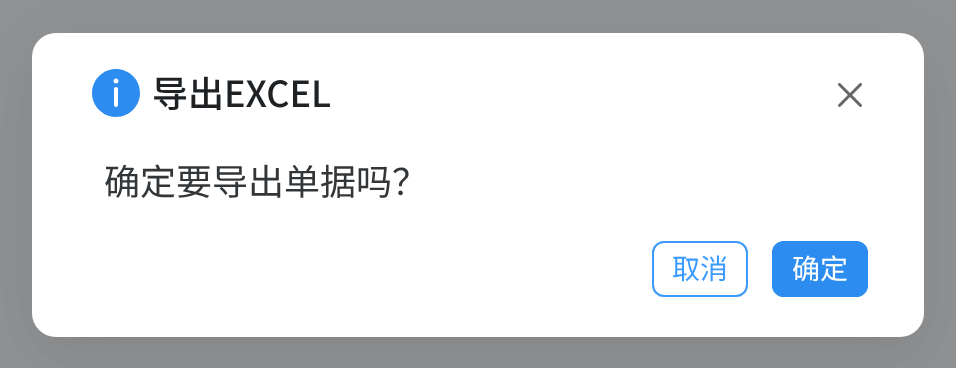
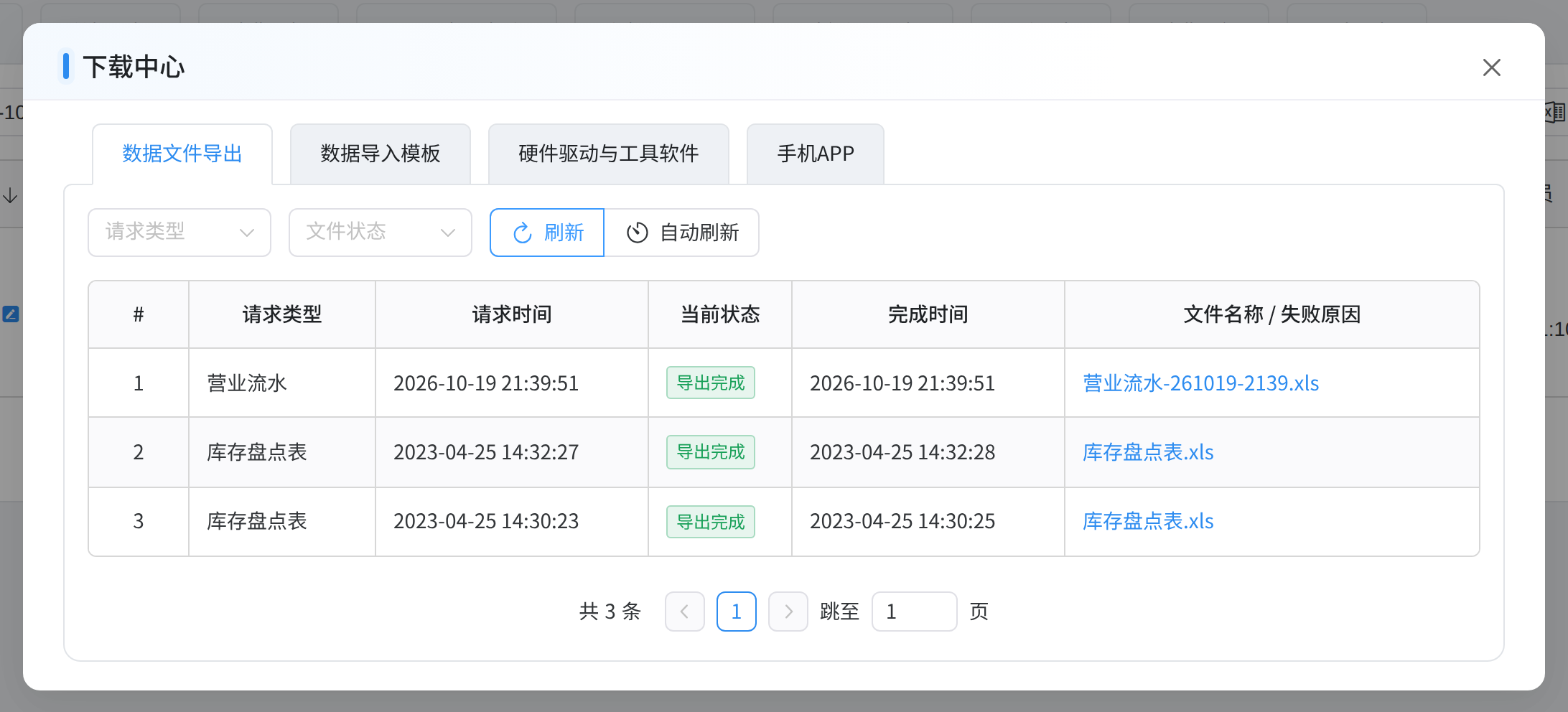
系统打开下载中心;也可之后通过顶部入口重新进入。刚提交时先等待或刷新,不要因为文件尚未出现就连续发起多次导出。
| 字段/状态 | 处理方法 |
|---|---|
| 请求类型与请求时间 | 找到刚才的业务类型和时间,避免下载旧文件 |
| 正在导出 | 等待后台处理,使用刷新或自动刷新看进展 |
| 导出完成 | 文件已生成,再点击文件名称取回 |
| 导出失败 | 查看失败原因,确认条件或联系支持后再重试 |
| 文件状态“已结束(含失败)” | 同时包含成功和失败,不能只看该筛选项判断成功 |
| 文件名称/失败原因 | 成功时是下载入口,失败时显示说明;以当前行状态为准 |
3. 下载后核对文件内容
点击文件名称,按浏览器提示打开或保存,再检查表头和业务行。
| 文件字段 | 核对内容 |
|---|---|
| 单号/时间 | 与网页原单对应,不用导出时间代替业务时间 |
| 顾客/类型 | 区分会员和散客以及各业务 |
| 金额/付款 | 单据额、现金流及各支付方式分别看 |
| 明细/业绩 | 产品规格、数量与人员分配正确 |
| 状态 | 未审核不等于未结账 |
充值单据包含多条品项时,导出的员工业绩列按同一单据跨行合并,整单业绩只展示一次。核对时按原单及员工分配读取,不按品项行数重复累加;这与每个品项自身的金额、数量分别列出不同。
文件名可能包含导出时间,原业务时间需看文件内容。按原单回查核对数量与金额,不只看文件存在。
下载中心的其他页签
| 页签 | 用途 |
|---|---|
| 数据文件导出 | 查业务生成的报表及下载状态 |
| 数据导入模板 | 获取对应导入格式;下载模板不会自动导入或修改数据 |
| 硬件驱动与工具软件 | 按设备和使用环境选择工具,安装及连机需另行核对 |
| 手机APP | App统一下载链接与二维码、独立微信小程序码,见电脑端、APP与小程序 |
已上传盘点表的原文件从电脑端 库存盘点 → 已确认单据详情 → 单据信息 → 盘点表 → 下载 Excel 备份 取回,有备份的原单才显示入口。它与下载中心生成新盘点表的用途不同,取回已有备份不会重新进入盘点状态,详见盘点表备份。
常见问题
| 情况 | 处理方法 |
|---|---|
| 请求成功但没有可点文件 | 先检查是否仍在处理,确认请求时间和状态后刷新 |
| 文件下载不了 | 查看浏览器下载/弹窗提示,重新从当前登录的下载中心点击文件;不要重复导出代替排查 |
| 下载的不是刚才那份 | 按类型、请求时间和文件名称重新定位 |
| 表格结果与网页不同 | 先比日期、筛选和导出时间,再查后续业务是否发生变化 |
旧系统数据迁移前,先阅读数据导入准备与结果核对,按当前模板整理并与客服确认;下载模板不会自动完成导入。
APP/小程序取回已有文件
手机报表的导出支持范围与电脑不同。当前APP营业流水没有本文电脑端的导出按钮;月工资提供 导出EXCEL,表格盘点提供 生成盘点表。先核对具体页面,不把查看记录当作已发起导出。
进入下载中心
手机从 库存盘点 → 业务菜单 → 下载盘点表 → 查看下载进度可进入已有任务,不必先生成新表。盘点表生成涉及业务状态,先看表格盘点。
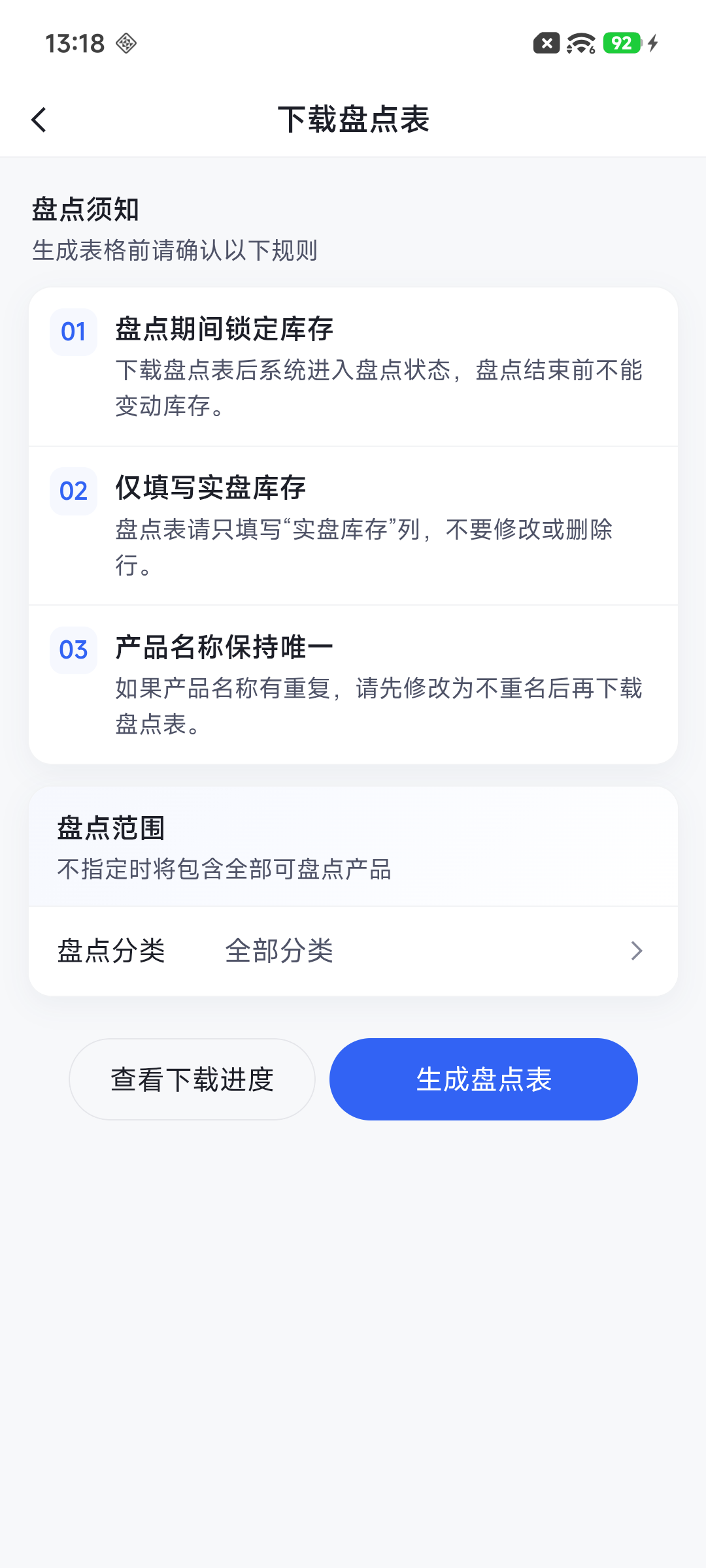
按类型和时间找原任务
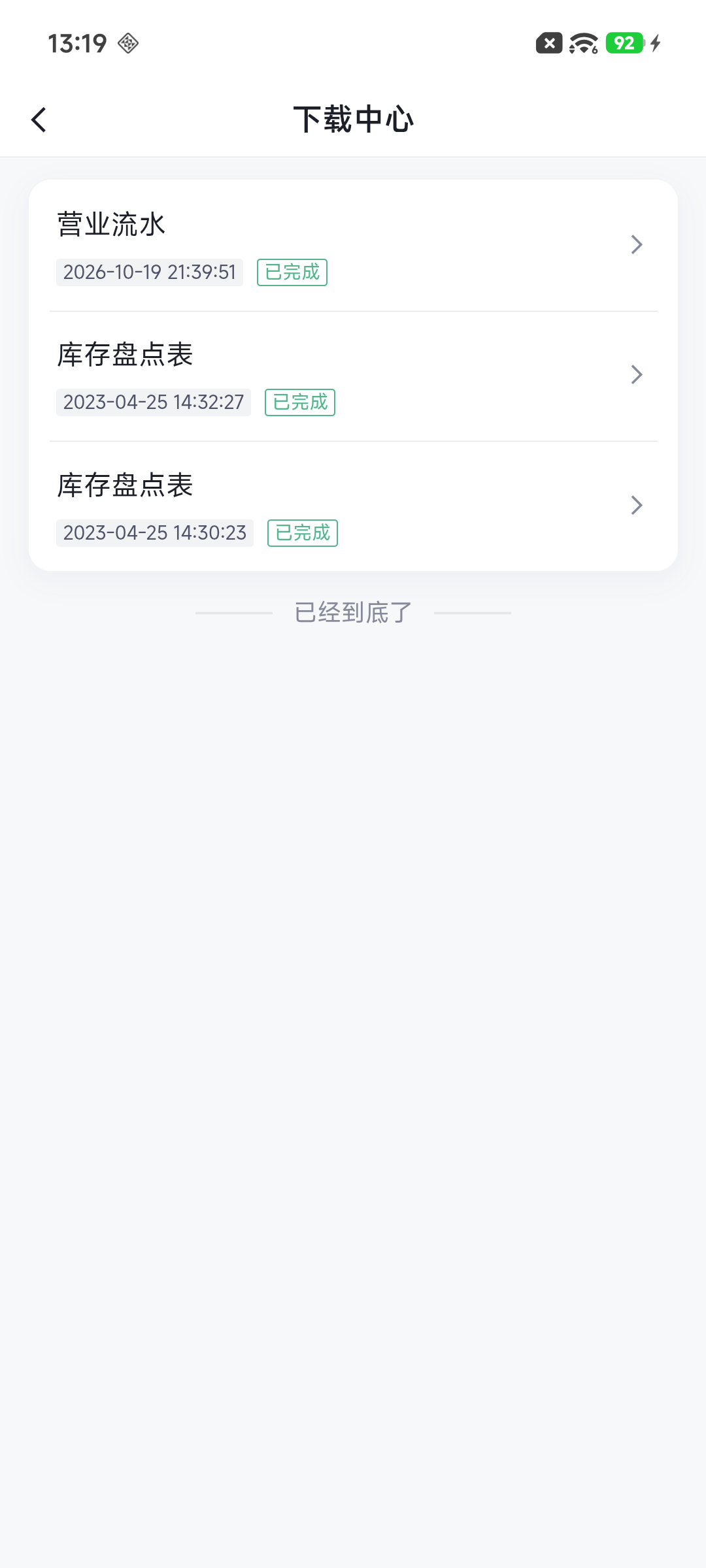
已完成任务才可继续取文件。显示导出失败时先看原因;处理中时等待,不能把“有任务”当成文件已可用。手机列表不直接显示文件名,应先按请求类型和时间与电脑任务对应。
选择本机打开方式
Android APP取回后可能弹出系统 打开方式,微信小程序使用微信文件预览与保存。选择支持格式的查看器;系统选择器和第三方首次设置随设备而异。
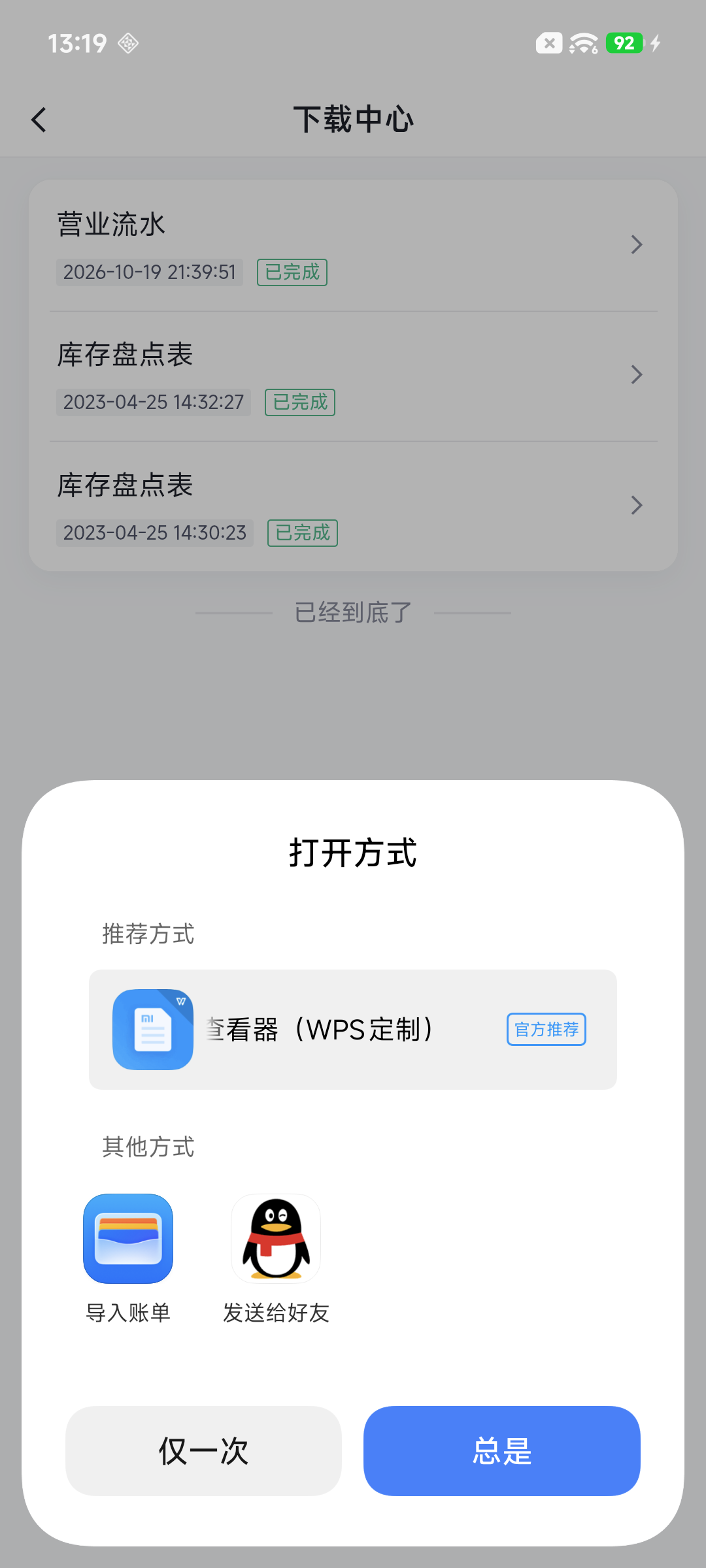
另存或转交前,在实际查看器核对文件内容及保存位置。手机选择了打开应用,不代表已完成文件阅读或授权。