
外观
团队管理
组织员工团队及成员关系,便于团队授权和管理;建立团队不会自动给所有成员分店权限。
功能入口
系统配置 → 员工管理 → 团队管理。入口是否可见取决于当前门店、版本及操作权限。
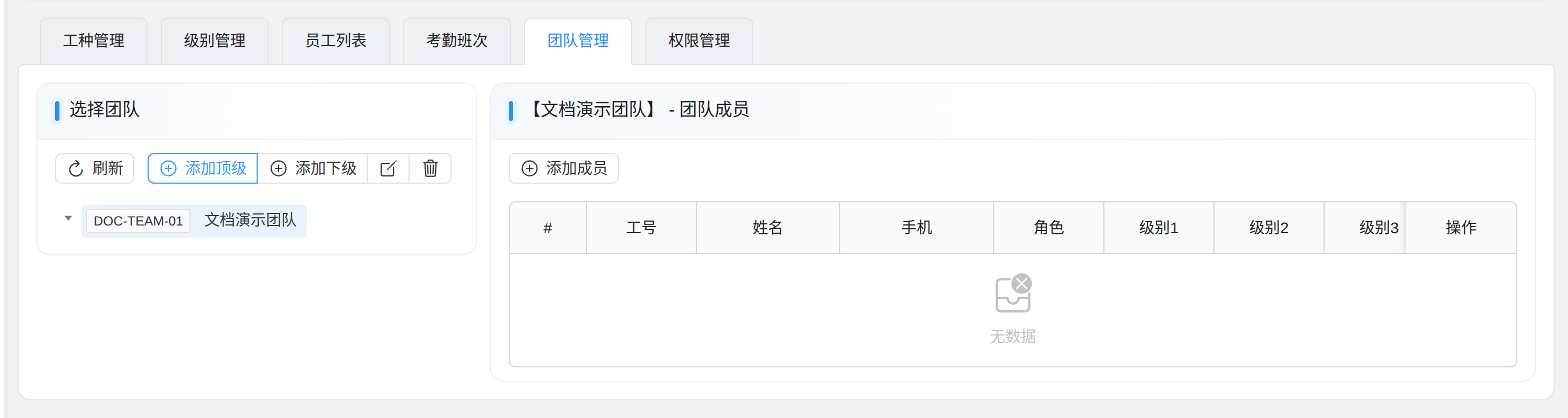
电脑端入口为 系统配置 → 员工管理 → 团队管理。左侧选择团队,右侧维护当前团队的成员;先核对团队名称,再添加或移除人员。
团队用于组织员工关系,可建立上下级及团队长。团队归属与员工资料、角色和在职状态分别维护。
团队成员来自员工列表。加入团队不等于新增员工,也不直接代替角色与菜单授权。需要按团队设置分店查看范围时,参见分店授权。
建立团队
点击 添加顶级建立顶层团队;新增下级前先选父团队,再点 添加下级,避免放错层级。
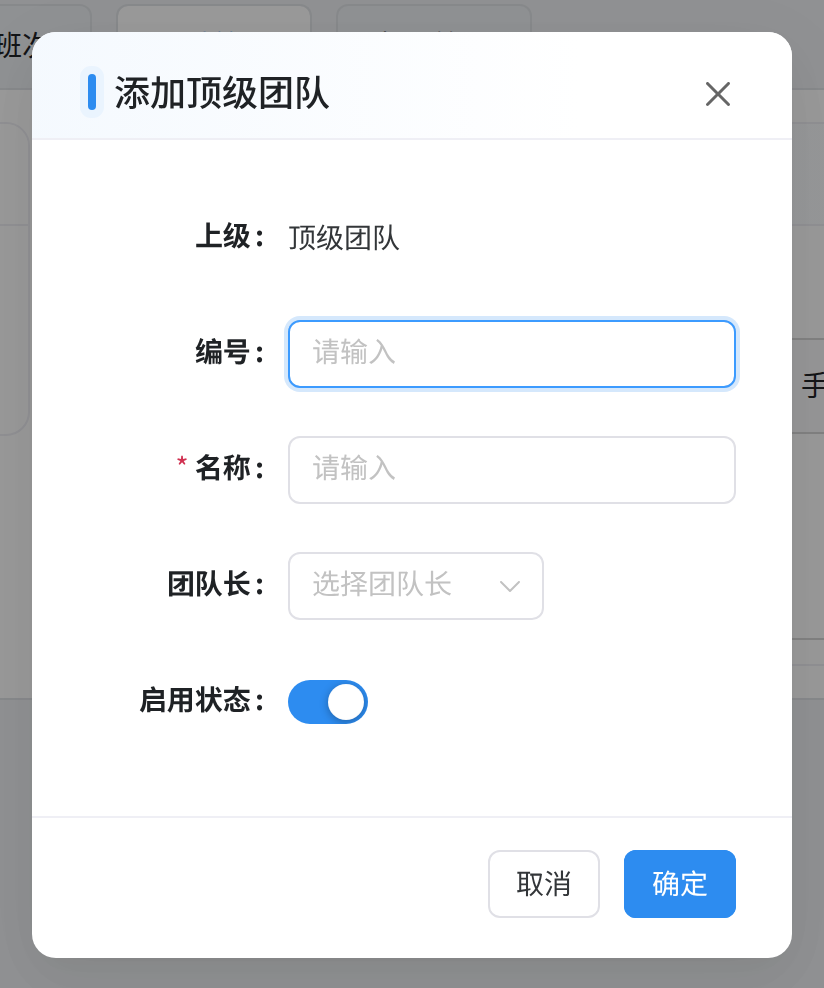
| 字段 | 含义与要求 |
|---|---|
| 上级 | 确定顶层或实际父团队 |
| 编号/名称 | 名称必填,编号用于查询 |
| 团队长 | 选择实际负责人,与系统角色分别设置 |
| 启用状态 | 按团队是否继续使用设置 |
点击 确定,在左侧树中找到新团队并选中。查看右侧标题是否为当前团队,不能只看左侧上一行的位置。
添加成员并核对结果
在选中团队后点击 添加成员,核对表单中的团队名称,选择员工并确定。
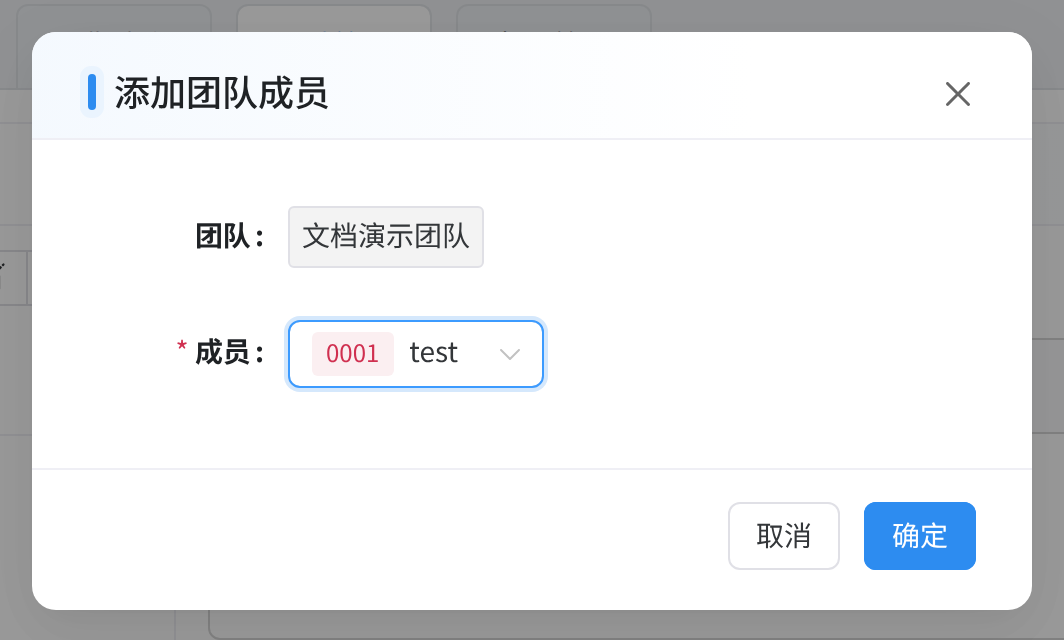
| 字段 | 核对要点 |
|---|---|
| 团队 | 本次要加入的团队,必须与右侧标题一致 |
| 成员 | 必选,对照工号和姓名,避免同名员工选错 |
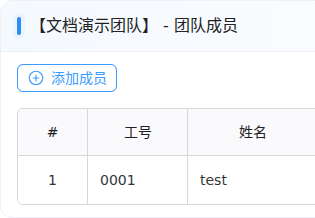
保存后检查成员工号、姓名和状态。需要维护员工本人的级别、在职状态或登录信息时,回到员工列表处理;不要用团队名称代替员工资料。
移除团队成员
选中目标团队,在对应成员行点击 删除,核对确认框后再确定。
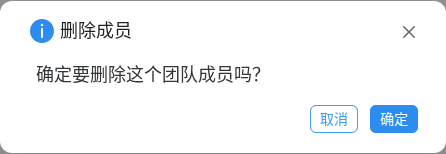
移除成员只解除该团队关系,不删除员工档案、不办理离职,也不自动撤销其他团队关系。
删除团队与移除成员不同。删除整个团队前核对下级、成员及业务引用,不用团队删除代替单个成员调整。
常见问题
| 情况 | 处理方法 |
|---|---|
| 添加成员按钮不可用 | 先在左侧选择具体团队,核对右侧标题 |
| 找不到要加入的员工 | 先检查员工是否已建档、在职及当前门店范围 |
| 加入团队后仍无操作权限 | 团队关系与授权分开核对,见权限排查 |
| 移除成员后员工仍在员工列表 | 正常,成员关系与员工档案不是同一记录 |
| 发现加错团队 | 核对原团队和新团队,分别维护成员关系并复查结果 |
手机端的维护范围
当前商户APP/小程序没有本页的 团队层级、团队长及成员增删 入口,请在电脑端维护。手机可在 配置 → 员工管理 → 员工管理 查看或维护员工本人资料,见员工与班次;员工档案不是团队成员表。
手机的 权限管理、分店授权 也不能代替本篇团队关系或电脑端的分店团队授权。跨店可见范围仍按分店与授权核对。