
外观
电脑端、APP 与小程序
找到电脑端与APP/小程序的官方入口,调整显示大小,对照APP与微信小程序的胶囊和菜单位置,了解扫码与文件选择差异。
本中心按电脑端的一级菜单、二级入口及页签组织文章,跨页面业务另有完整流程指南。通用步骤、表格和图注按 电脑端 与 APP/小程序 区分,阅读时先找到自己使用的一端。
APP/小程序共用业务页面与主要流程,覆盖Android、iOS、HarmonyOS APP及微信小程序。系统窗口、设备权限和APP与微信小程序的菜单位置可能不同,按下方对应说明操作。
选择适合当前工作的使用端
| 使用端 | 进入方式 | 阅读哪部分 |
|---|---|---|
| 电脑端 | 打开 巧云电脑端 | 电脑端步骤与截图 |
| APP/小程序 | APP通过巧云APP统一下载入口下载安装,支持Android、iOS和HarmonyOS;微信使用巧云官方小程序入口 | APP/小程序共用步骤及平台差异 |
手机端的主要业务页面共用一套流程,但扫码、文件选择、系统权限窗口可能不同。同一个业务是否可用,还受门店开通情况、账号权限和版本影响。
当前 Android APP 最低支持 Android 11。系统版本低于要求时,使用兼容设备或电脑端;安装前按官方渠道提示核对系统与应用版本,不混用其他平台的安装包。
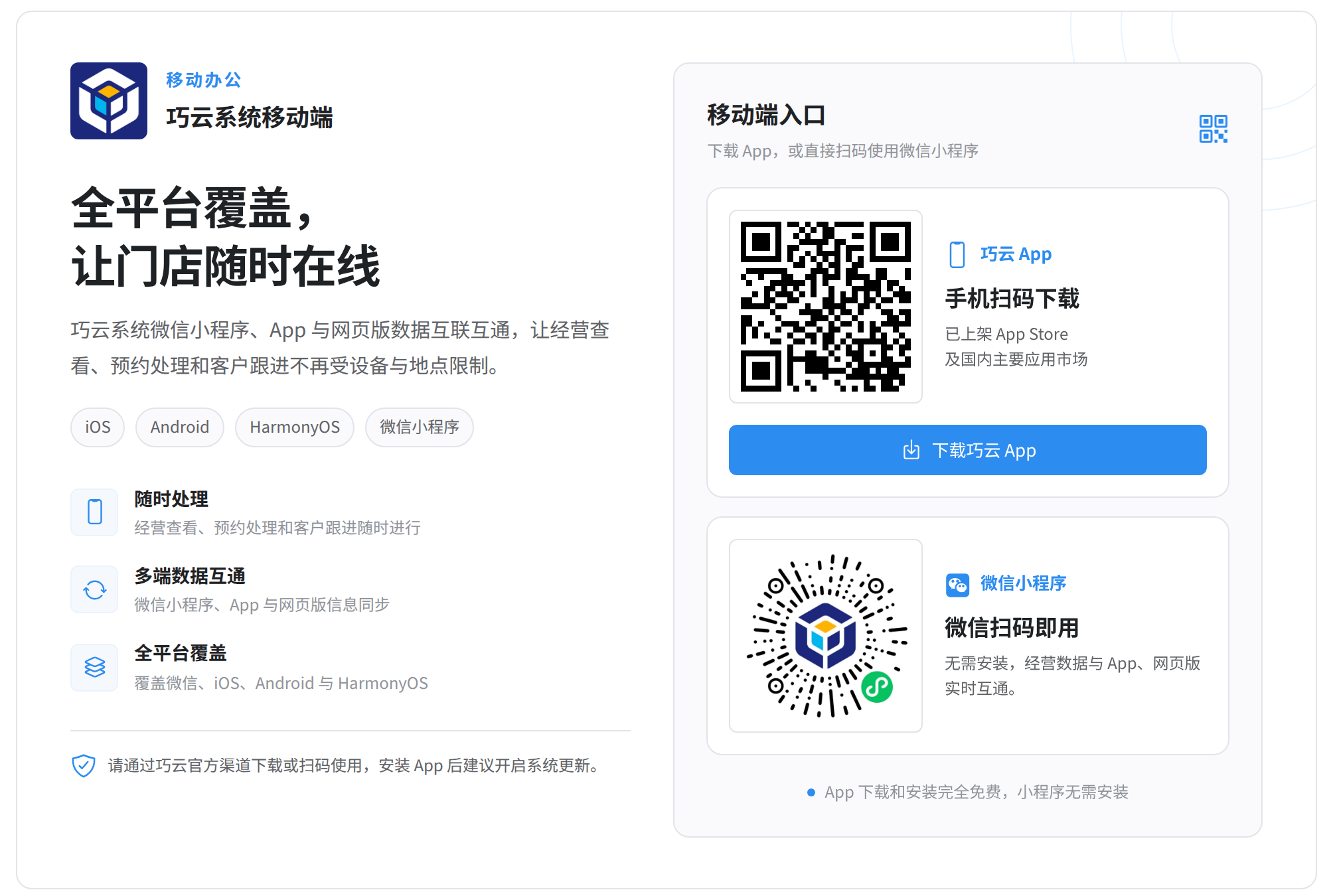
巧云APP已上架 App Store及国内主要应用市场。各平台共用同一个下载链接和二维码,HarmonyOS覆盖鸿蒙全生态。手机可直接打开统一下载入口,按页面与应用市场提示安装;微信小程序仍使用独立的小程序码,无需下载安装。
在电脑端找到移动端入口
- 登录电脑端,点击右上角 下载中心。
- 切换到 手机APP。
- 用手机扫描 巧云 App 卡片中的二维码,或点击 下载巧云 App,进入统一下载页面,按提示安装对应应用。
- 使用小程序时,用微信扫描独立的 微信小程序 码。
- 登录后重新核对门店与身份,再开始处理业务。
| 遇到的情况 | 怎么处理 |
|---|---|
| 在微信里打不开 APP 下载 | 按页面提示选择“在浏览器中打开”;小程序可直接在微信内使用 |
| 没有单独的iOS、安卓或鸿蒙下载按钮 | 各平台已合并为同一个下载入口,扫描APP二维码或点击“下载巧云 App”即可 |
| 统一下载页面未能打开对应应用市场 | 按页面提示操作,仍无法下载时通过“联系客服”确认,勿混用其他平台安装包 |
| 电脑有功能,手机没有 | 分别检查两端权限;电脑端与移动端员工授权相互独立 |
| 手机与电脑显示的资料不同 | 先核对账号、门店、会员卡及筛选条件,避免把不同范围的数据直接比较 |
调整APP/小程序显示大小
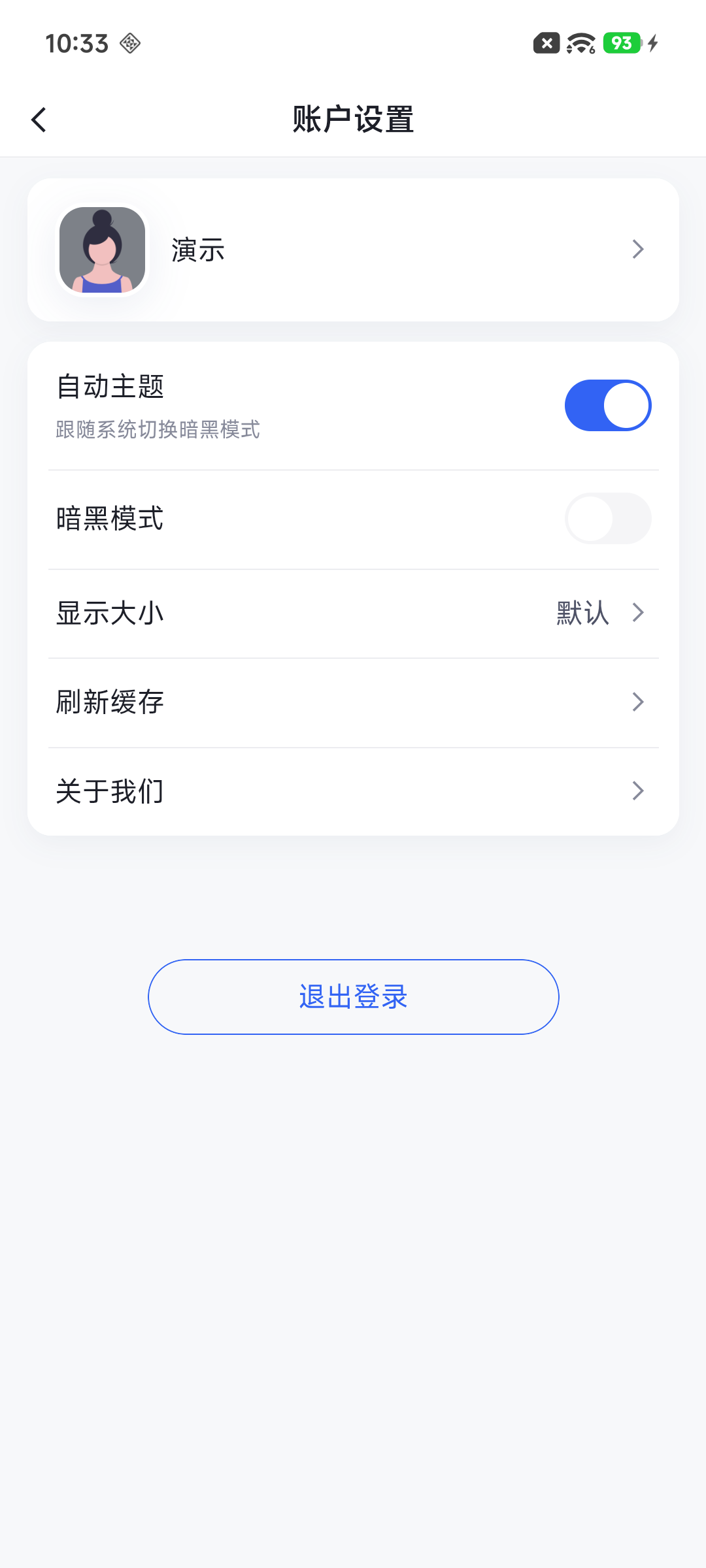
APP/小程序进入 配置 → 顶部齿轮 → 账户设置 → 显示大小。当前提供 默认、较大、特大三档,文字、图标和常用控件一起调整;同账号的所有身份共用这个设置。
- 选择需要的档位,先看下方 效果预览。
- 确认后点击底部 应用,仅选择预览不会立即改动账号设置。
- 返回业务页面,检查文字、按钮和表单是否适合当前设备。
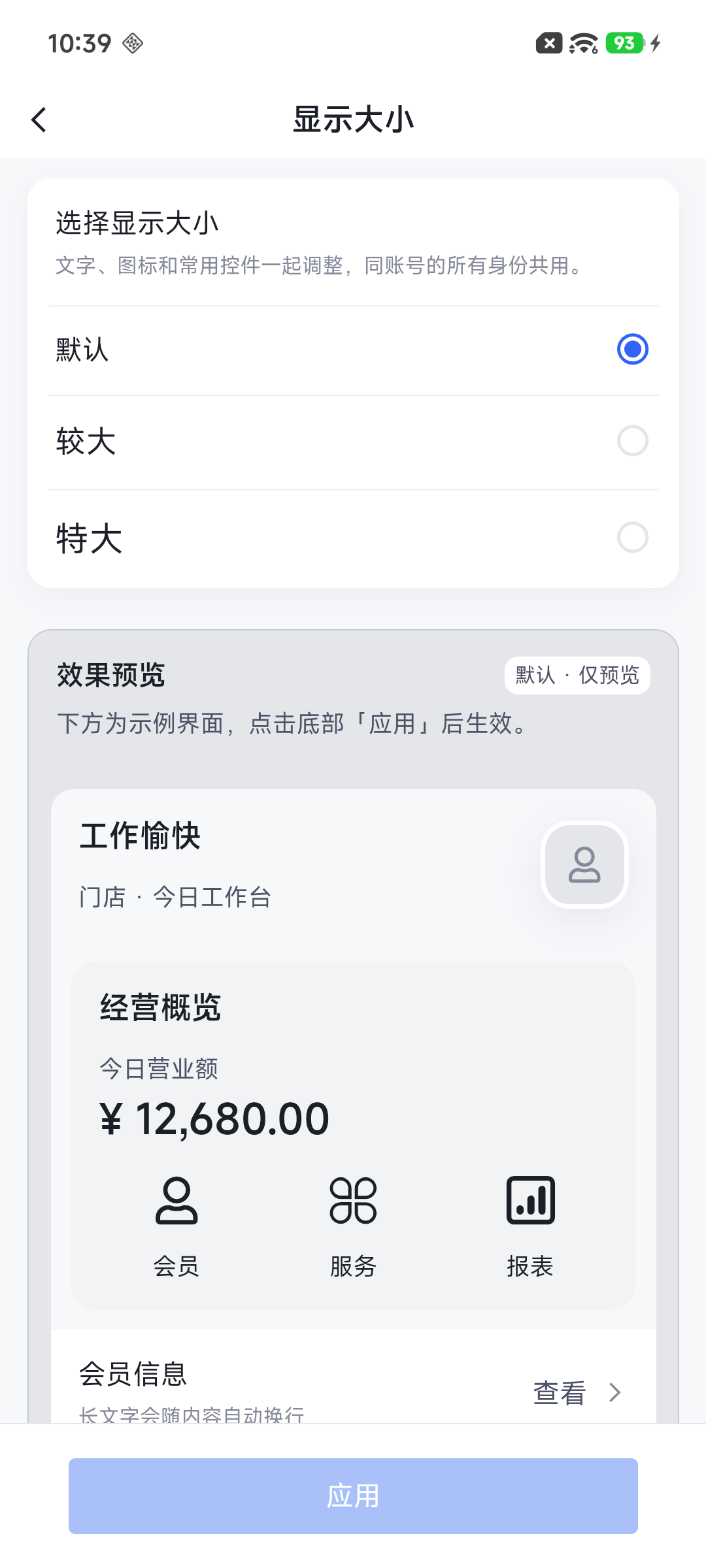
显示大小预览用于比较字号与布局,不是营业报表或实际交易数据。
扫码与相机
首次扫码时按系统或微信提示授予相机权限。此前拒绝过的,可在手机应用权限或小程序设置中检查。
当前页面支持手工输入时,可以改填卡号或条码。付款后没有明确结果时,先核查单据与支付记录,不要反复扫码收款。
Android APP 的扫码界面支持相册识码时,通过系统选择器选择图片;这与相机实时扫码是两种录入方式。未识别到有效条码时,重新选择清晰图片或返回手工输入,不把选中图片当作已完成核销或付款。
选图、权限与隐私管理
Android APP 修改头像、选择业务图片或视频时使用系统选择器,只访问本次选中的文件,不申请相册全量读取或存储读写权限。Android 13及以上优先使用系统照片选择器,其他支持的版本及不具备该选择器的设备使用系统文件选择器;窗口样式随设备变化。
| 操作 | 要点 |
|---|---|
| 从相册选择 | 只选本次业务需要的图片或视频,核对选择数量及回显;超过业务允许数量时重新选择 |
| 拍摄照片或视频 | 在实际使用时按提示允许相机;带声音的视频还需麦克风权限,不因选图库图片而申请相机 |
| 保存微信绑定二维码 | Android APP 使用系统相册保存接口,无需开放存储读写权限;以“保存成功”提示为准,再到相册查找 |
| 导入表格或业务附件 | 使用对应文件选择入口;不要把图片选择器或相册截图当作Excel导入文件 |
APP进入 配置 → 顶部齿轮 → 账户设置 → 隐私管理,可以查看权限用途、隐私政策与 SDK 清单,并通过 系统权限设置按设备提示管理授权。关闭某项权限只影响依赖该权限的功能,后续需要时可在系统设置中重新允许。微信小程序的权限由微信及手机系统管理。
Android APP另提供 撤回隐私政策同意:确认 撤回并退出后退出当前登录并关闭应用,下次重新打开时再次征求同意。它不会注销账号或删除业务记录,也不等于关闭全部系统权限。需要注销账号时,使用个人信息中的注销申请,不要混淆这两种操作。
APP 与电脑端不再提供门店地图选点;微信小程序仍可从门店资料的 门店定位选择坐标。Android 在系统要求时仍可能为搜索蓝牙打印机申请位置权限,不用于门店地图定位。
APP/小程序分类与项目搜索
选择分类、单品或充值项目时,可在选择弹窗中输入 编号、名称或拼音码,执行搜索后查看匹配结果。字母不区分大小写;命中分类时会显示其下级,命中单品时保留所属分类,便于核对范围。
- 输入关键词并执行搜索,按完整名称与所属分类核对目标。
- 勾选需要的项目;搜索不会取消已经选中的其他项目。
- 多选时,全选会加入当前匹配且允许选择的项,保留原有选择;清空会清除全部选择,不能当作清除搜索。
- 清除搜索可恢复完整树形列表,再核对“已选”数量并点 确定。重新打开弹窗时搜索条件会清除。
搜索不改变可选业务范围。次数/时段充值未允许按分类办理时,分类仍只能用于展开,不能因搜索命中就整类充值。充值项目的数量、金额和有效期还需回到业务表单填写并确认。
检查与安装更新
从 账户设置 → 关于我们 → 检查更新查看可用版本。Android安装包更新会先确认并下载,再打开系统安装页面;系统询问安装来源时,按提示仅允许安装此次官方应用更新。资源包更新完成后按提示重启应用;取消安装、下载失败或只下载完成都不代表已经运行新版本。
下载、上传与表格
| 操作 | 需要核对 |
|---|---|
| 下载表格 | 等待文件生成完成;导出任务可在电脑端“下载中心 → 数据文件导出”查看 |
| 填写表格 | 按对应业务说明保留模板结构;盘点表只填写指定的实盘库存列 |
| 上传文件 | 选对门店、仓库和本次文件,不要上传另一轮业务的旧表 |
| 手机找不到文件 | 检查系统保存位置及文件选择权限;必要时在电脑端继续办理 |
旧系统迁移模板在电脑 下载中心 → 数据导入模板 准备,详见导入准备与验收;它与报表生成任务、盘点上传和手机选择附件的用途不同。
普通报表文件的完整流程见导出与下载指南。库存盘点涉及仓库锁定,操作前先阅读库存盘点,不要为了找文件重复发起盘点。
移动端页面与平台差异
微信胶囊与业务菜单的位置
微信小程序右上角有微信胶囊,原导航栏右侧的业务按钮会调整位置。二级操作常通过页面边缘的 红色菜单按钮打开,按图标与名称定位。
| 要找的入口 | Android APP | 微信小程序 |
|---|---|---|
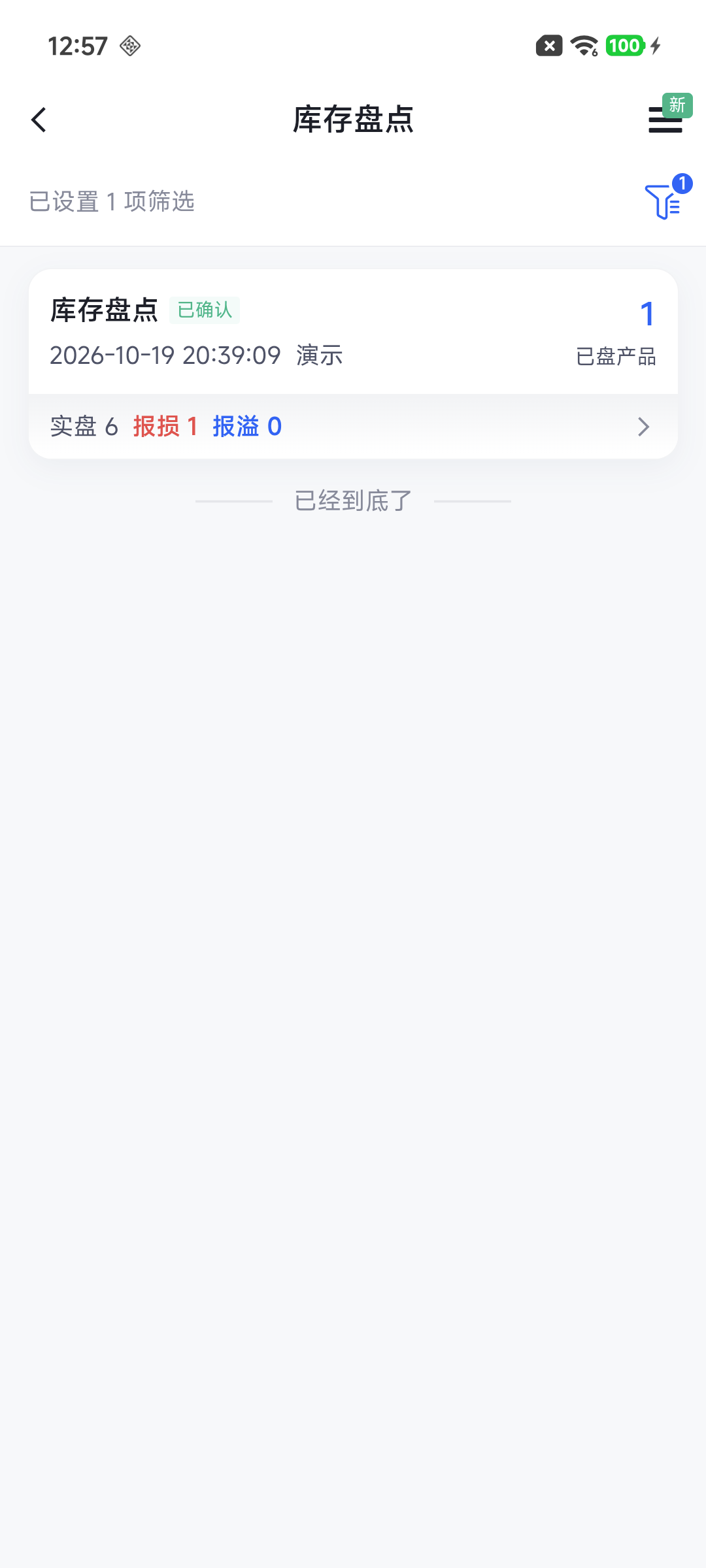
| 库存盘点的业务菜单 | 标题右侧的三横线按钮 | 页面右下角的红色菜单按钮 |
| 右上角的胶囊 | 没有微信胶囊 | 微信提供的更多与关闭入口;盘点操作从红色菜单按钮进入 |
| 菜单里的具体操作 | 打开菜单后按名称选择 | 打开菜单后按相同操作名称选择 |
下面以 服务 → 进销存 → 库存盘点为例,两张均在Android真机拍摄。列表内容随门店与筛选条件变化,这里对照的是菜单入口的位置。
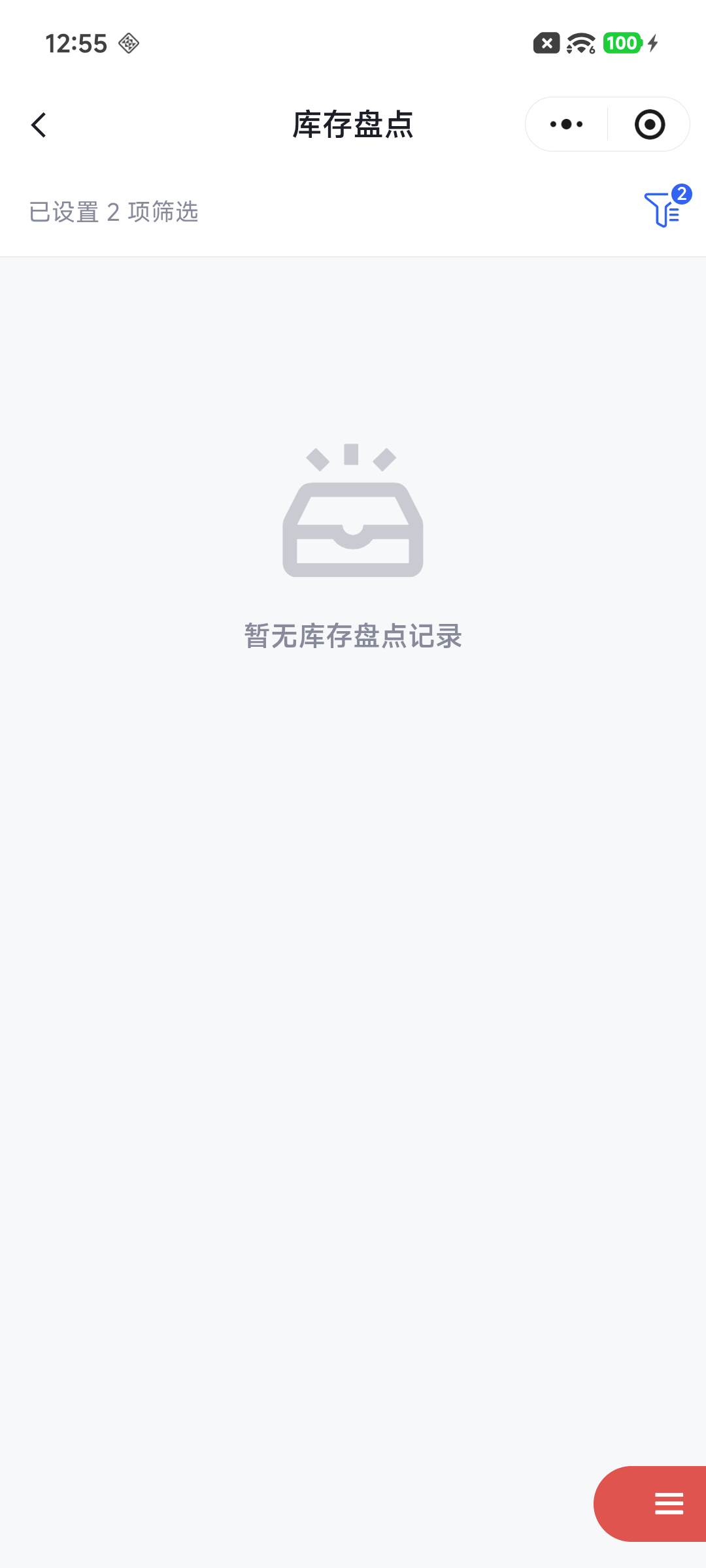
打开二级操作菜单
- APP点标题右侧菜单,小程序点红色菜单按钮。
- 从弹出菜单选择业务,库存盘点中包括扫码、下载、上传及取消当前盘点。
- 底部 取消只收起菜单,不等于业务项 取消当前盘点。
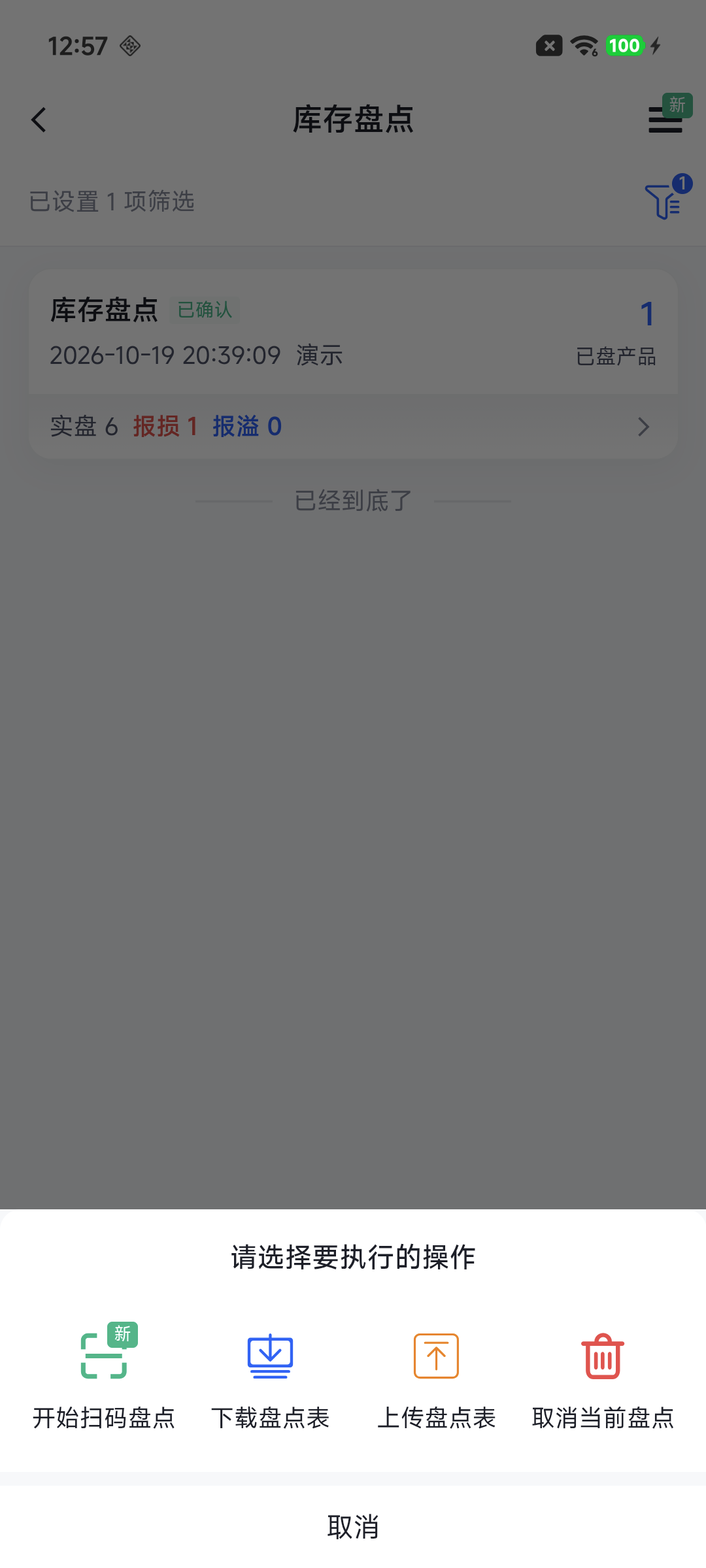
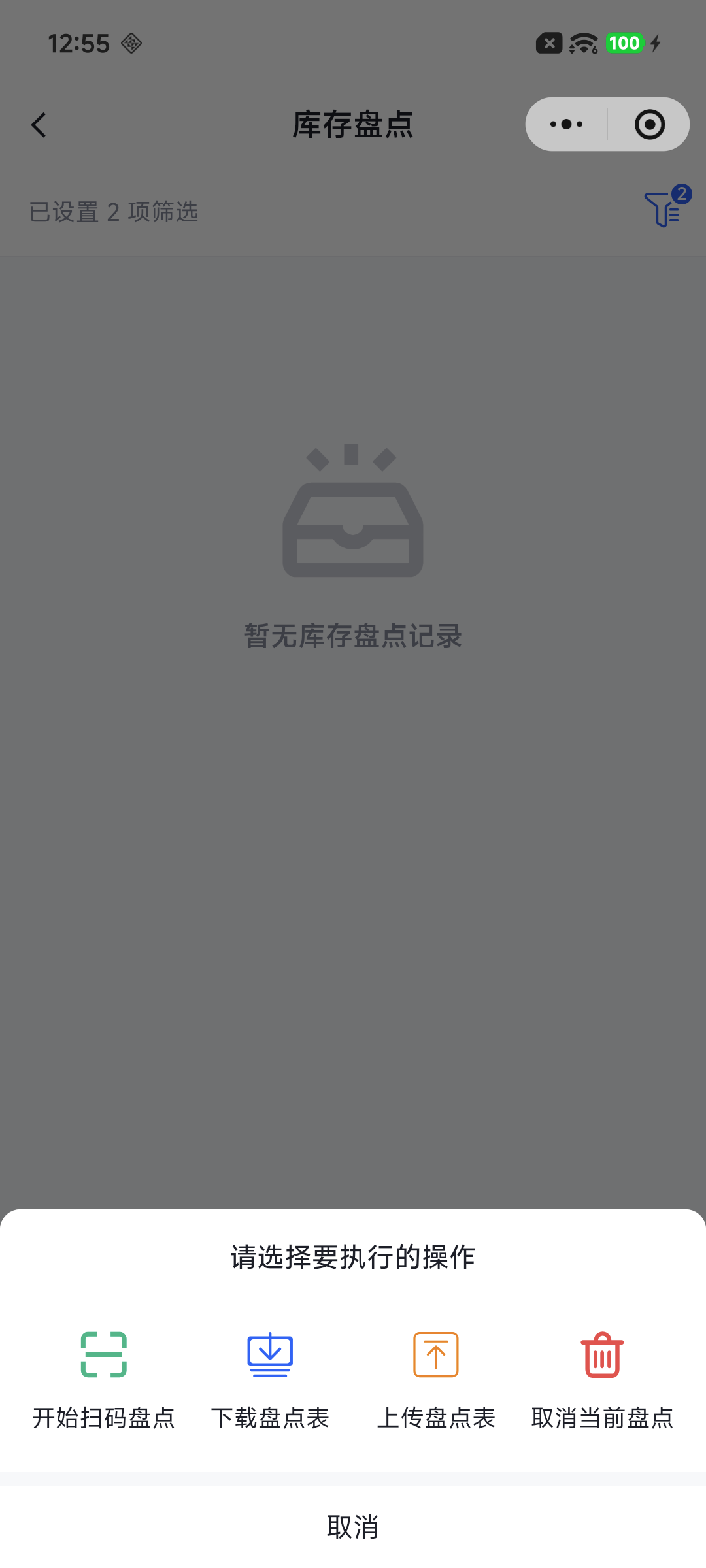
打开或关闭菜单不改变盘点状态,实际办理见库存盘点。其他页面同样按名称与图标定位,功能范围以账号权限为准。
扫码相机授权、文件选择及系统权限提示按实际平台显示处理。电脑端图注用于电脑操作,APP/小程序图注用于共用流程;对比APP与微信小程序时分别标注,按按钮名称查找对应入口。