
外观
库存盘点
把仓库实物数量与系统库存核对,确认盘盈盘亏后更新账面库存;草稿保存与最终确认有不同影响。
功能入口
产品系统 → 库存管理 → 库存盘点。入口是否可见取决于当前门店、版本及操作权限。
发起在线盘点或下载盘点表后,仓库会进入盘点状态。 完成或取消前不能继续变动该仓库库存。先确认仓库、清点范围和负责人,安排好期间的入库、出库等操作。涉及回滚该仓库产品库存的单据作废同样受限,不能通过强制作废绕过;具体处理见盘点期间的业务安排。
| 平台 | 入口 |
|---|---|
| 电脑端 | 产品系统 → 库存管理 → 库存盘点 → 在线盘点 |
| APP/小程序 | 服务 → 进销存 → 库存盘点 → 业务菜单 → 开始扫码盘点 |
库存盘点按实际清点结果修正账面数量。先选择仓库和分类,逐项录入、暂存,最终确认后才生效;与采购退货不同,不作为正常进货或退货记账。
选择盘点方式
| 方式 | 适合情况 | 什么时候更新正式库存 |
|---|---|---|
| 在线盘点 | 边清点边录入、分次保存,再继续未完成单据 | 最终确认成功后;暂存或保存实盘数量不会更新正式库存 |
| 下载并上传盘点表 | 在Excel集中填写实盘库存 | 上传成功即完成盘点并更新库存,没有额外的确认步骤 |
同一仓库先完成或取消当前盘点,再换方式。不要把在线盘点的暂存流程套用到表格上传。
设置范围并发起
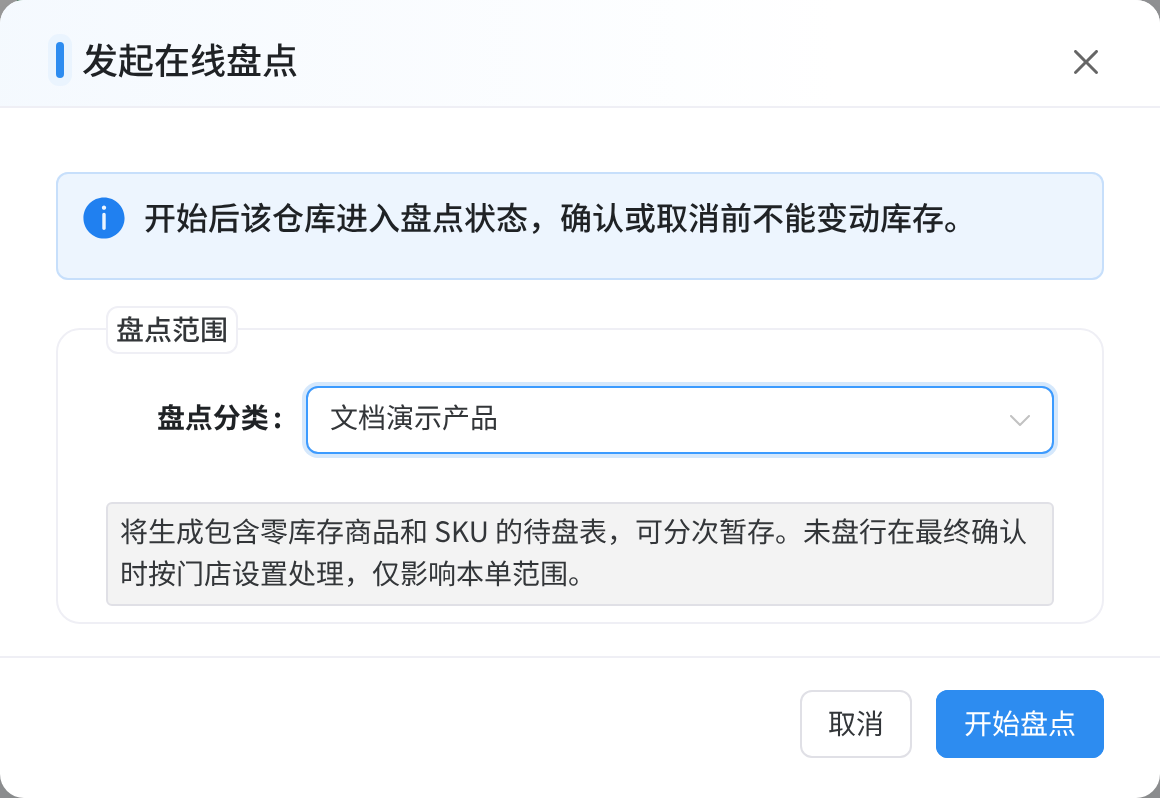
电脑点击 在线盘点,核对仓库与分类后 开始盘点。单仓库可能不显示仓库选择,多仓库需主动确认。
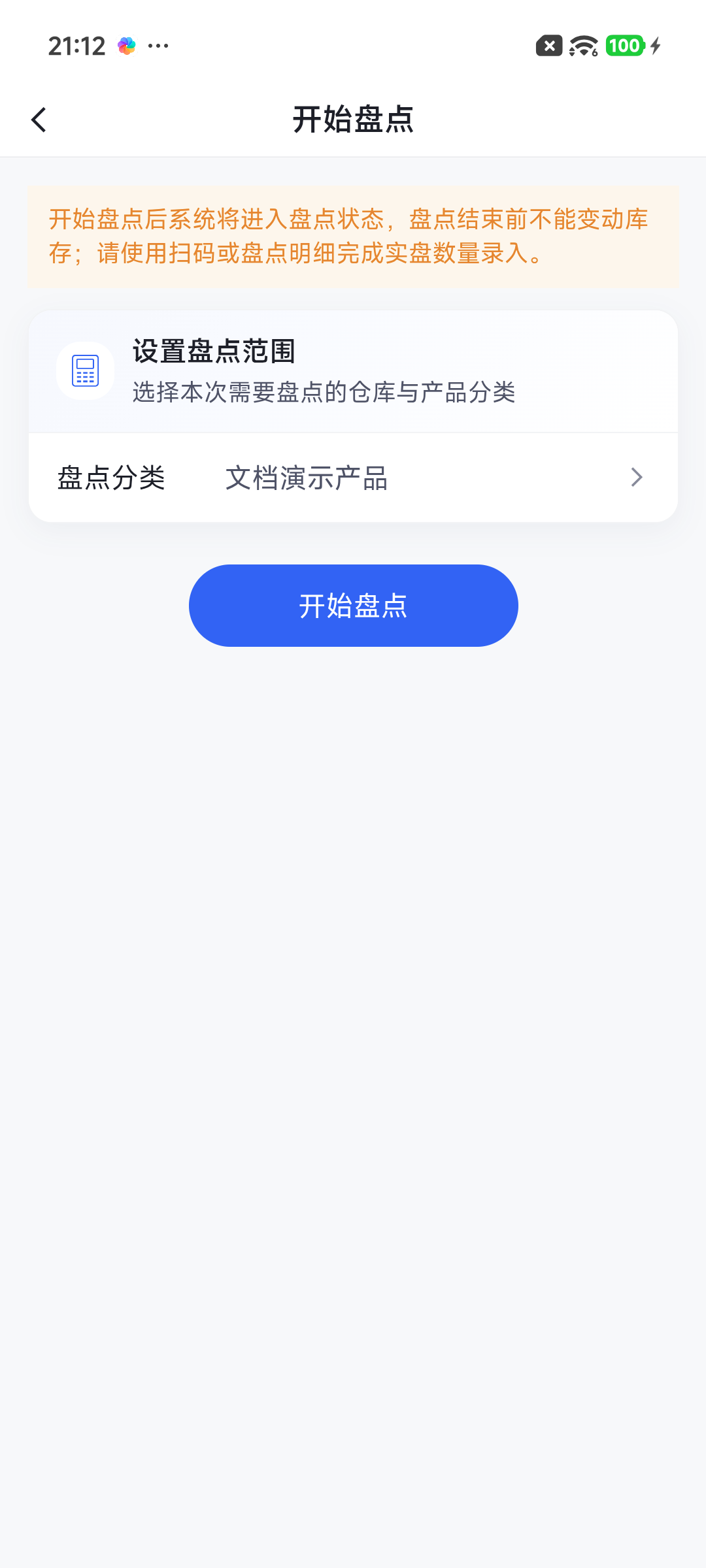
APP/小程序选择同一分类
手机进入 开始扫码盘点,选择清点分类后开始。页面虽称扫码,也可从明细手动选商品录入。
| 字段或提示 | 怎么选择 |
|---|---|
| 盘点仓库 | 多仓库时选择实际清点的仓库,不能沿用上次选择而不核对 |
| 盘点分类 | 限定实际清点范围,不误选全部分类 |
| 零库存商品与规格 | 也会进入待盘表,按实物清点,不能因账面为零略过 |
| 未盘处理 | 门店设置决定最终清零或保留;在线盘点只处理本单范围 |
录入实盘数量
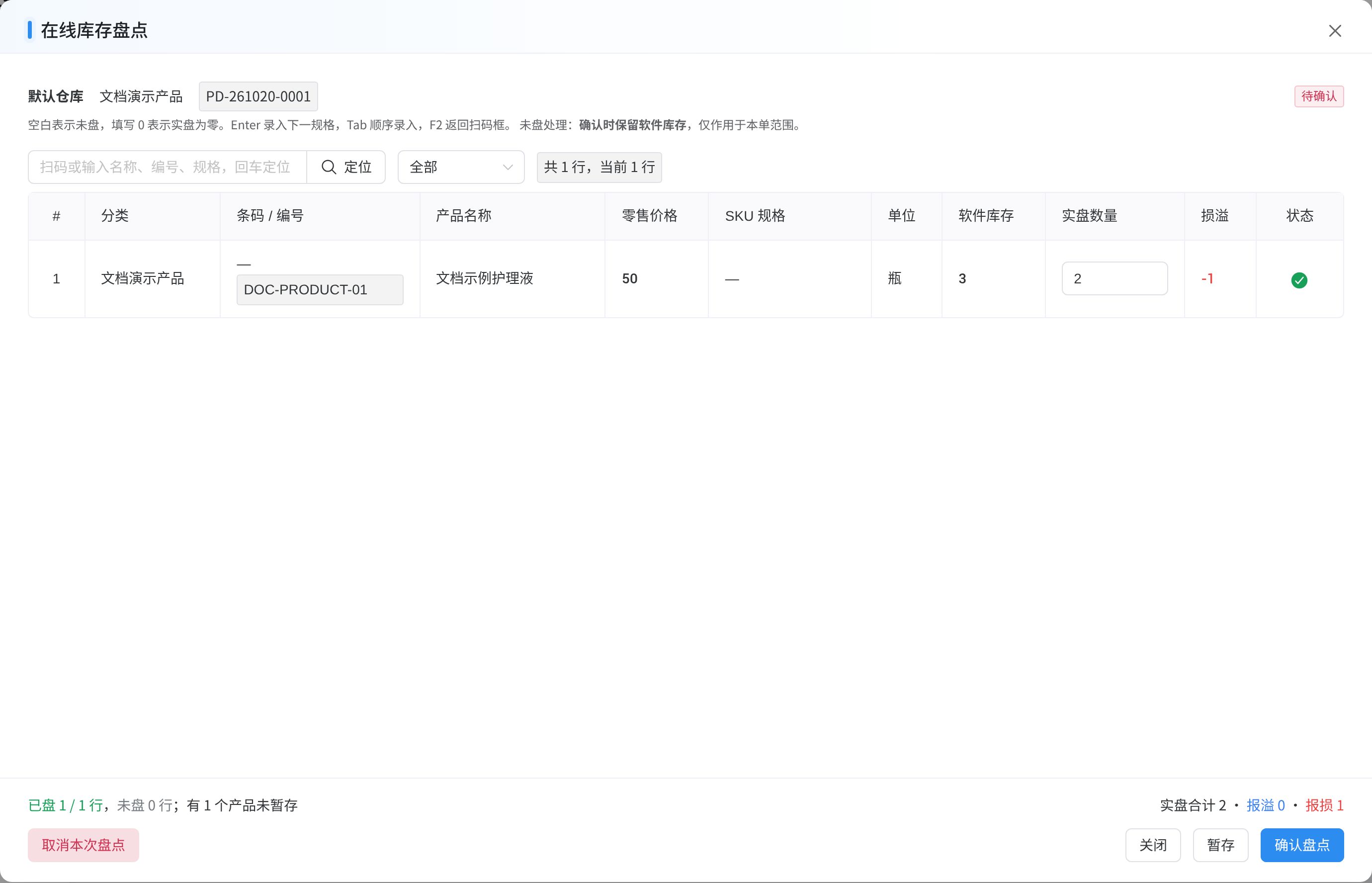
可扫码或输入名称、编号及规格定位商品,再填 实盘数量。损溢为实盘减账面数量,正值报溢、负值报损。
| 字段/操作 | 含义与限制 |
|---|---|
| 软件/原库存 | 盘点开始时的账面参照量 |
| 实盘数量 | 实物清点结果,非负数,最多两位小数 |
| 空白/0 | 空白为未盘,0表示已清点且实物为零 |
| 损溢 | 实盘减软件库存,不作为另加的入库数量 |
| 全部/未盘/已盘/有损溢 | 仅改变查看范围,不代表其他行已完成 |
| 未暂存提示 | 表示录入尚未保存,需要先暂存 |
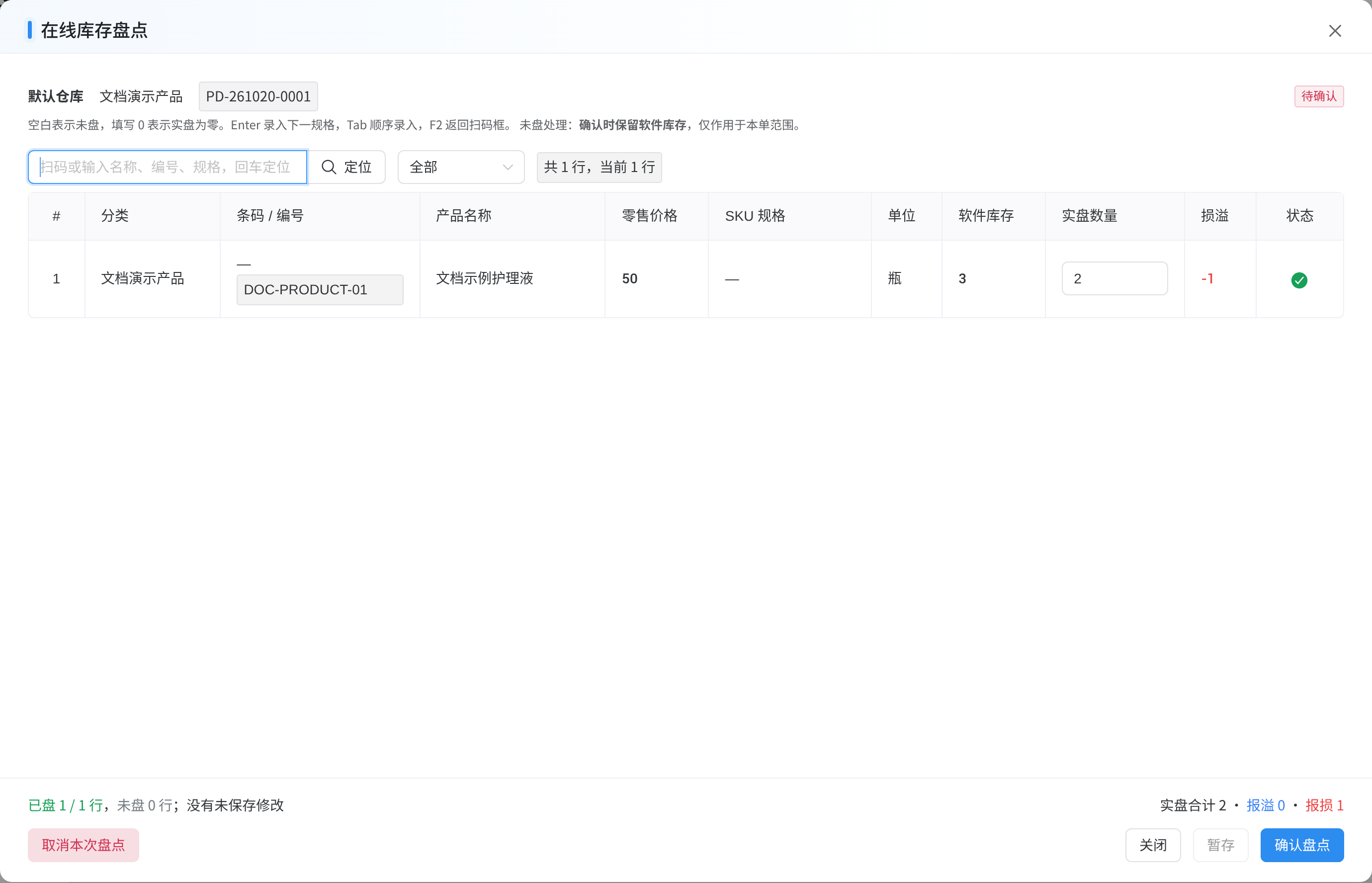
电脑端可用 Enter 录入下一规格、Tab 顺序录入、F2 返回扫码框。多页时检索覆盖整张盘点表。
APP/小程序从盘点明细录入
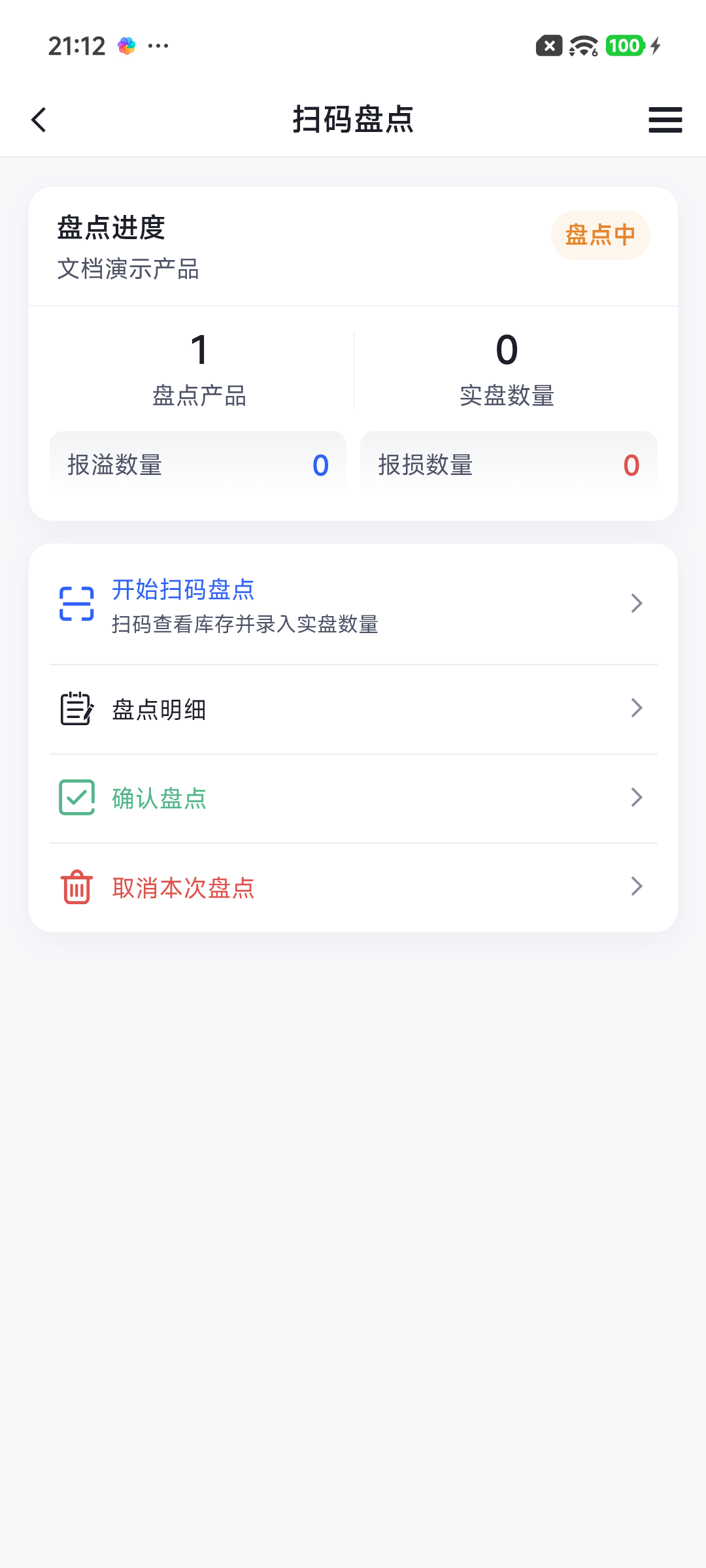
进入 盘点明细,可搜索名称或编号,再点对应商品。下图为刚发起的进度页,显示 盘点中,实盘数量为0。盘点产品1表示本单范围有1种产品,不代表已经录入1种;确认盘点和取消本次盘点是不同操作。
在 录入实盘库存核对产品及软件库存,填写实盘后点 保存实盘数量。这是保存当前商品,尚未最终更新库存;扫码匹配后同样需检查数量。
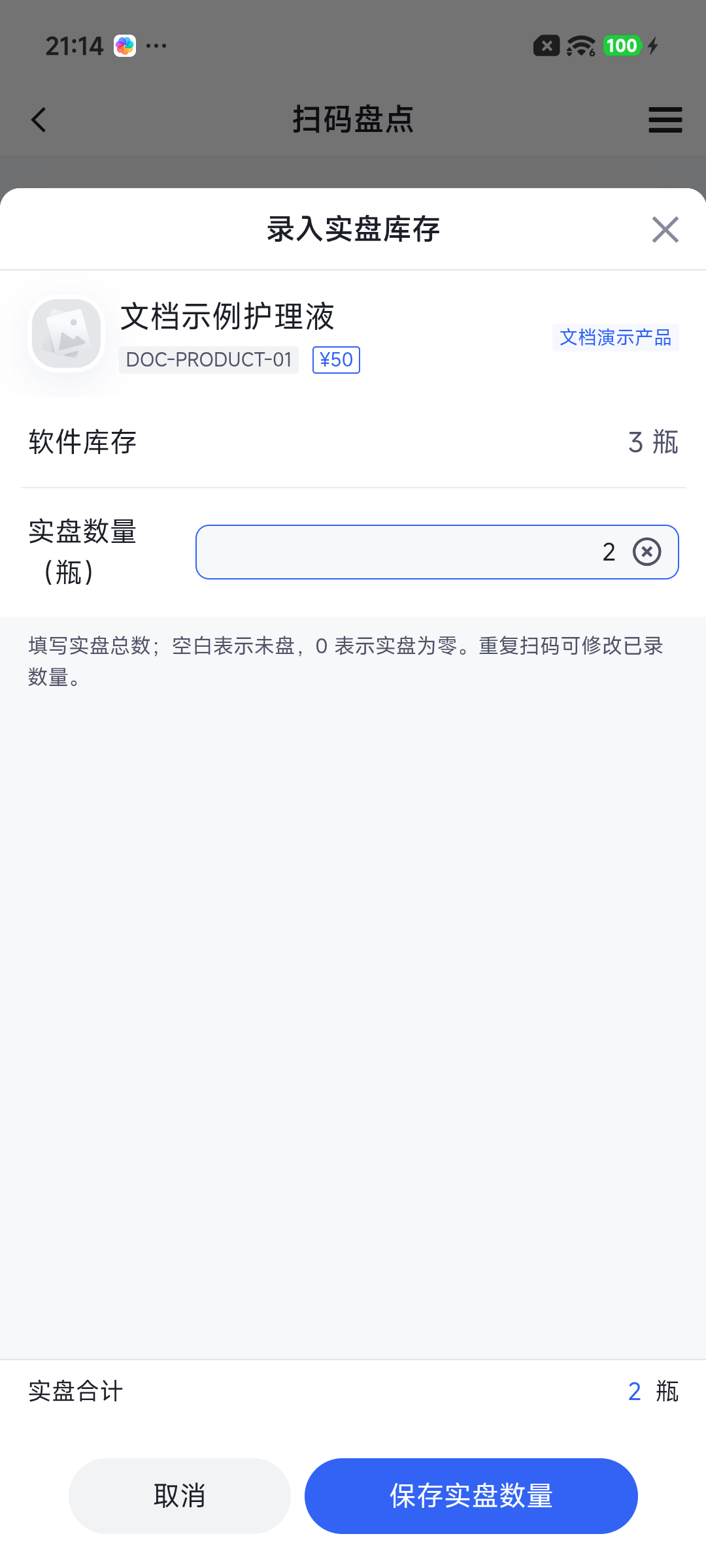
保存后继续,核对正式库存未变
电脑端点击 暂存 后再关闭,下次从列表的 继续盘点 或待确认单号进入。APP/小程序保存当前商品后回到盘点明细,返回进度页,或从列表的待确认记录继续。
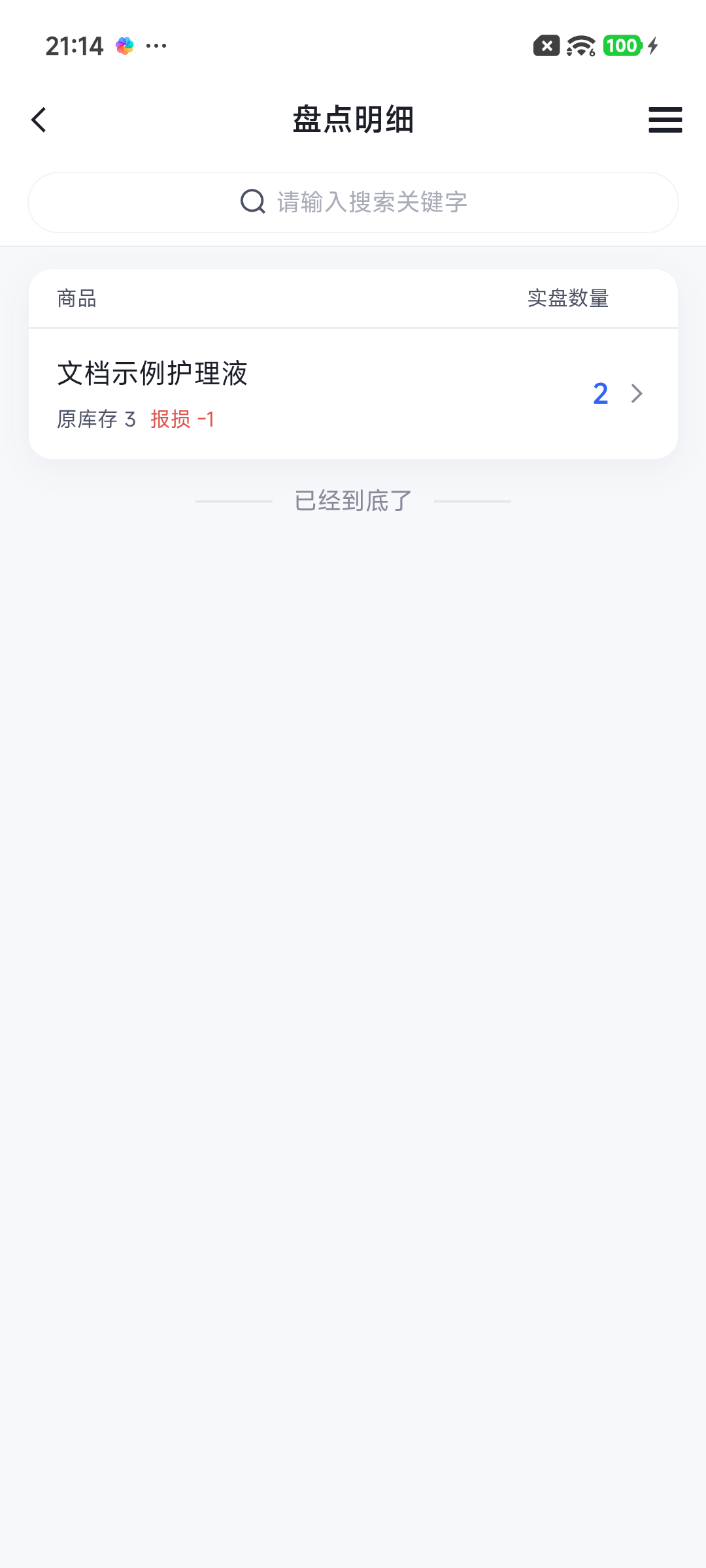
保存后可重新打开同一待确认单,检查录入已同步及 没有未保存修改提示。避免两端同时编辑。
确认前另查正式库存,仍沿用尚未盘点生效的数量及成本。

关闭页面不会取消本次盘点;仓库仍在盘点状态。有未保存内容时先处理离开提示。多人协作若提示数据已变化,重新读取最新单据再继续,不覆盖同事的修改。
最终确认
核对全部明细与未盘处理规则,再点击 确认盘点。电脑端弹窗还会列出预计报溢和报损。
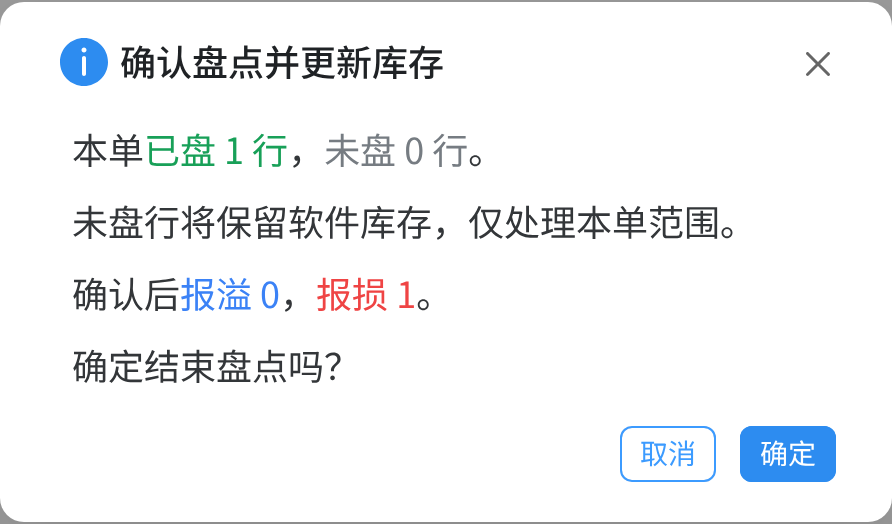
APP/小程序确认弹窗显示 已盘1行、未盘0行、未盘项目保留软件库存、仅影响本单范围。核对后点击 确定,才结束盘点并变更库存。
实盘尚未齐全时,特别核对“未盘清零”或“保留软件库存”的提示。不要把空白当作0,也不要只检查有损溢的几行。
核对单据和最新库存
确认后回列表检查已确认状态,再点击单号查看明细、时间与操作人。
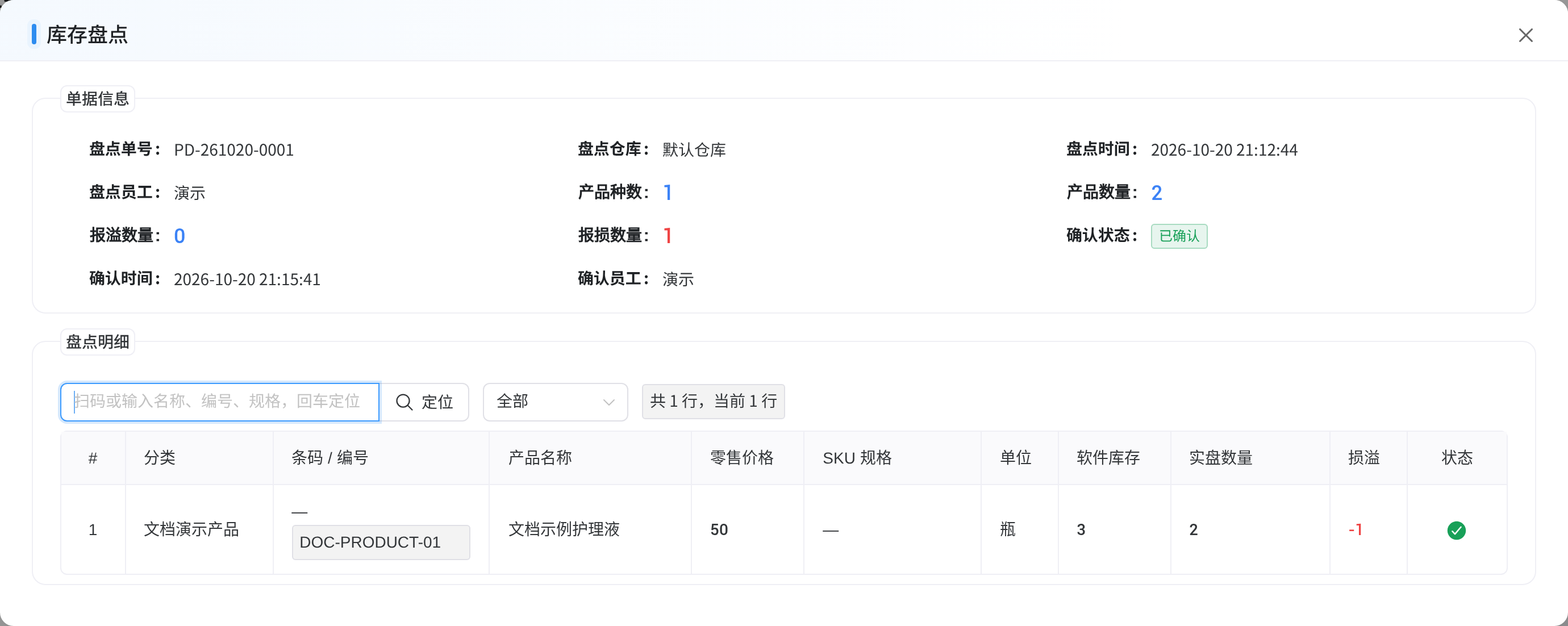
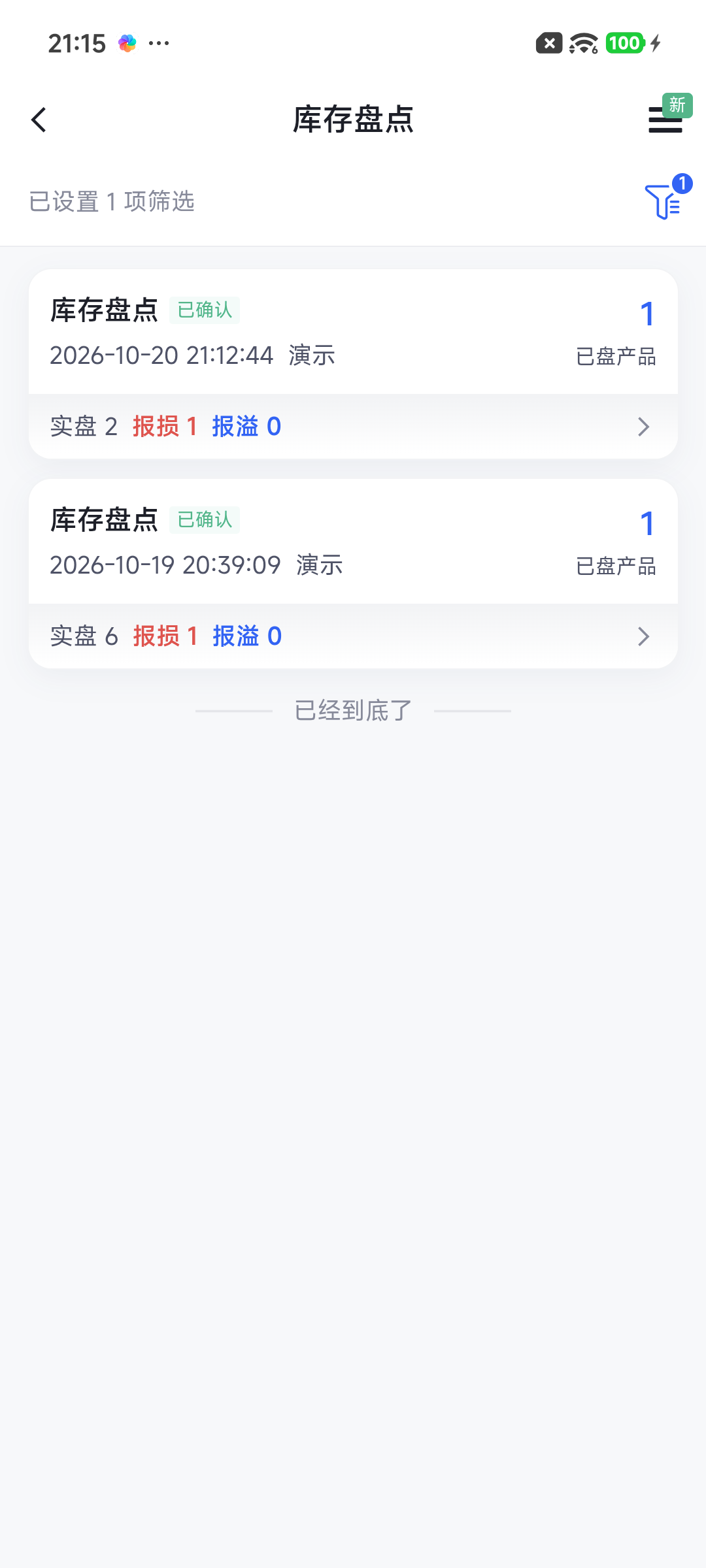
APP/小程序返回列表,按日期、发生时间和状态找到本次记录。当前列表不展示PD单号,不能仅凭“库存盘点”四个字就认定是同一笔。
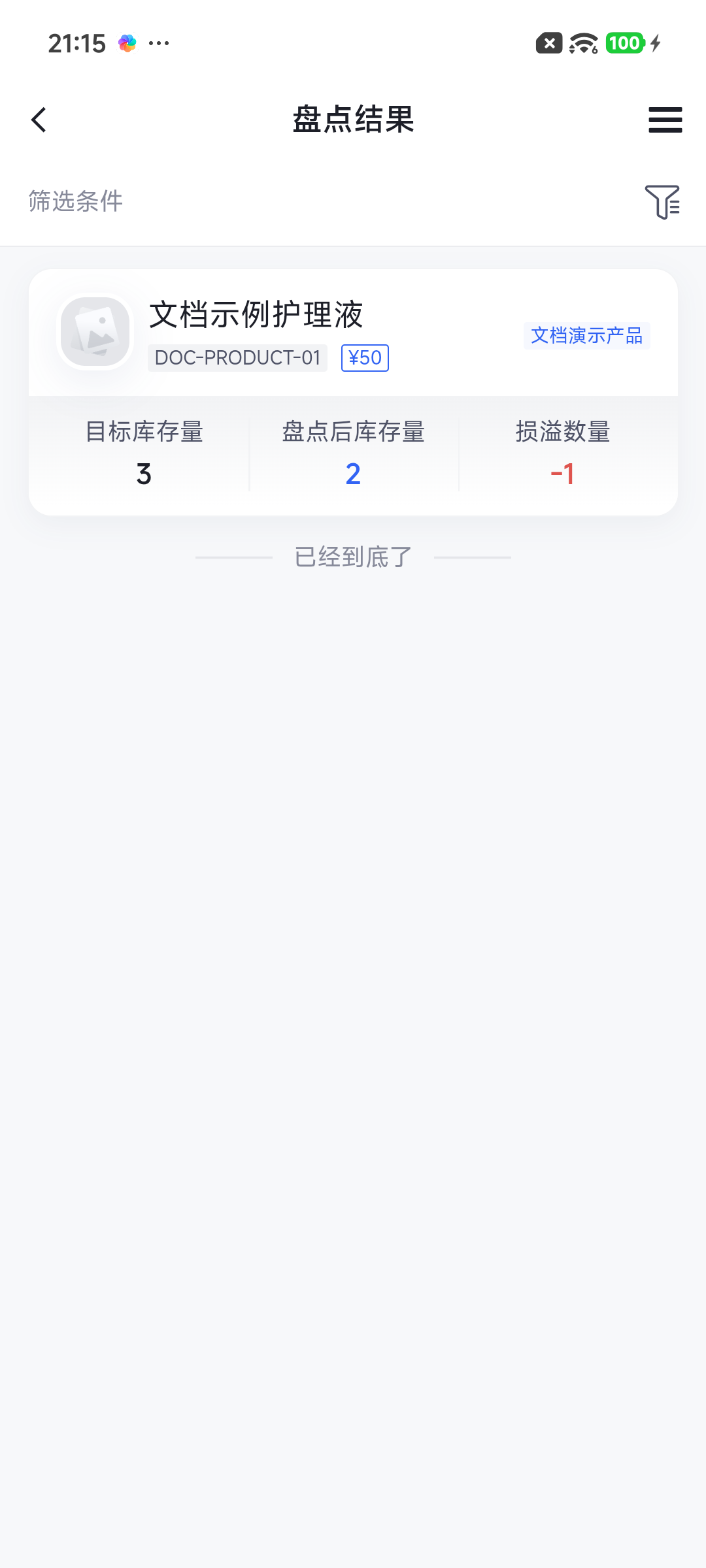
点该行进入 盘点结果,护理液目标库存量3、盘点后库存量2、损溢−1。
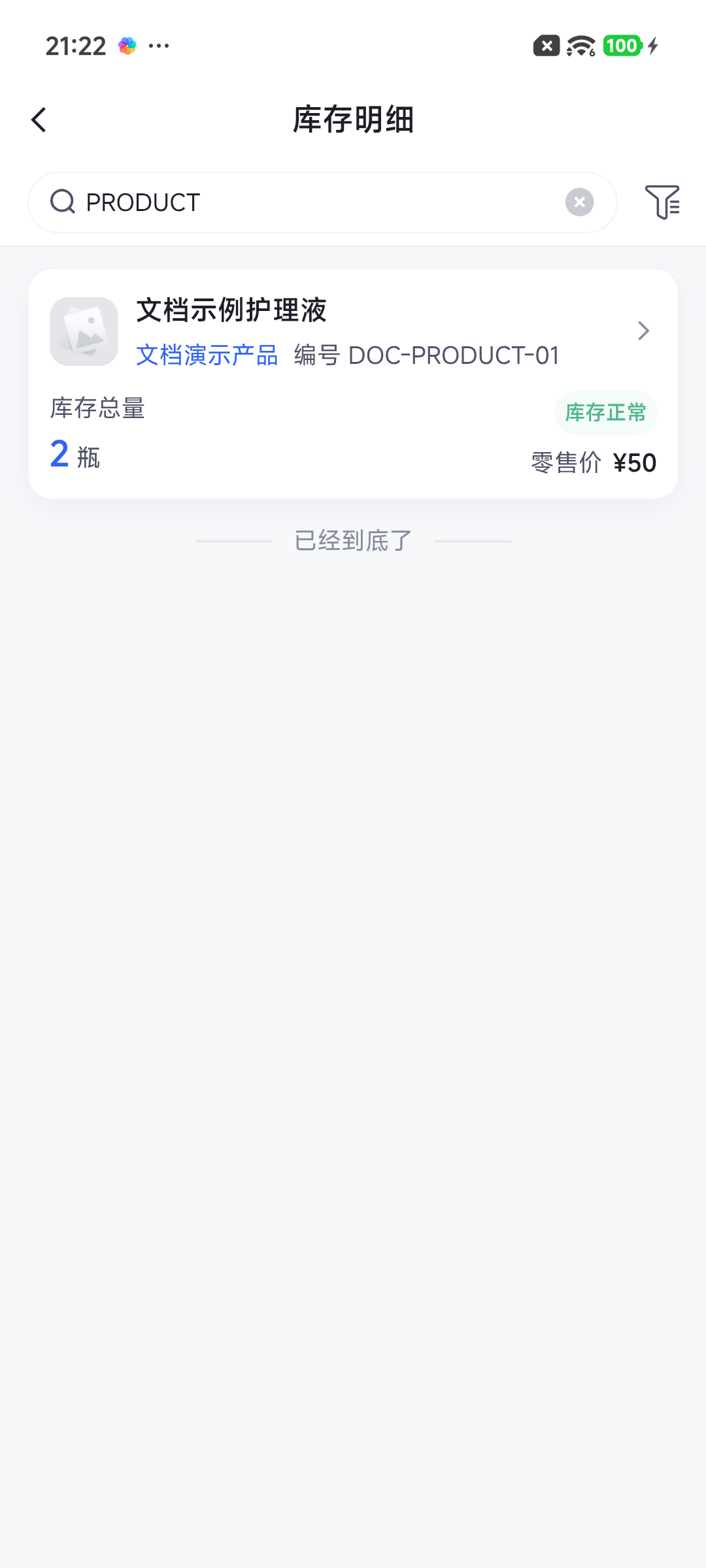
再从两端 库存查询 搜索同一产品:

| 阶段 | 实盘录入 | 正式库存 |
|---|---|---|
| 开始前 | 尚未清点 | 原账面库存 |
| 暂存后 | 保留当前清点值 | 未最终更新 |
| 确认后 | 保留原单 | 按确认及未盘规则生效 |
完成后不再保留待确认草稿。SKU逐规格录入、暂存继续及取消见逐规格盘点。
下载并上传盘点表
文件盘点见Excel盘点,应先确认上传生效方式及成本边界。下载、上传与取消入口如下:
下载本次表格
电脑端点 下载盘点表,选择仓库、分类后点 确定下载,再到 下载中心 → 数据文件导出 等待生成并下载本次文件。
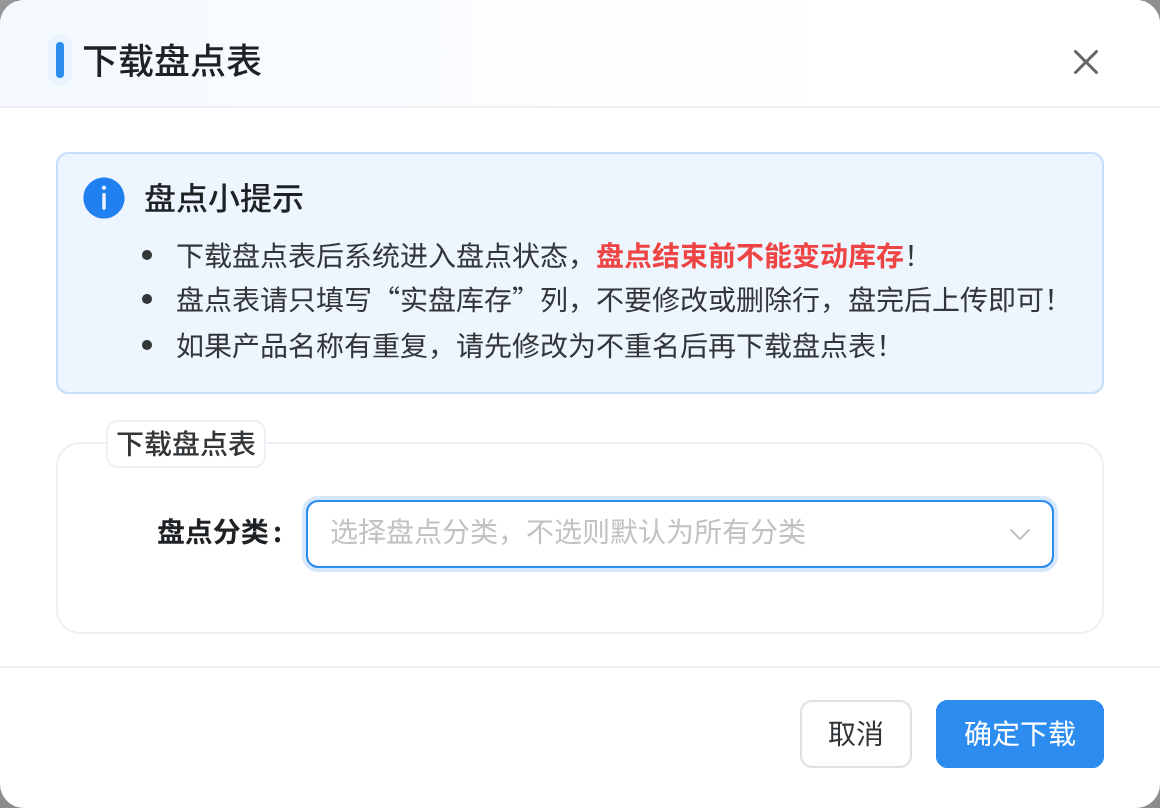
APP/小程序从盘点列表业务菜单进入 下载盘点表。核对范围后点 生成盘点表,通过 查看下载进度 查询文件。
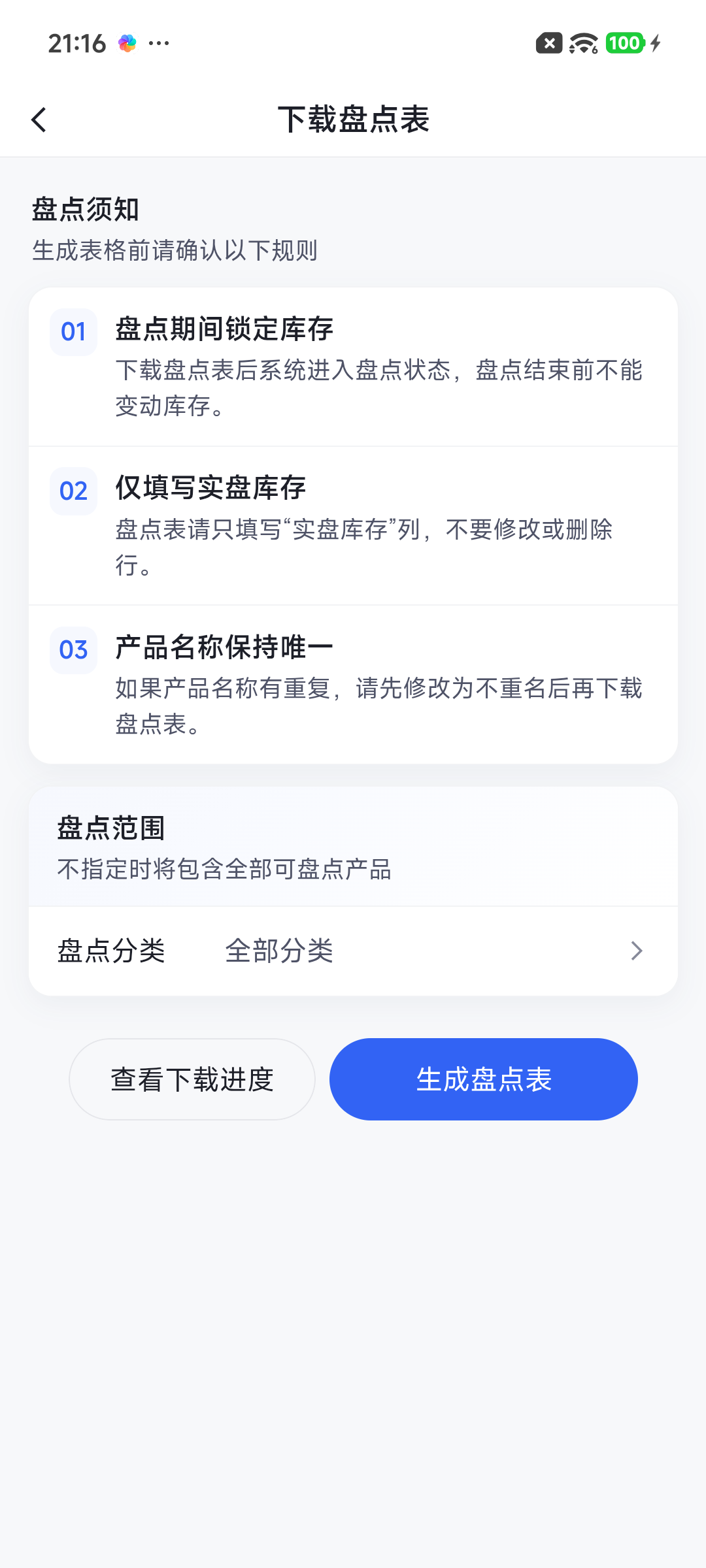
下载后仓库进入盘点状态。若提示产品信息重复,先整理产品资料,再重新发起,不靠删除表格行绕过问题。
上传前复核
| 核对项 | 要求 |
|---|---|
| 文件来源 | 使用系统为本次目标仓库生成的完整原表,上传所选仓库须与表内所属仓库一致;旧表缺少仓库标识时重新下载 |
| 表头、商品行与隐藏信息 | 保留原模板及隐藏的仓库标识,不修改或删除行,不用只复制可见列的新表代替 |
| 软件库存 | 保留下载时的数值;凡填写实盘的行(含0)都须与上传时该仓库的对应产品或SKU库存一致 |
| 实盘库存 | 按实物填有效数字,不得为负数,最多两位小数;没有实物填0 |
| 空白及未盘商品 | 先确认门店的未盘处理设置,不一律理解为保留原数 |
| 数量差异 | 上传前复核,上传不是只读预览 |
表格方式的未盘处理范围
表格方式受门店“一次性盘点”设置影响。开启时,当前仓库未盘的库存及未填写的规格可能被清零;不要因只下载某个分类,就认为上传只影响该分类。部分范围清点优先使用范围明确的在线盘点,并在提交前核对规则。
选择文件并提交
电脑端点 上传盘点表 → 请选择文件;APP/小程序从同一菜单进入 上传盘点表,点盘点文件下的 +。多仓库时核对与下载时相同的仓库。
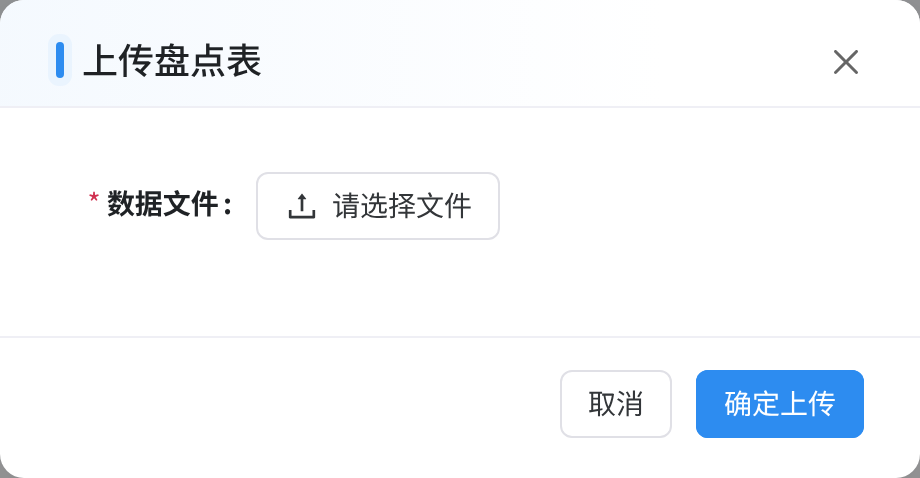
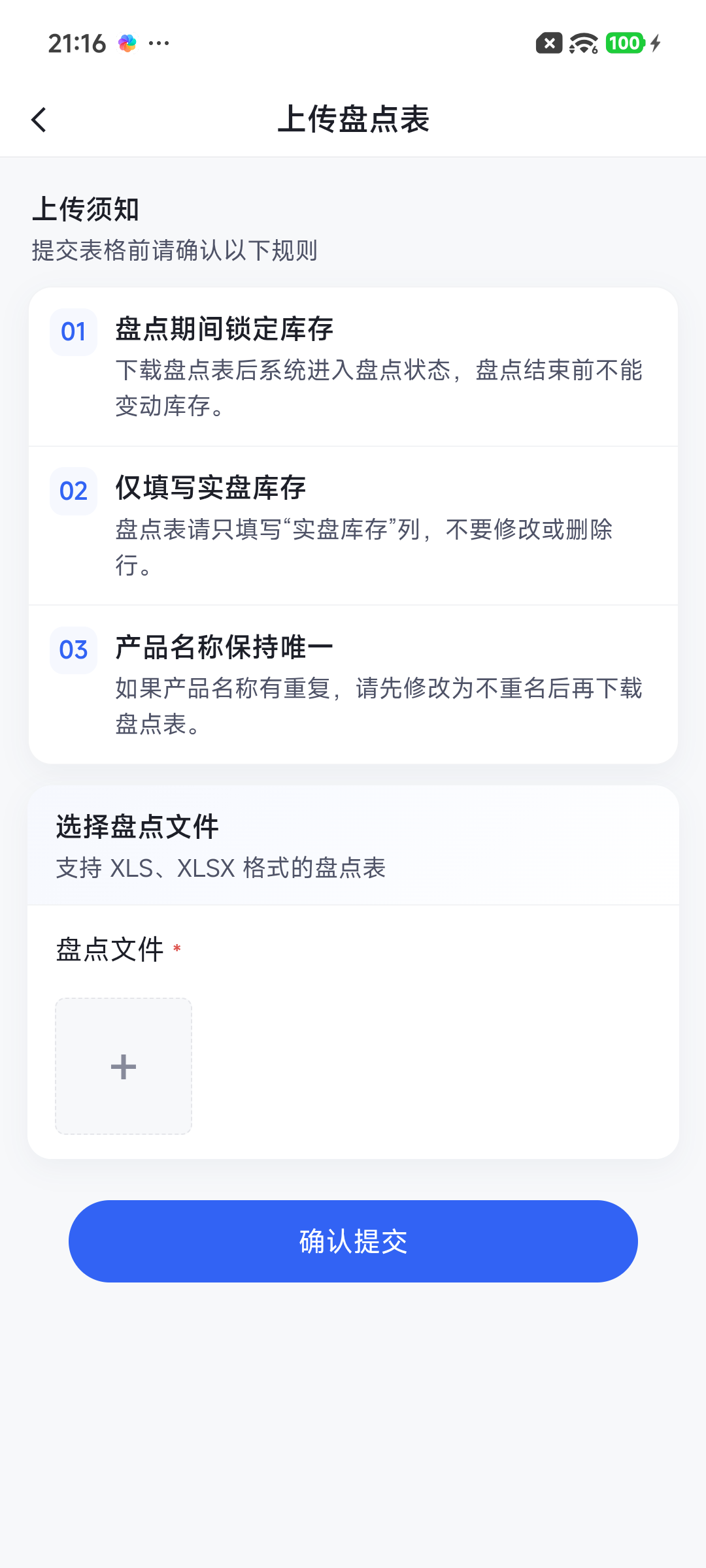
APP与微信小程序的文件来源不同。Android APP使用系统文件选择器,选已复核的XLS或XLSX,不能用截图代替;系统窗口随设备变化。无法操作时可在电脑继续,见文件说明。
上传成功后查本次单据、数量、报损报溢和仓库状态。若超时,先查结果再决定是否重试,见结果核查。提示仓库不匹配、缺少标识或软件库存不一致时,先按表格校验说明处理,不改隐藏标识或软件库存列来绕过。
取回已上传表格的备份
电脑端在盘点列表点击已确认单号,打开详情,在 单据信息 → 盘点表 点击 下载 Excel 备份。链接在新标签页打开,浏览器可下载或用相应程序查看。只有原单已保存Excel备份时才显示;在线盘点及没有备份的历史单据不提供此入口。
备份是该次上传的原文件,用于核对当时的软件库存、实盘数量及规格,不是当前库存的新盘点模板。再次清点仍需重新下载盘点表;下载已有备份不会重新发起盘点。备份文件及链接按门店库存资料保管,只提供给需要核对的人员。
取消与常见问题
| 情况 | 怎么处理 |
|---|---|
| 在线盘点不再继续 | 在当前单据点取消本次盘点,阅读提示后确认 |
| 表格盘点不再继续 | 电脑端列表取消盘点;APP/小程序列表菜单取消当前盘点,选择对应仓库 |
| 取消未确认单据后 | 草稿及录入内容删除,解除盘点状态,不按草稿调整库存 |
| 已确认结果有误 | 核查原单并联系负责人,不能当作待确认草稿取消 |
| 进出库或涉及产品返库的作废提示正在盘点 | 核对原仓库及盘点任务,由负责人安排完成或取消后再办理,不使用强制作废绕过 |
| 表格提示缺少仓库标识、仓库不匹配或软件库存不一致 | 按校验提示核对文件、仓库和最新库存,不能靠改文件名、隐藏标识或软件库存通过 |
| 结果列表仍是旧数据 | 重新查询或返回再进入,勿重复发起或确认 |
| 多人修改、提示数据变化 | 重新读取单据,核对最新进度后继续 |
| 导入提示格式、重复产品或规格错误 | 按提示修正资料或文件,保留模板结构,不反复上传相同错误文件 |