
外观
找不到功能或没有操作权限
对照电脑端权限页面排查缺失菜单、角色授权、登录异常和两端权限差异。
同事能使用的功能,自己的账号未必已经获准使用。先确认是“入口找不到”“页面能打开但不能提交”,还是“当前门店没有开通”,再按下面的顺序排查。
1. 确认账号、门店与使用端
在电脑端 系统首页 查看员工姓名、身份角色和门店名称。如果账号有多个身份,在右上角个人菜单选择 切换身份;切换完成后再查找业务。连锁身份选择及分店查看范围见门店身份与分店授权。
| 现象 | 优先检查 |
|---|---|
| 整个业务菜单都没有 | 员工角色、功能授权及门店是否开通 |
| 能看到一级菜单,找不到子页面 | 对应子菜单的授权是否完整 |
| 电脑能使用,手机看不到 | 分别检查电脑端与移动端的权限设置 |
| 页面能打开,但保存时报错 | 按提示检查写入权限、数据填写和门店状态 |
| 只有某张会员卡不能办理 | 检查卡型、有效期、状态和跨店规则,不能只看菜单权限 |
2. 由负责人核对电脑端授权
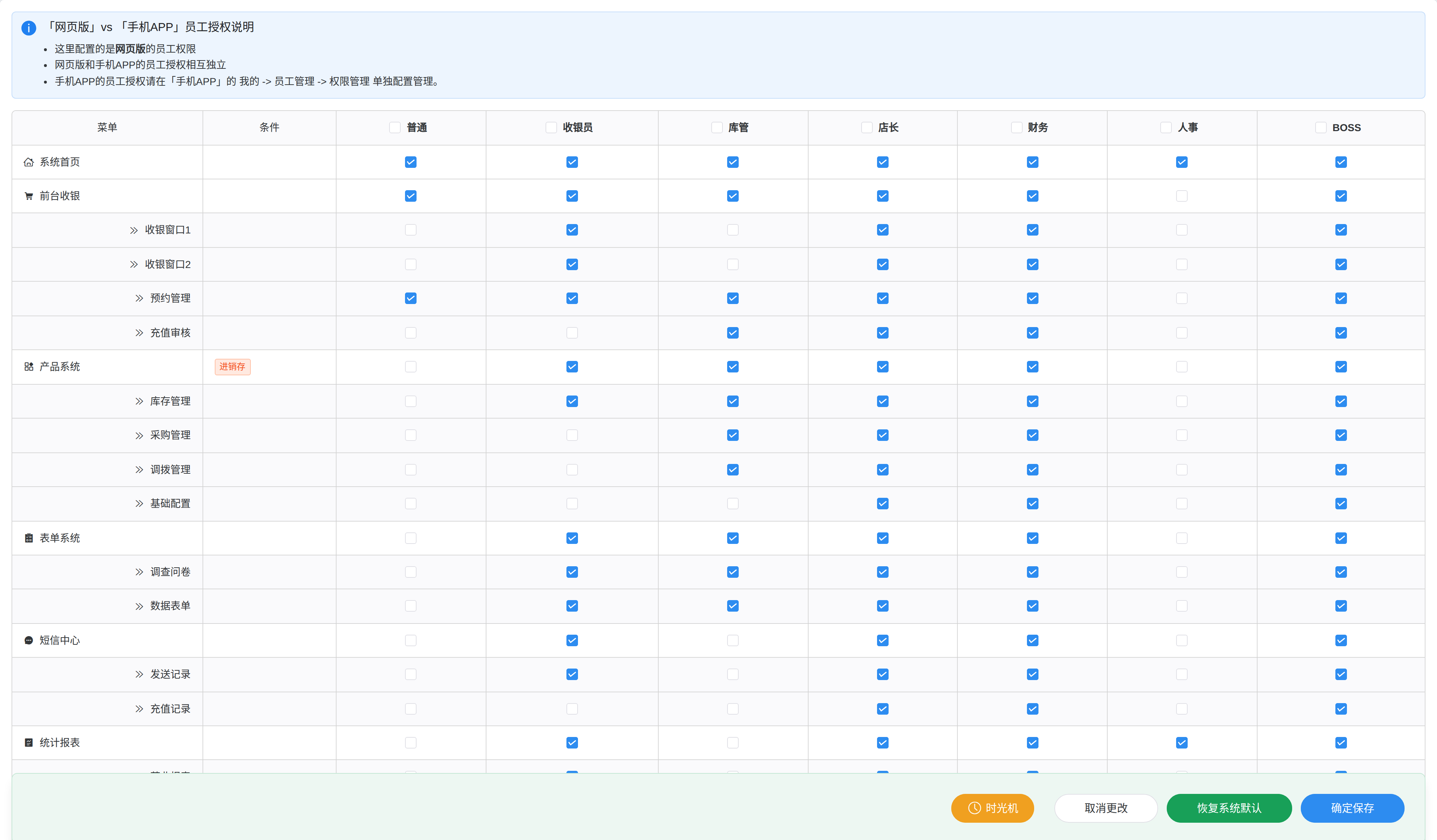
有管理权限的负责人进入 系统配置 → 员工管理 → 权限管理。先确认员工所属角色,再在表格中找到相应菜单及该角色所在列。
| 页面内容 | 含义与核对方式 |
|---|---|
| 菜单 | 找到缺失功能所属的一级菜单及子菜单 |
| 条件 | 留意“进销存”等开通条件;授权不能代替功能开通 |
| 角色列 | 核对员工实际所属角色,避免改错角色或影响同角色其他员工 |
| 确定保存 | 负责人调整后保存;勾选但未保存不会完成配置 |
| 取消更改 | 放弃当前未保存的调整 |
| 恢复系统默认、时光机 | 属于权限配置维护操作,不是普通员工刷新入口的方式 |
电脑端与移动端的员工授权相互独立。 电脑端此处的勾选不能证明手机端已授权;需要负责人在移动端对应的权限管理中另行核对。
权限调整后,可点击电脑端右上角 刷新缓存 更新信息。仍未显示时,在没有未保存业务的情况下退出并重新登录。不要为排查一个入口直接恢复整套默认权限。
3. 能进入页面,但不能提交
先保留提示原文,并核对表单中标记的必填项、金额及当前业务状态。把“页面名称、操作按钮、当前门店、提示内容”交给负责人判断。
不要借用他人账号绕过限制。涉及款项的操作若已经提交过,先检查原单据和付款结果,避免在切换账号后重复办理。
无法登录或忘记密码
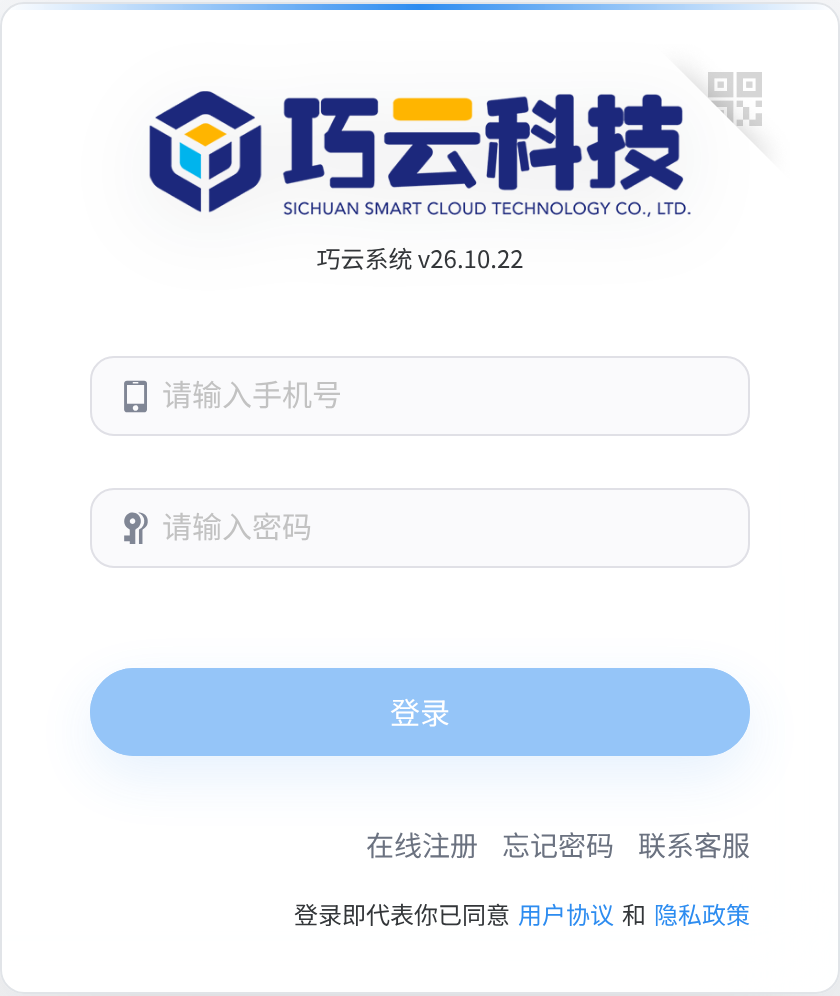
- 确认填写的是自己的账号,检查输入内容和网络。
- 忘记密码时,点击 忘记密码,按页面提示处理。
- 无法完成找回时,联系门店负责人或点击 联系客服。
求助时提供页面提示即可,不发送密码、验证码或登录凭证。
员工资料、级别和收银业务勾选见员工设置,团队成员维护见团队指南。
移动端权限排查
先确认移动端当前门店与身份,再检查移动端授权。扫码、拍照等功能还需要手机系统或微信授予相应权限,见各端操作说明。
确认当前员工和门店
APP/小程序进入底部 配置,顶部显示姓名、角色和门店。需要切换时使用右上角切换图标,或顶部齿轮进入 账户设置 → 切换用户;切换后回工作台复查,具体见身份切换指南。
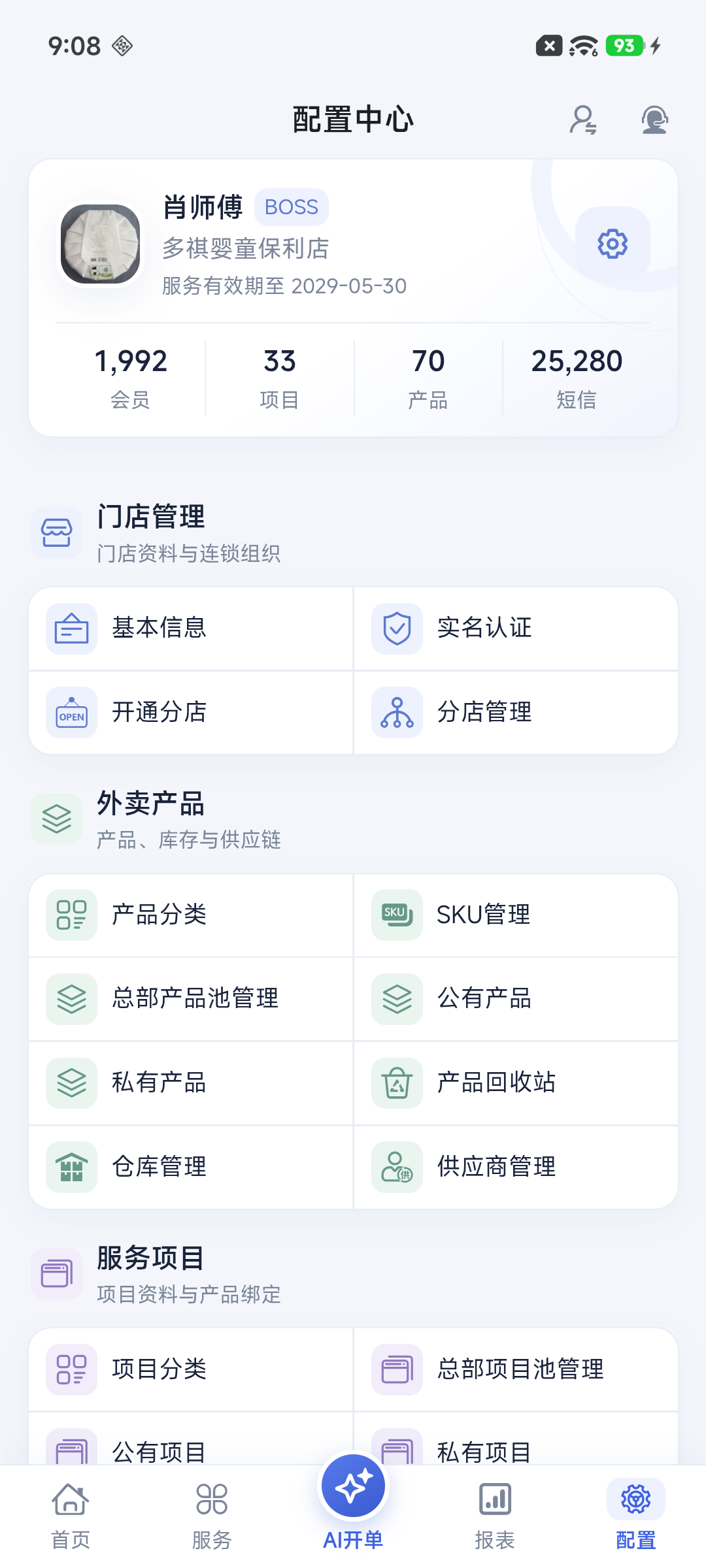
核对手机专用权限表
有管理权限的负责人进入 配置 → 员工管理 → 权限管理。这里维护手机菜单权限,旁边的 分店授权维护可查看的区域或门店,二者不能互相代替。
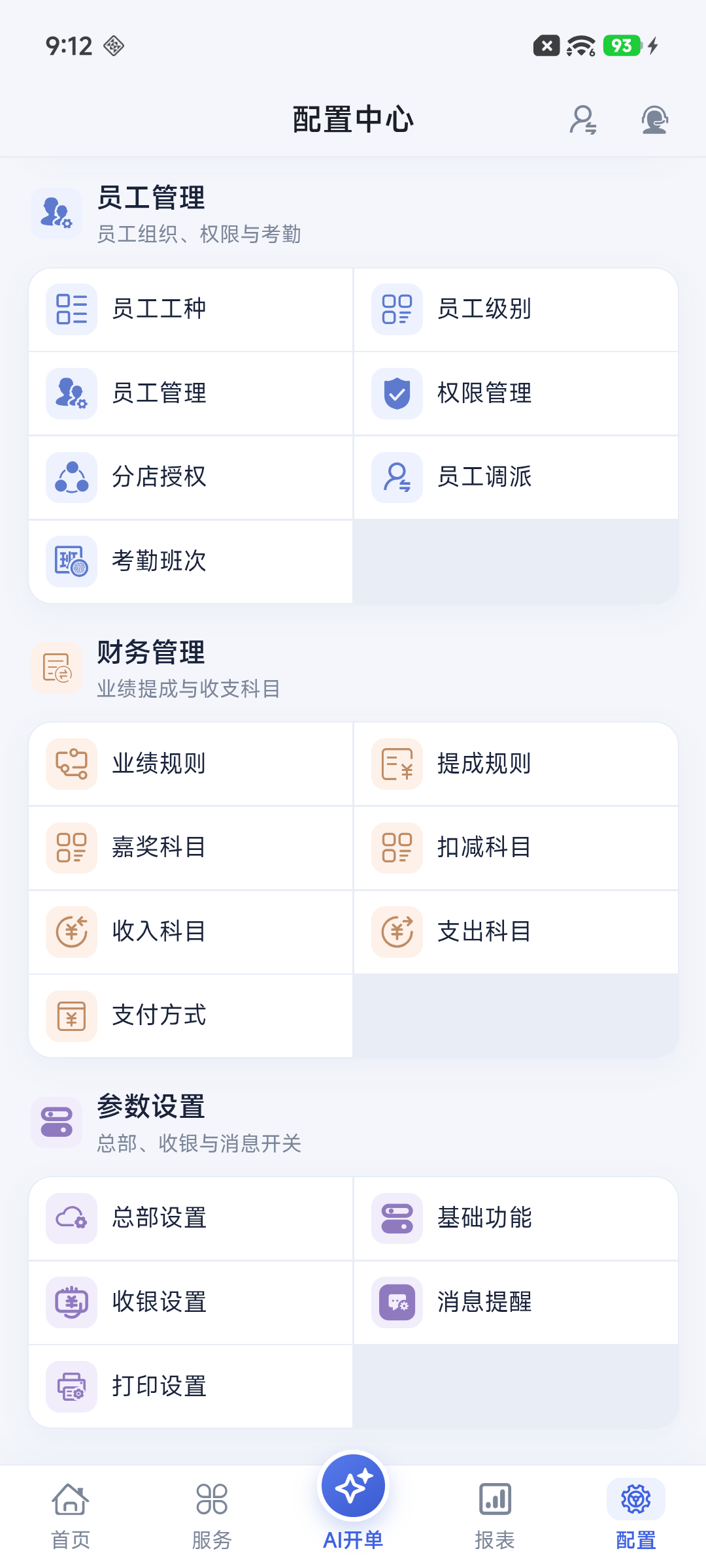
在表格左侧找到缺失功能所属的父菜单与子项,再核对目标员工的角色列。纵向滚动查其他菜单,横向滑动表格查右侧角色;左侧菜单名与表头保持可对照,不要把相邻角色的勾选当成自己的权限。
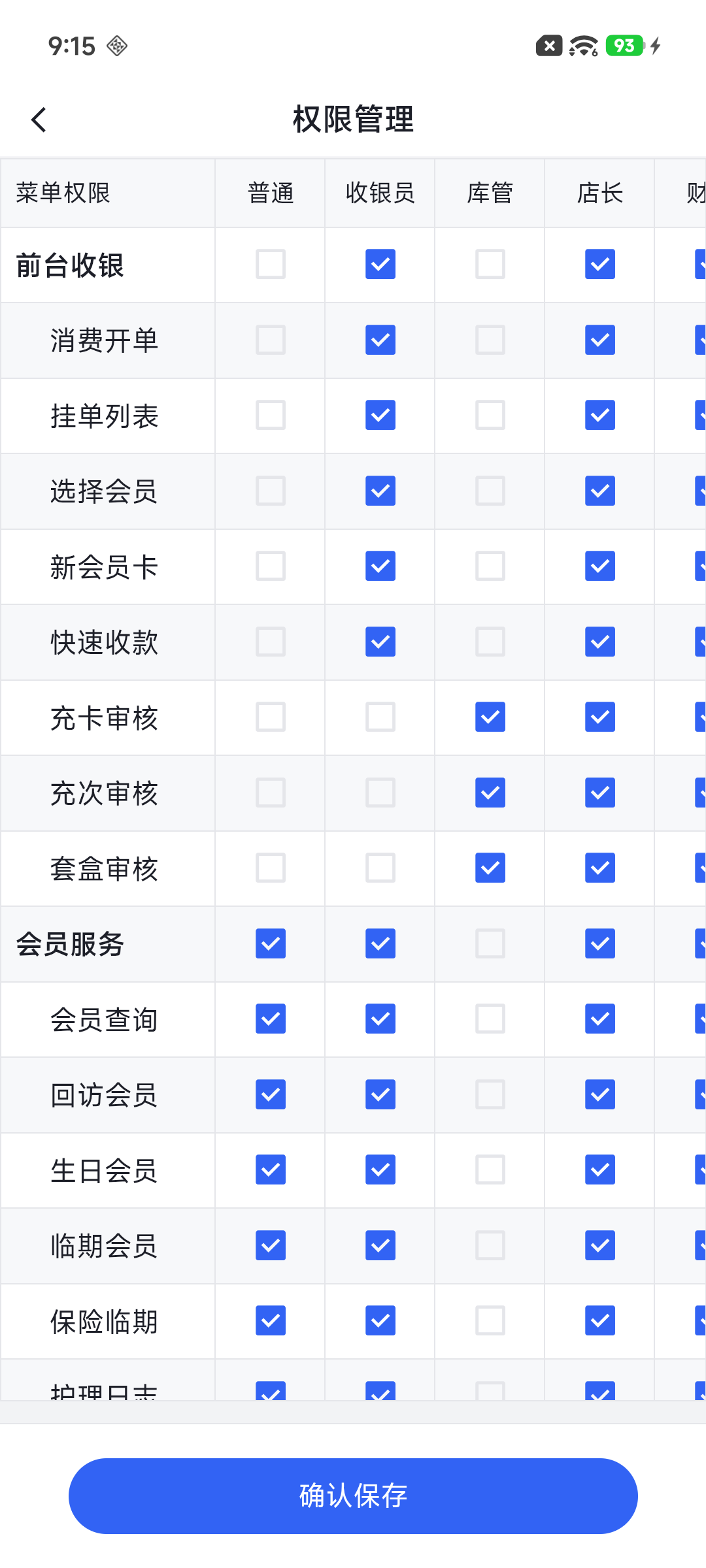
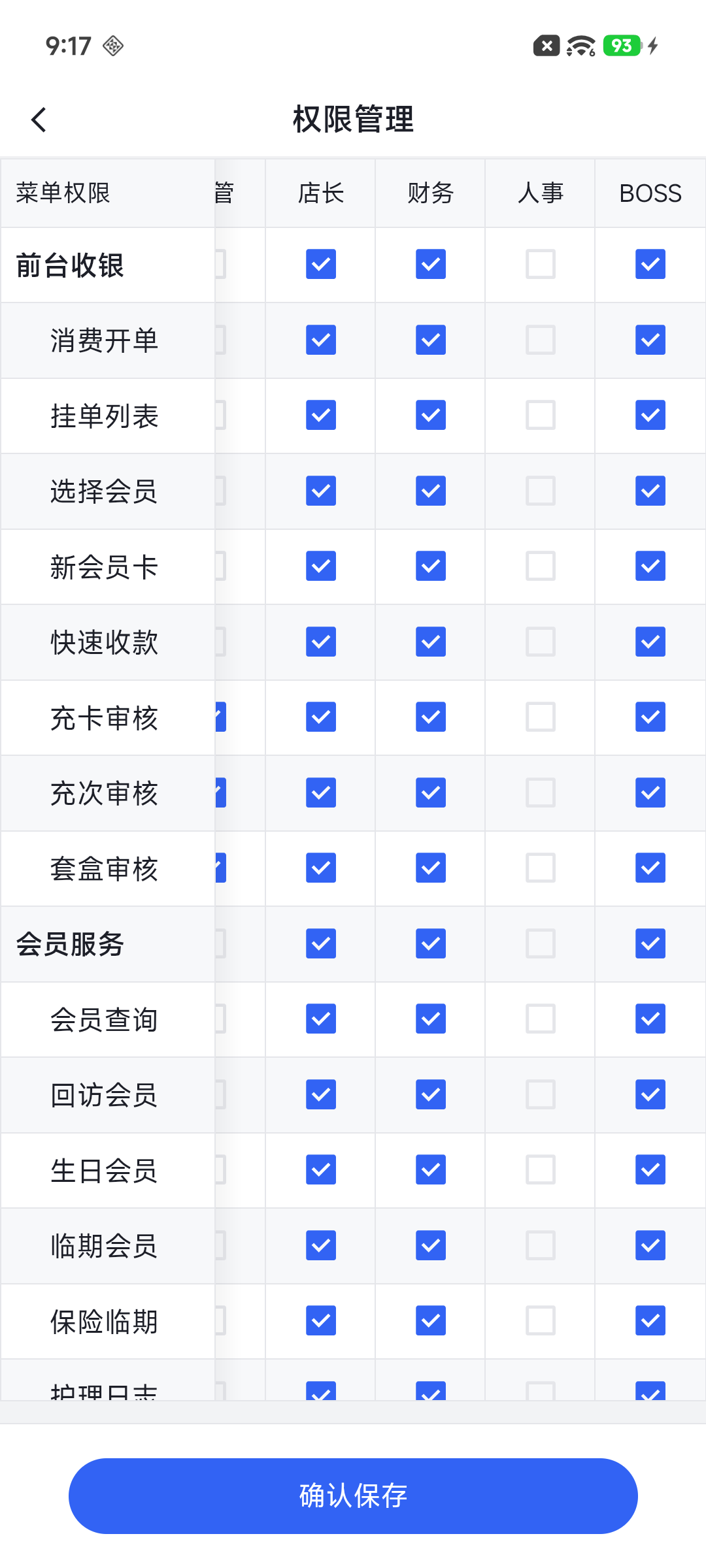
确需变更时由负责人按职责修改并保存,再刷新缓存或登录复查。该表与电脑权限独立,不照抄截图勾选,也不为查一个入口改变整套角色范围。
找不到“文档中心”或页面帮助?
电脑端的 文档中心位于顶部工具区,使用帮助位于业务页面的主TAB栏,详情见从业务页面查看帮助。OEM品牌环境会隐藏这两个巧云文档入口,这不属于菜单授权缺失,不需要为此修改员工角色权限。
帮助页提示当前TAB或页面尚未收录时,可使用页面概览、目录或搜索查找相近说明;该提示不表示业务功能不可用。
有权限,为什么仍看不到积分兑换?
电脑端收银窗口还要求已选会员卡、卡片状态为活跃且积分大于0。到账后重新选卡,再按积分兑换指南办理;不要仅为显示入口而给会员随意赠分。
看不到挂单或修改卡片备注?
请负责人检查当前门店 系统配置 → 参数设置 → 收银设置:“挂单功能”决定开单挂单与取单入口,“显示会员备注”影响卡片备注维护。保存后重新进入收银窗口,再核对当前身份与门店。
挂失或锁定的会员卡如何恢复?
菜单授权与激活时的动态授权分别核对。重新刷卡后,按会员卡激活流程由具备资格的负责人完成验证;退出授权表单不会恢复使用。不要把登录密码当作动态密码,也不要通过新建会员或卡续期代替激活。