
外观
新增与查看预约
配置可预约项目,从月历新增预约,并完成改期、到店确认与取消后的结果核对。
预约用于安排顾客到店的服务时间。登记时重点核对顾客、项目、员工、日期和时段;预约记录本身不代表已经服务或付款。
预约用于记录顾客到店时间、服务项目与人员安排,可修改、确认到店或取消。预约不会自动消费、扣次或收款;按使用端选择电脑操作或手机操作。
电脑端:找到预约日期
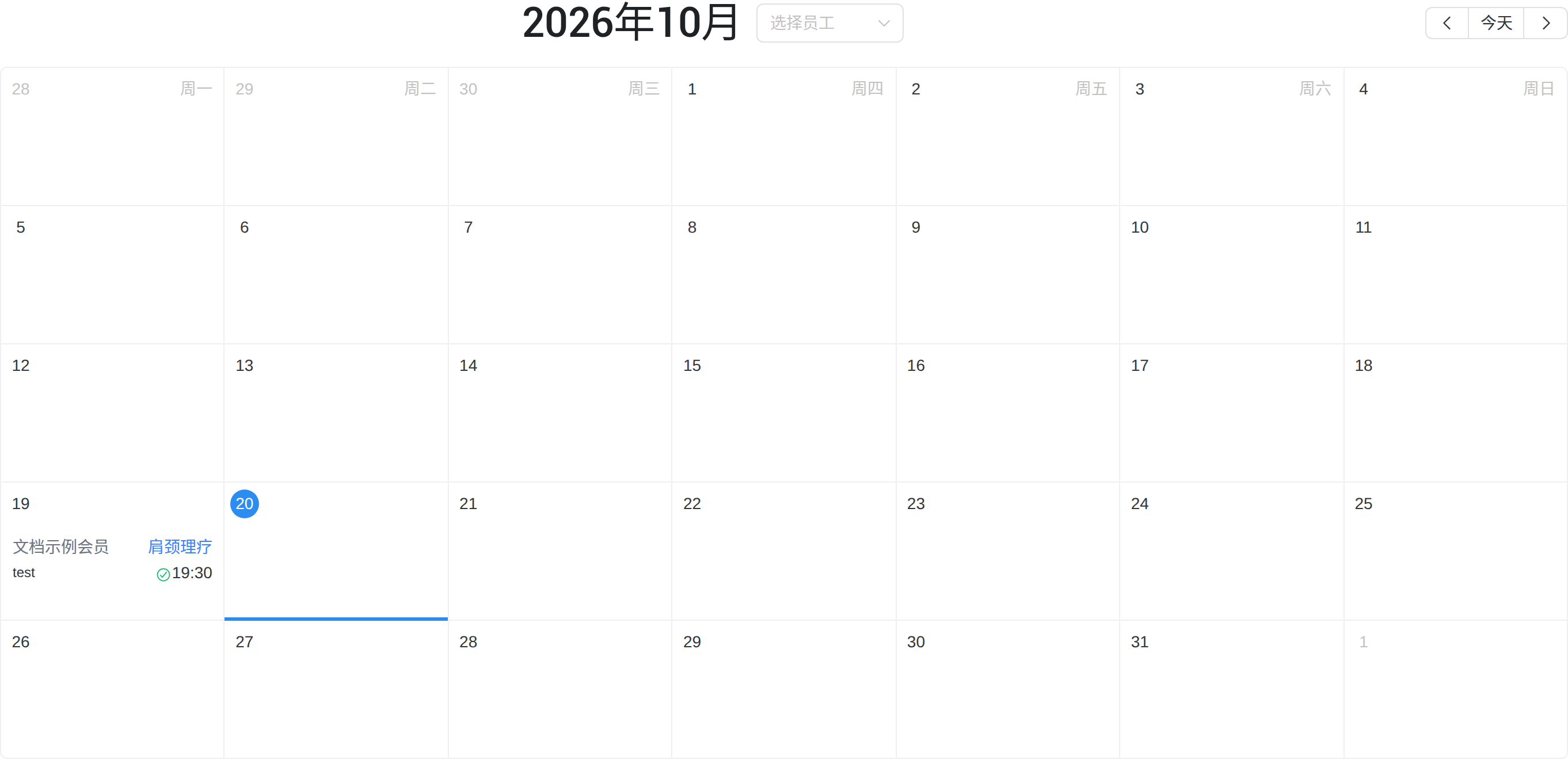
进入 前台收银 → 预约管理。页面可能按门店设置默认显示月历或当天安排。
| 页面位置 | 怎么使用 |
|---|---|
| 月份及前后切换 | 查找需要安排的月份,避免把同一日号选到另一个月 |
| 选择员工 | 缩小到指定员工的预约安排;查不到时先检查是否残留筛选 |
| 今天 | 回到当天所在的时间范围 |
| 日期/当天安排 | 查看该日预约,核对同一员工的时段安排 |
| 添加预约 | 在目标日期新建;过去的日期不作为正常新预约入口 |
准备可预约项目与员工
开始前由有权限的负责人核对以下设置;前台无需每次预约都修改配置。
| 准备项 | 电脑端核对位置 |
|---|---|
| 服务项目可预约 | 系统配置 → 服务项目,找到对应项目并编辑,开启“在线预约”后保存 |
| 预约员工可选 | 系统配置 → 员工管理 → 员工列表,检查员工在职状态及“微信预约”中的“在线预约” |
| 营业时段 | 系统配置 → 参数设置 → 基础功能,核对预约起止小时;表单的小时选项受此范围限制 |
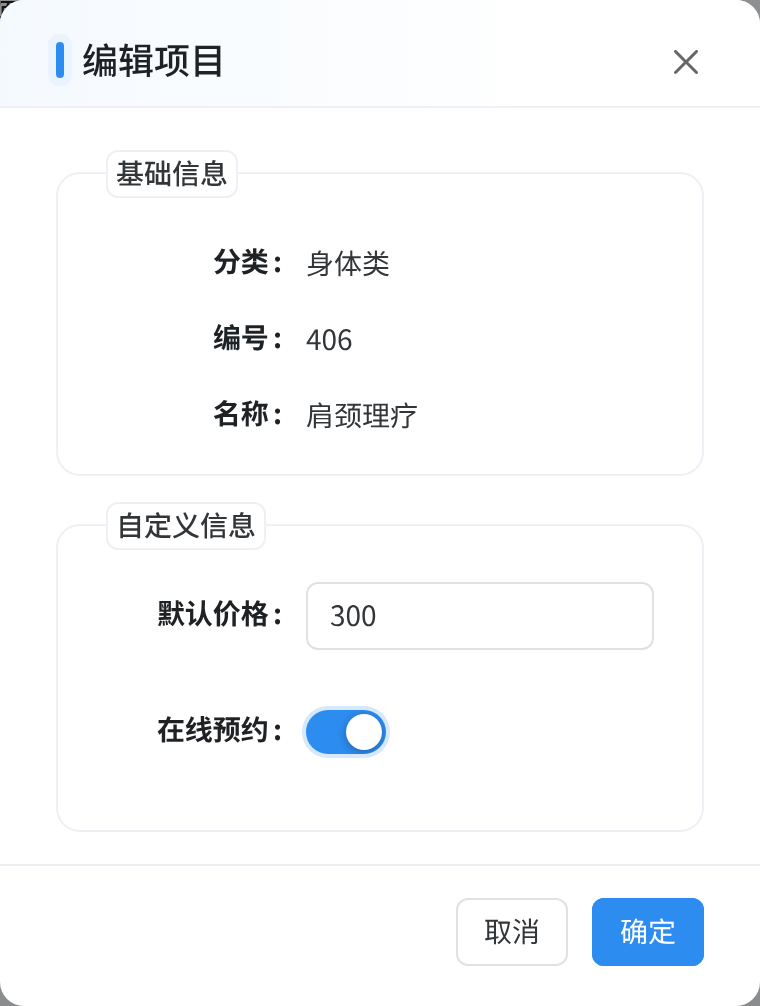
保存配置后,若预约下拉框仍没有项目或员工,先关闭未保存表单,再通过顶部 刷新缓存 更新并重新进入。不要为解决下拉框为空而重复添加同名项目。
填写预约表单
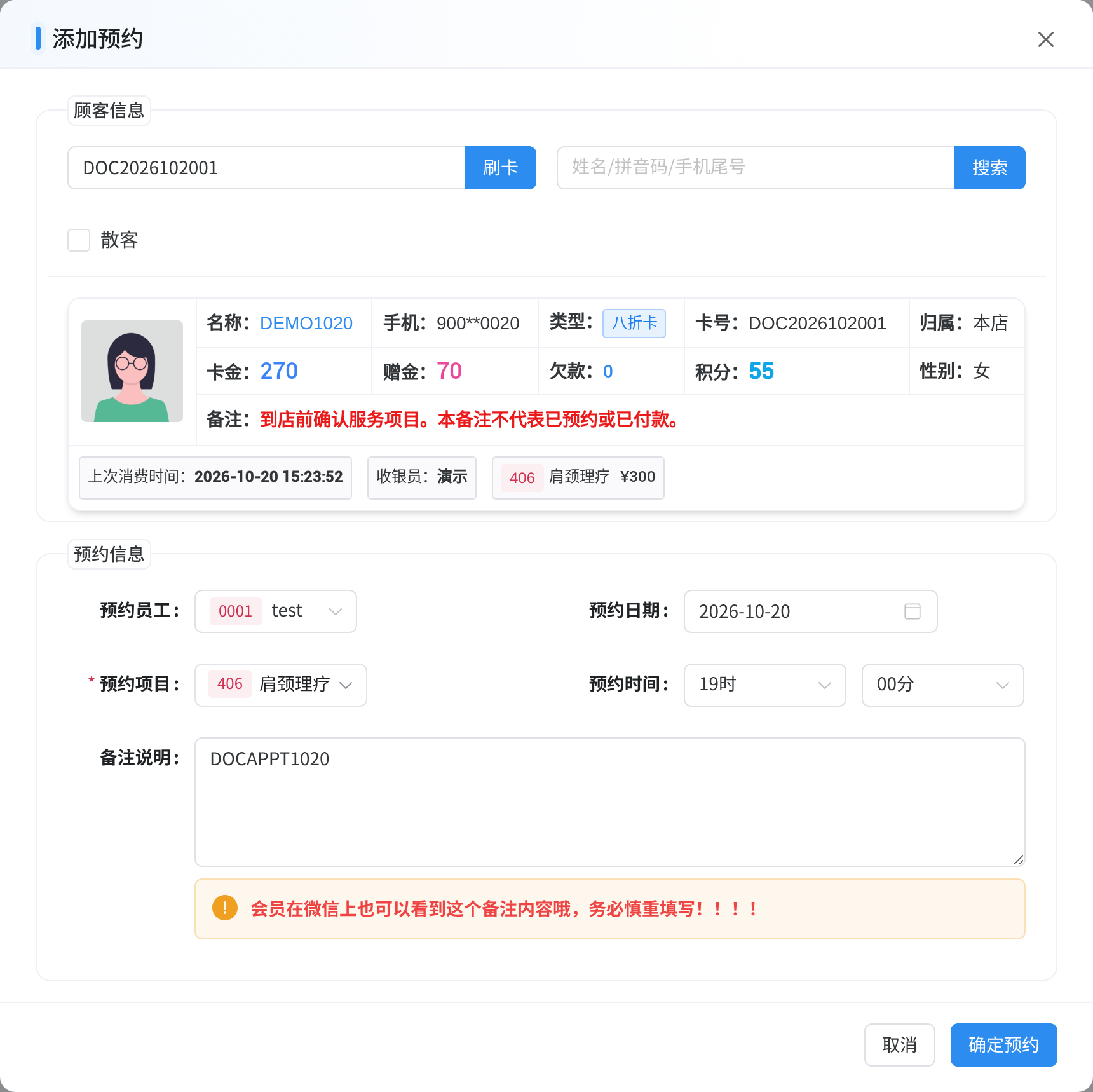
点击目标日期中的 添加预约,先选顾客,再填写预约信息。
| 表单内容 | 填写方式与注意点 |
|---|---|
| 卡号/刷卡 | 输入完整会员卡号并点击“刷卡”,核对查到的会员 |
| 姓名/拼音码/手机尾号 | 不知道卡号时使用搜索;多个候选时选定正确卡片 |
| 散客 | 没有会员卡时勾选,按页面填写散客手机号,避免沿用其他会员资料 |
| 预约员工 | 选择本次提供服务的员工;列表受员工可预约配置影响。未指定员工的记录与指定员工的安排分开核对 |
| 预约日期 | 核对年月日,不只看日号 |
| 预约项目 | 选择已开放预约的服务,列表为空时先检查项目配置 |
| 预约时间 | 分别选择小时与分钟,小时范围按门店设置提供 |
| 备注说明 | 写顾客可以看到的到店提醒,不写内部评价或无关隐私 |
会员在微信上也能看到预约备注。 保存前应按对客内容检查文字。
提交并核对安排
- 再次核对顾客及会员卡,确认预约员工、项目与时段。
- 点击 确定预约,等待成功结果。
- 回到原日期查看新记录,核对员工筛选条件,确认记录没有重复。
- 按门店工作流程向顾客确认到店安排。
没有出现明确结果时,先回列表查原记录,不要直接重复新增。处理方式见提交结果核查。
改期、到店与取消安排
在原记录上改期
打开原预约修改日期或时段,点 确定修改。回日历核对新旧位置,不为改期另建一条。
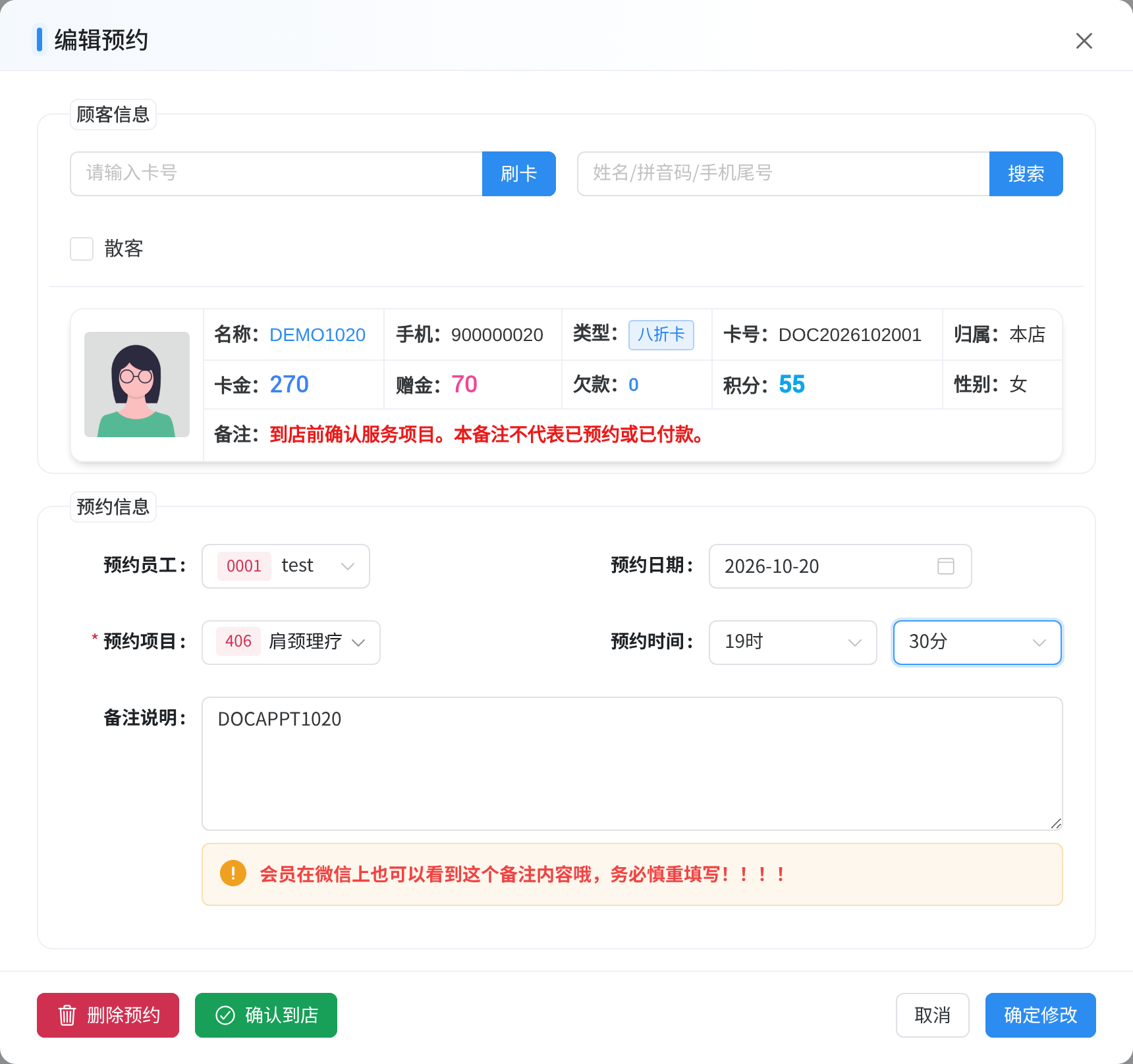
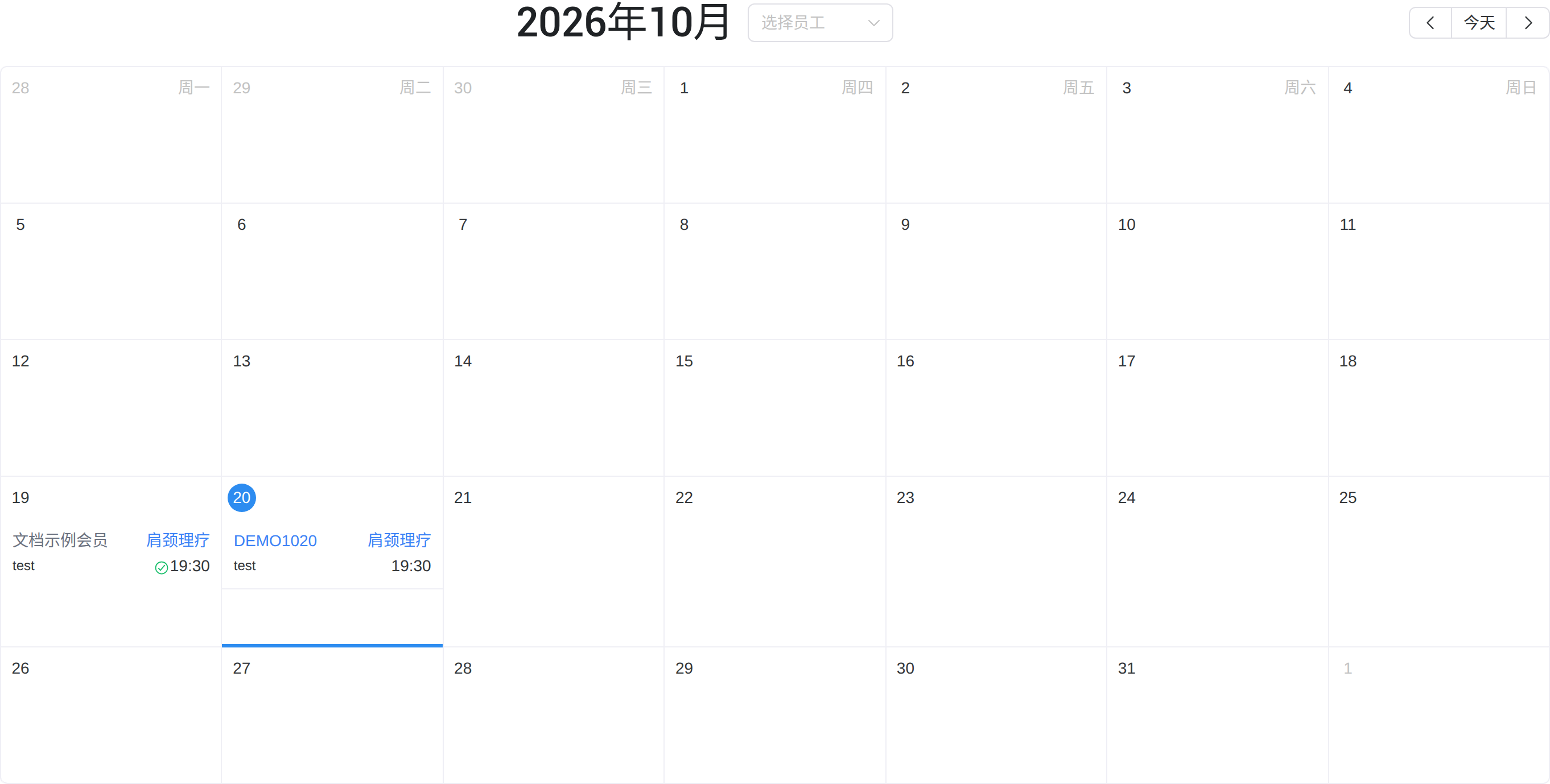
系统会检查同一员工的相同起始时刻是否已有预约。仍需人工考虑项目时长、准备时间和员工排班,不能把“保存成功”理解为整个服务时段一定没有冲突。当天临近时刻或已过去的时间无法正常预约时,按页面提示重新选择。
顾客到店后确认
打开原记录,点击 确认到店,核对“确认顾客已到店吗?”后确定。再次打开记录,应显示 已完成 和完成时间,表单变为查看状态。
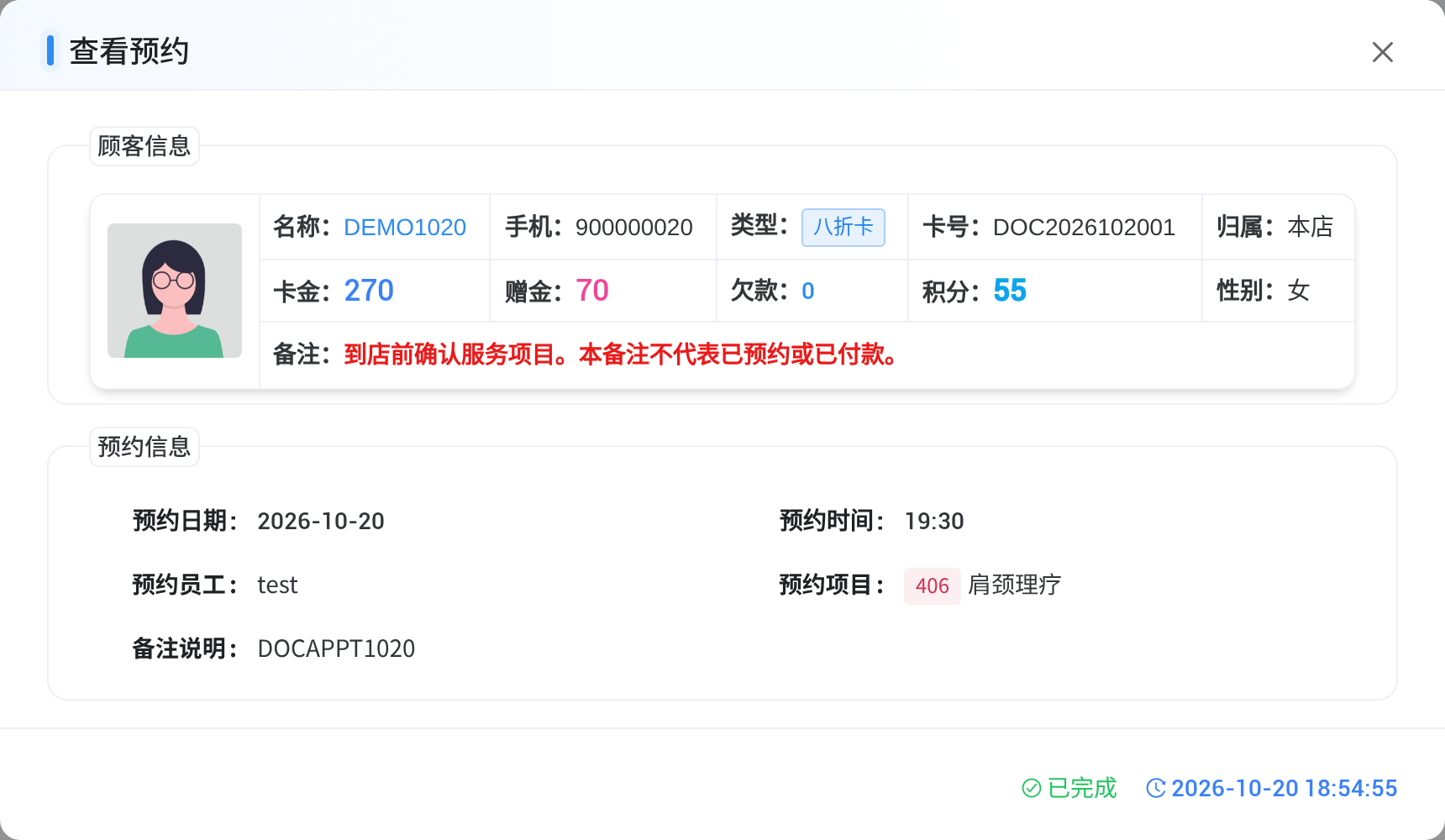
确认到店不会自动生成消费单,也不表示已经付款。 服务收费仍需按消费结账办理。
取消未完成预约
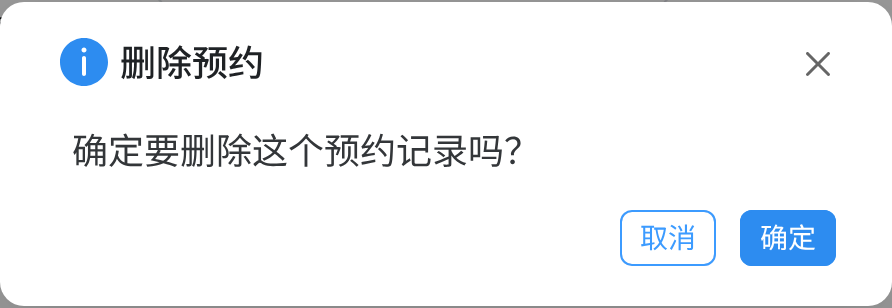
取消时打开对应未完成预约,点 删除预约,核对提示并确认,再回原日期检查;不要误删旁边或已完成的记录。
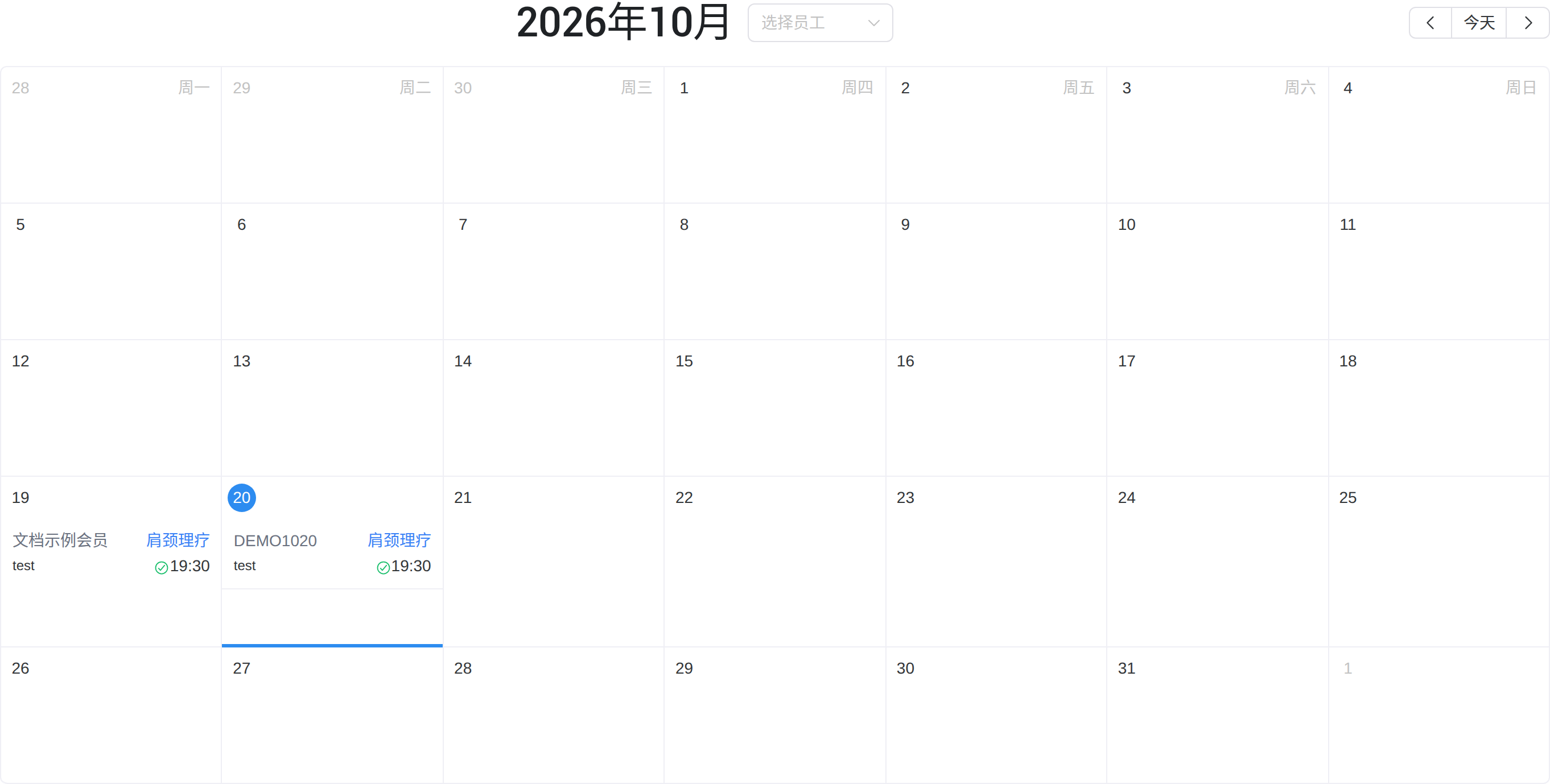
常用处理方式:
| 需求 | 操作顺序 |
|---|---|
| 修改日期、时间、项目或员工 | 在原预约记录中进入编辑,修改后保存,再核对新安排 |
| 顾客已经到店 | 打开对应记录,核对顾客后使用“确认到店”;不要提前把未到店记录处理为已完成 |
| 取消尚未完成的预约 | 打开原记录,使用“删除预约”并阅读确认提示,避免删错日期或顾客 |
| 查看已完成记录 | 查看记录中的完成状态与时间;不要按未完成预约继续修改 |
| 服务后收费 | 转入对应收银业务,按消费结账办理,不能将预约当作付款凭证 |
常见问题
| 情况 | 先检查什么 |
|---|---|
| 找不到某位员工或服务项目 | 核对服务项目设置及员工设置是否已配置为可预约、是否启用 |
| 刚开启预约仍没有选项 | 关闭未保存表单,刷新缓存后重新进入 |
| 提示员工该时间已有预约 | 检查原安排,调整时段或员工;改期应编辑原记录 |
| 预约保存后月历里看不到 | 日期、月份、员工筛选及是否显示在当天安排中 |
| 同一顾客出现多条记录 | 核对服务和时间,先确认是否重复,不为改期再新增一条相同预约 |
| 客人临时变更安排 | 修改原记录并复核新时段,同时按门店流程确认变更 |
散客预约、日视图、同员工相同时分冲突及跨日改期的完整实操,见日视图与跨日改期。
移动端预约
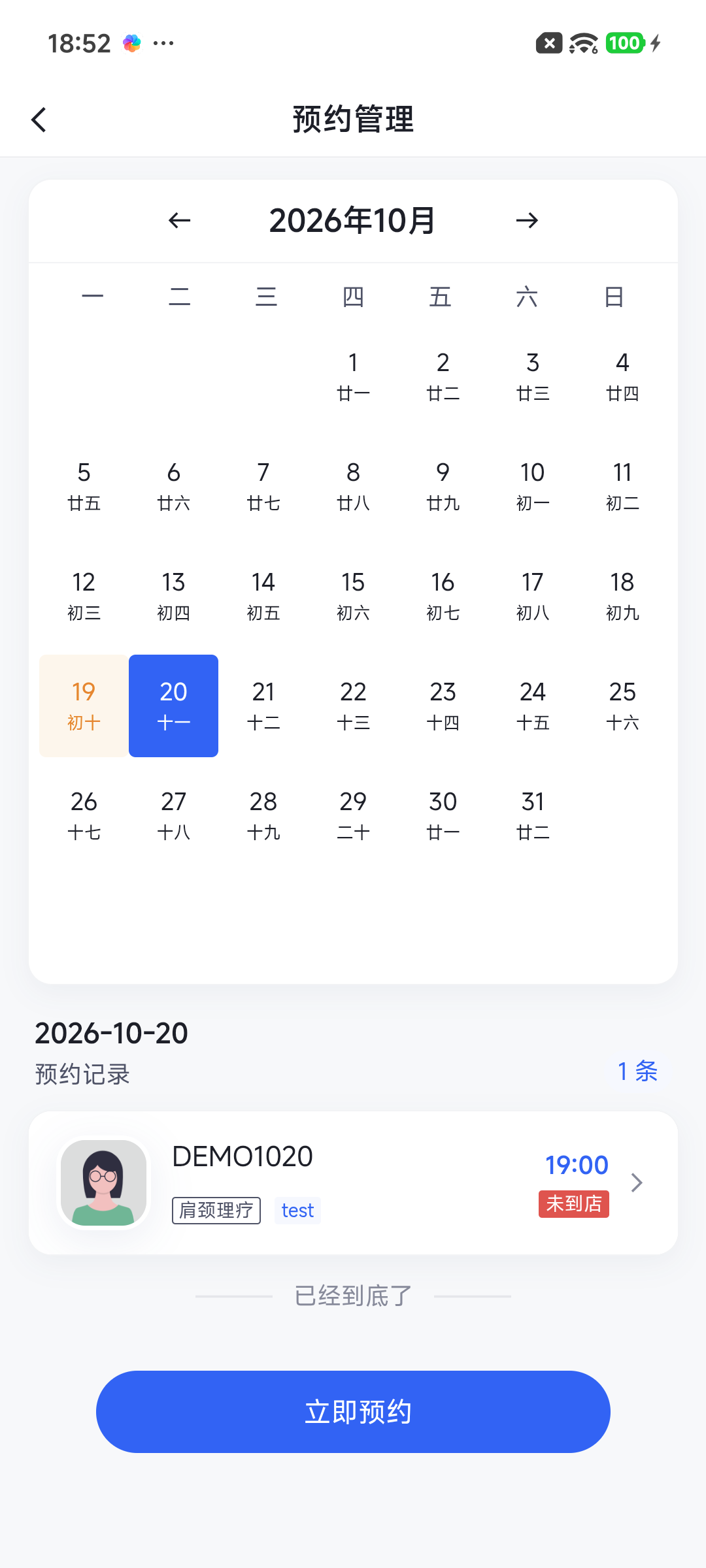
新增后回日历核对
在 工作台 → 常用功能 → 预约管理 选择日期,点击 立即预约。选择会员及卡片后填写表单,确认无误再点 确认保存。
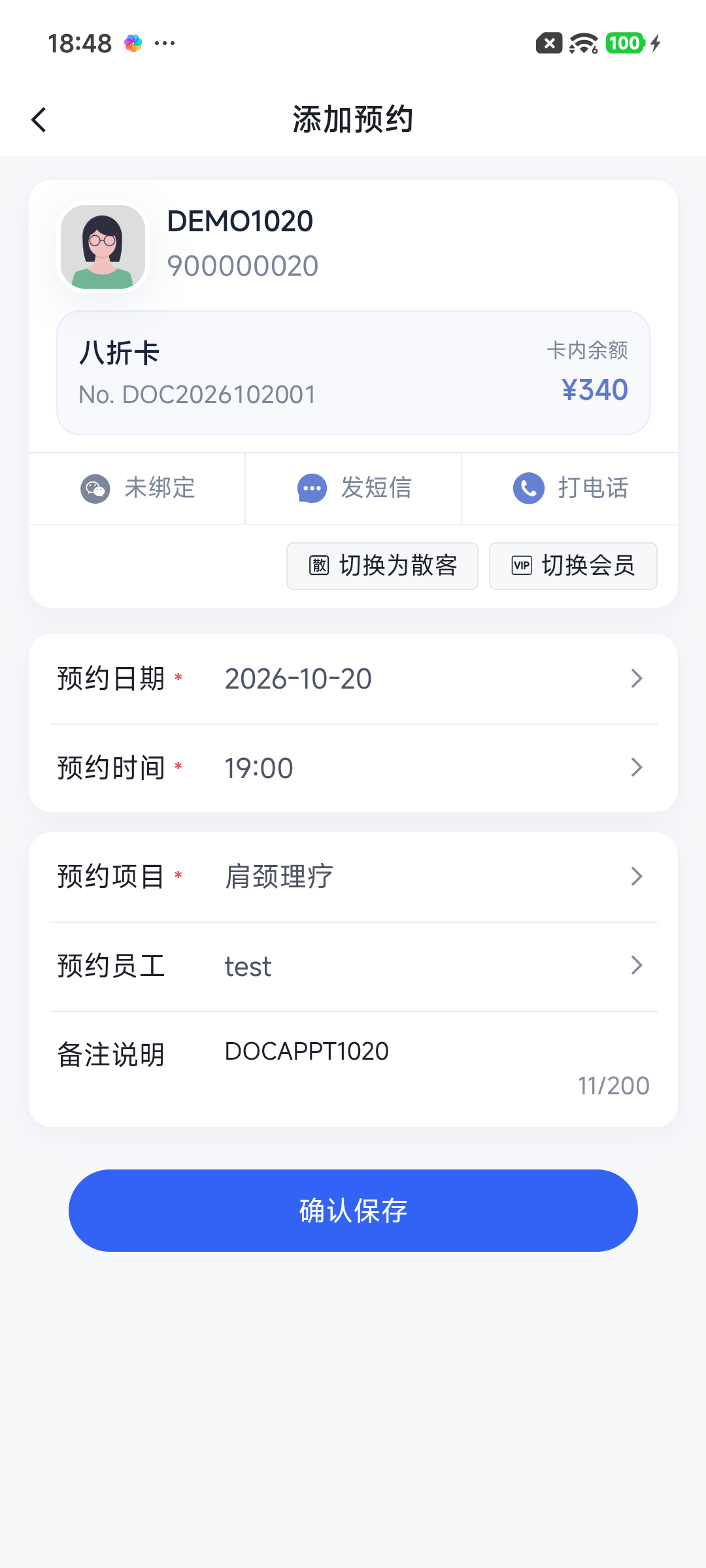
| 字段 | 含义与填写要求 |
|---|---|
| 会员/卡片 | 确认姓名、号码和具体卡号;散客与会员分别选择 |
| 日期/时间 | 分别设置完整日期与时分,不把录入时间当预约时间 |
| 项目 | 选择实际可预约服务,配置见预约准备 |
| 员工 | 指定实际服务人员,未指定时另行确认排班 |
| 备注 | 最多200字,按顾客可见的业务说明填写 |
| 保存 | 返回同日核对结果,不重复点击或新建 |
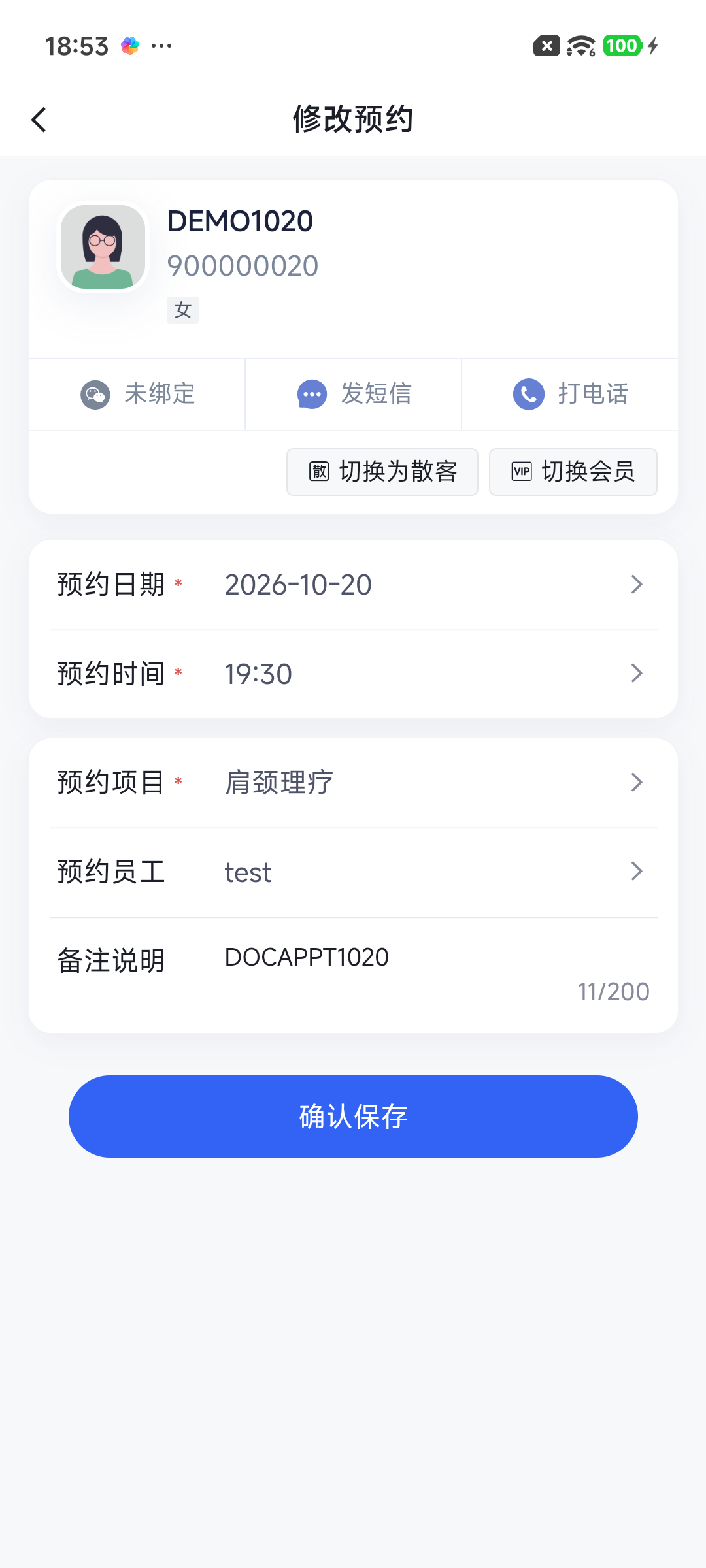
在原预约中改期
从原记录选择 修改预约,调整时段后保存,再核对详情中的新时间。
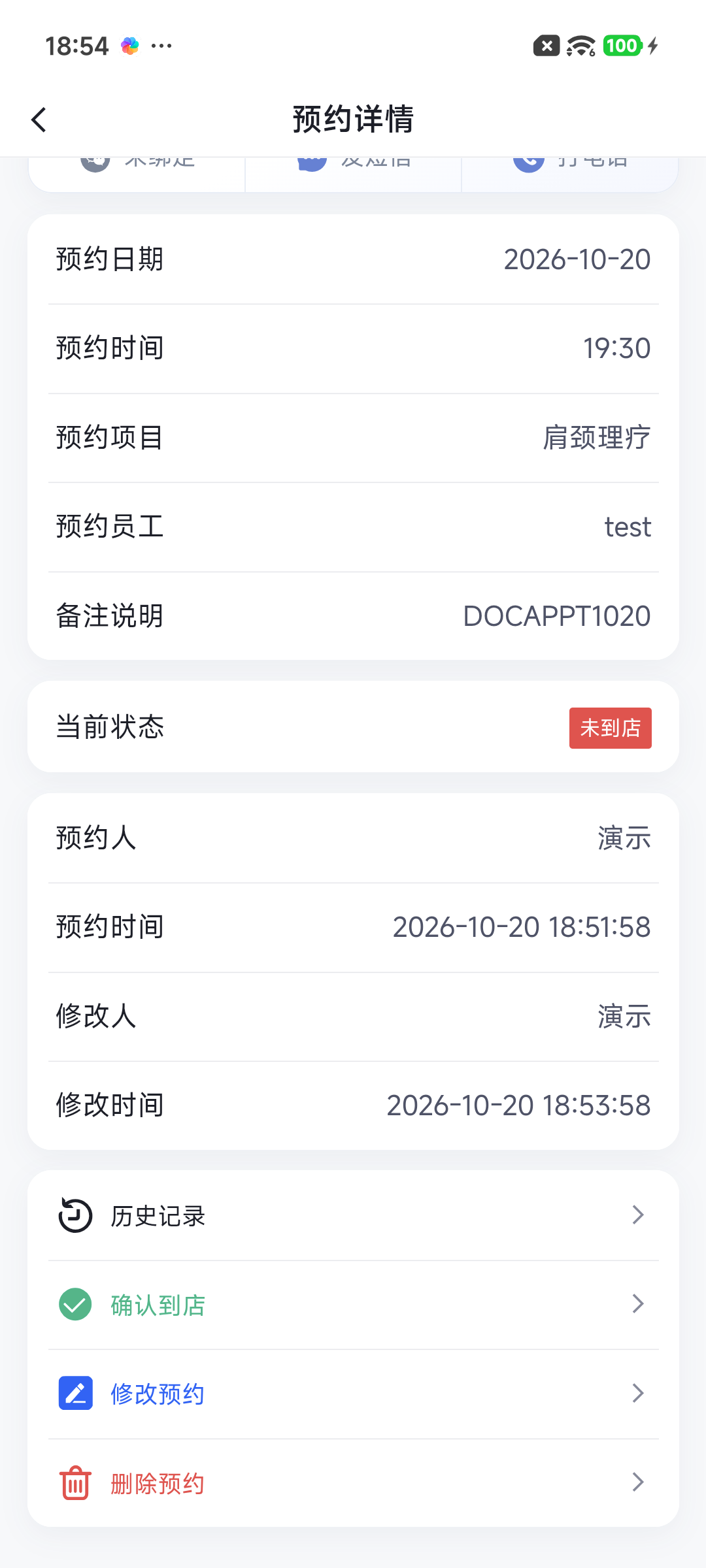
确认到店与收费分开办理
顾客实际到店后,在原详情选择 确认到店,阅读提示并确定。返回详情应显示 已到店 和到店时间;电脑端对应显示 已完成。
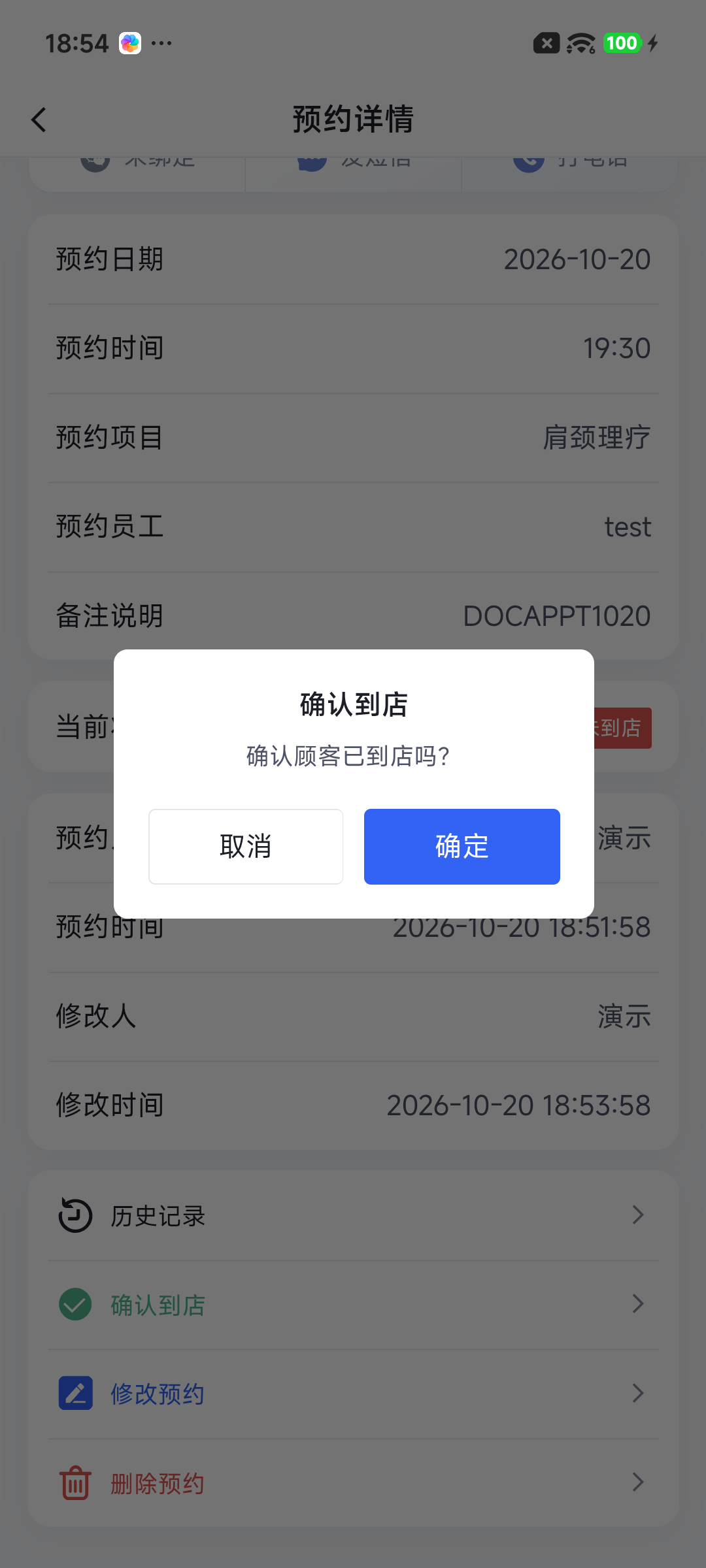
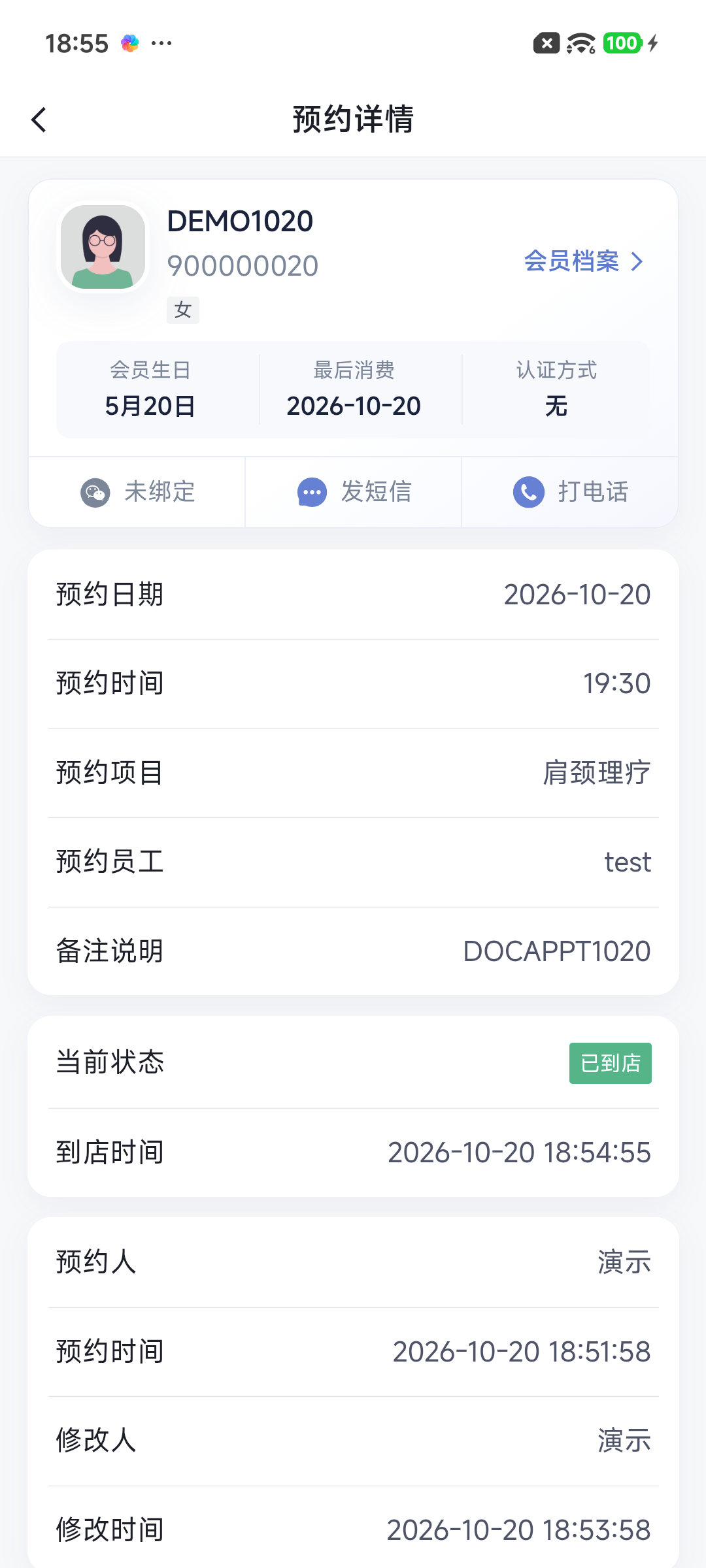
预约不自动扣卡金、不自动生成消费单。需要收费时,重新进入消费结账核对服务及付款。
取消后确认记录已移除
打开需取消的 未到店预约,核对顾客、日期、时间与备注后选择 删除预约。
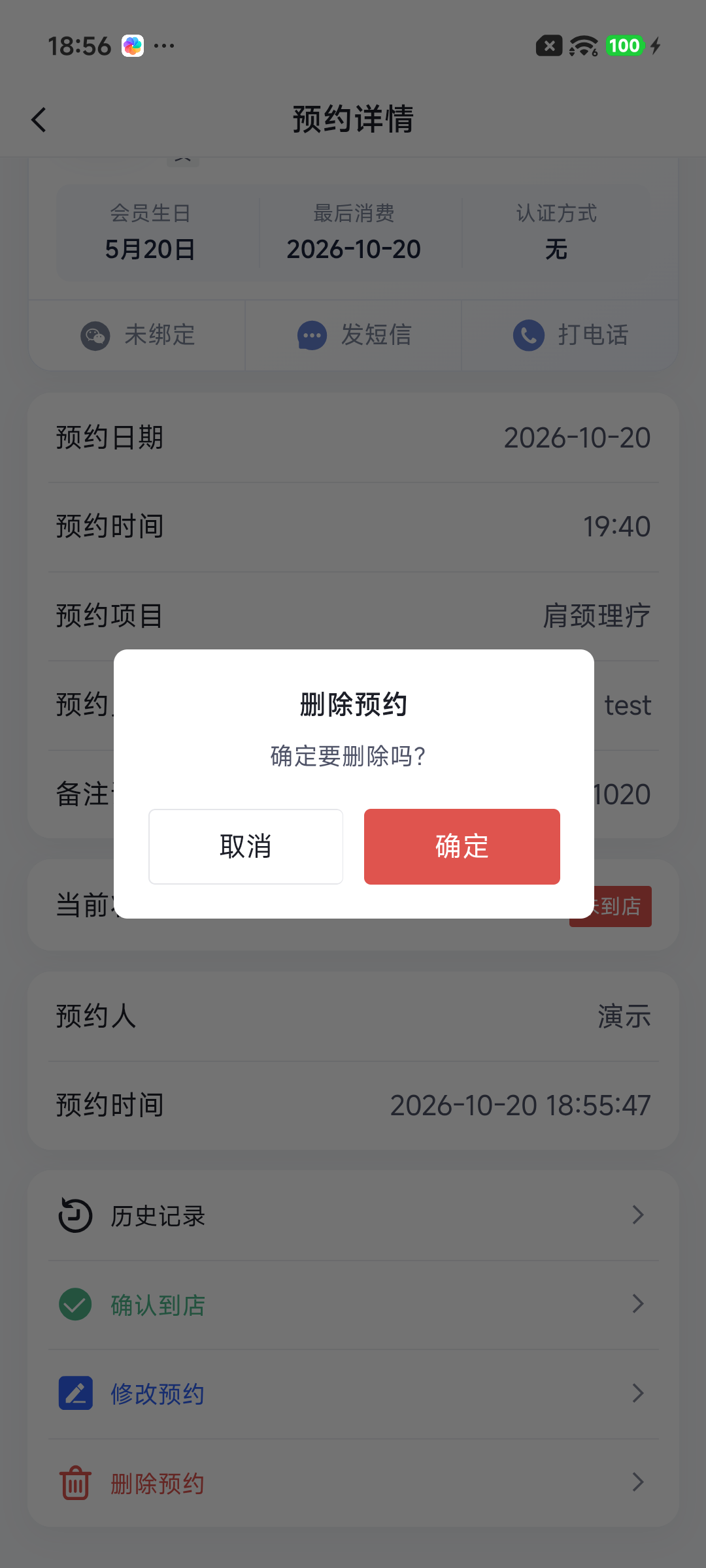
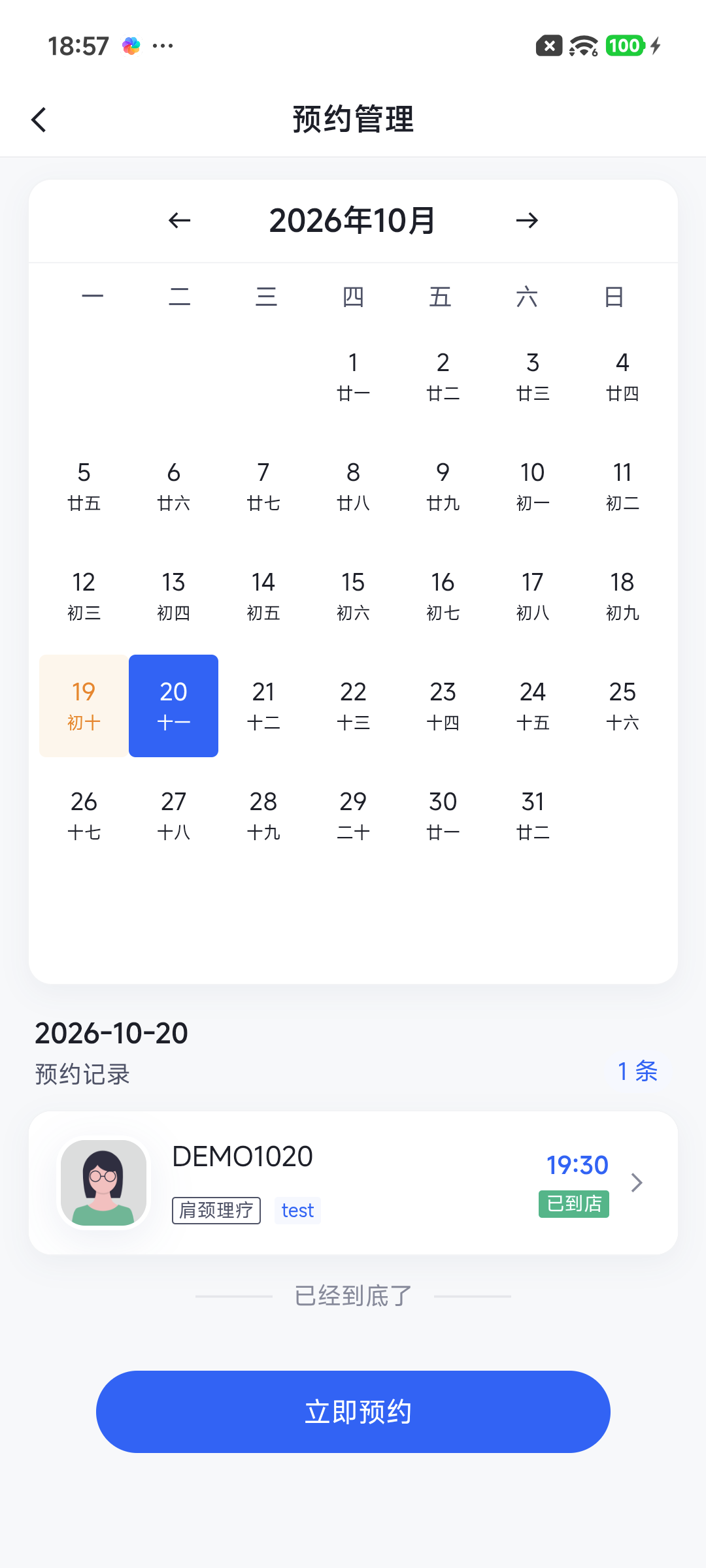
没有看到成功结果时,先返回同一日期检查是否仍有原记录;不要直接重复新增、确认到店或删除其他记录。