
外观
登记与查找会员护理日志
在会员档案录入护理沟通备注和图片,按日期查找并核对日志归属。
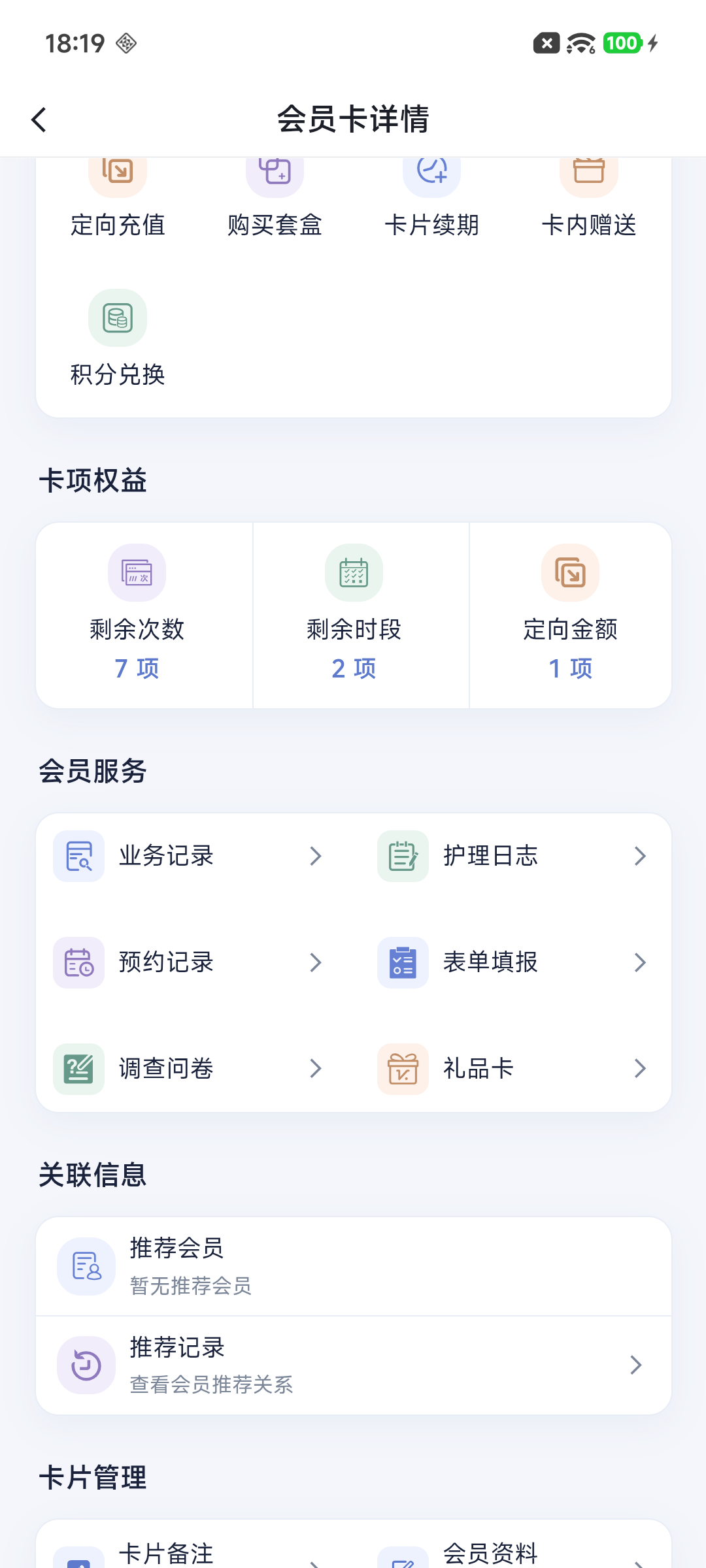
电脑端入口为 前台收银 → 收银窗口 → 查看档案 → 护理日志,也可以从会员报表点击会员名称进入档案。APP/小程序可从 会员卡详情 → 会员服务 → 护理日志 进入。日志用于记录护理或沟通情况;消费结账和预约仍需在对应入口办理。
护理日志用于记录沟通、服务过程与图片附件,便于后续服务衔接。日志本身不收款、不扣减权益,也不等于预约或消费单;需要这些业务时分别办理。
1. 核对会员并录入
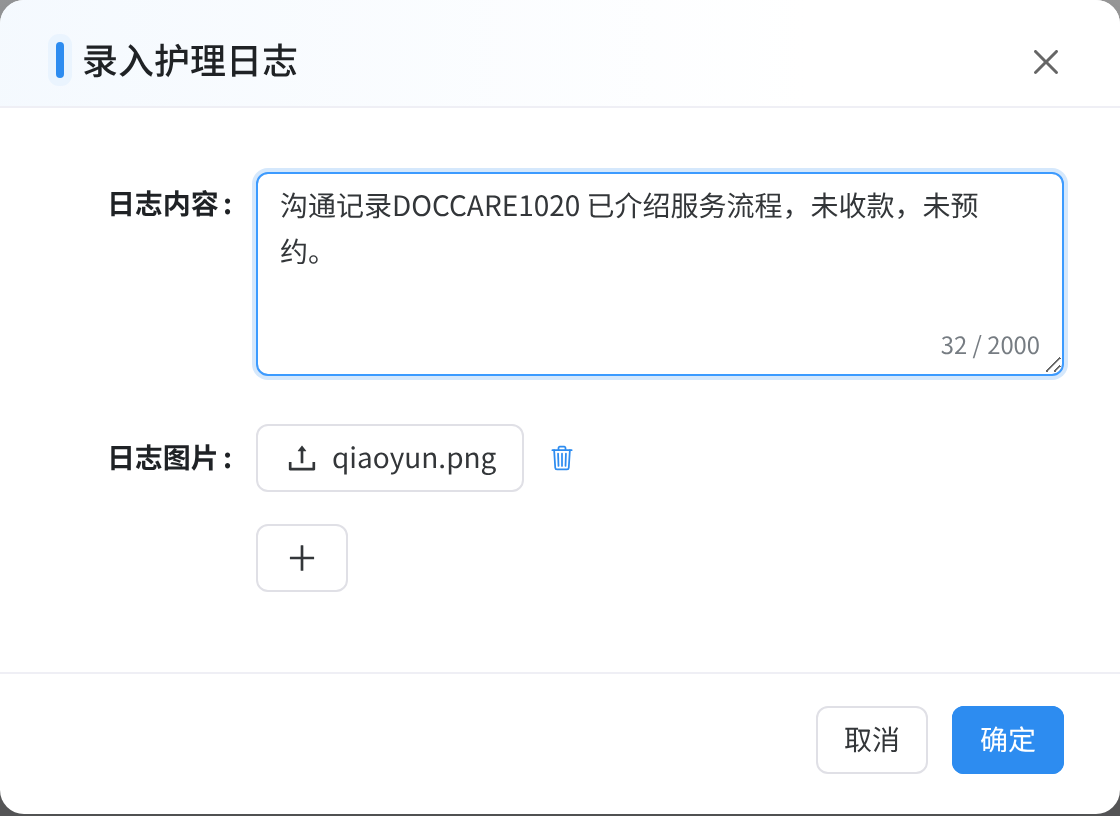
查找会员后先核对姓名、卡号和门店,打开档案,点击 护理日志 → 添加护理日志。
| 字段或操作 | 填写说明 |
|---|---|
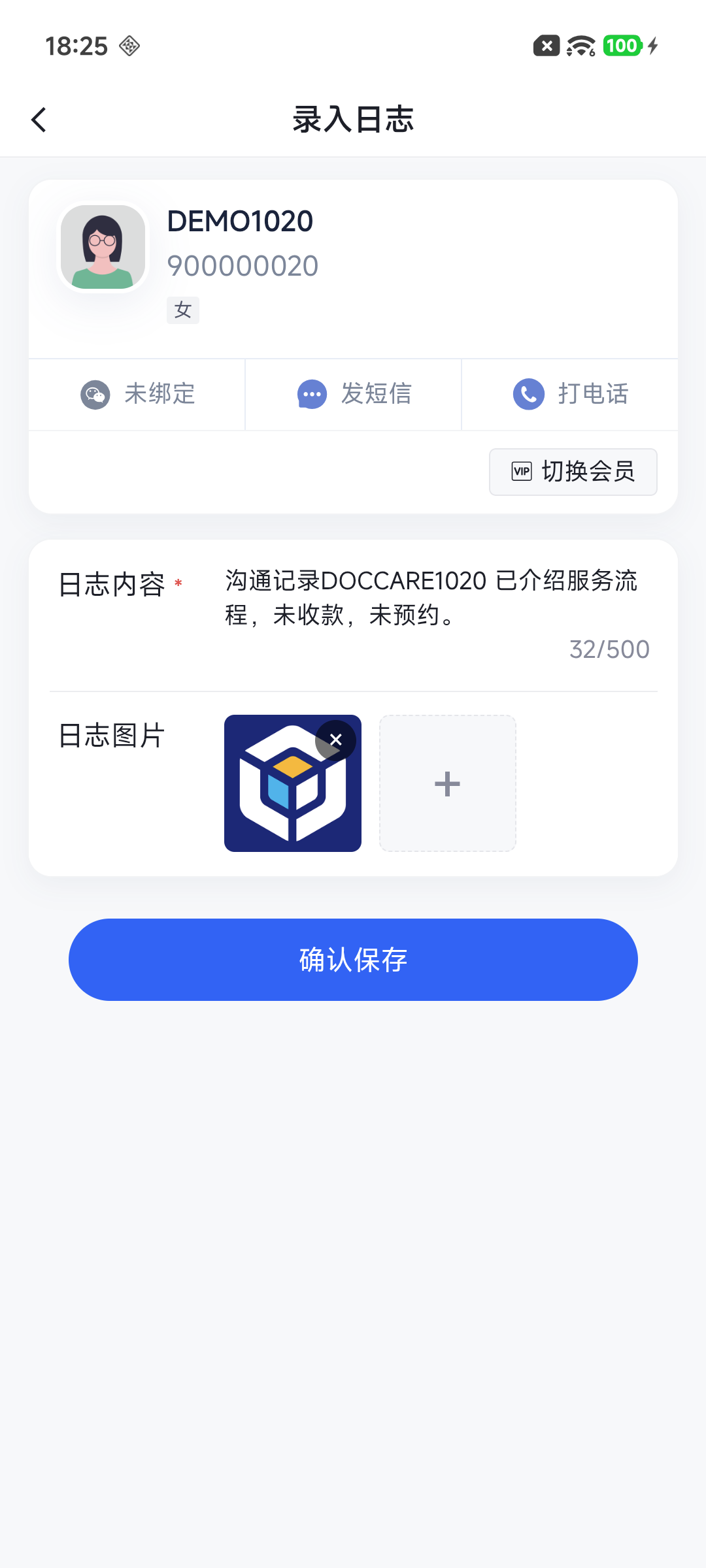
| 日志内容 | 记录实际发生的沟通或护理情况;电脑端最多2000字,当前APP/小程序最多500字 |
| 日志图片 | 可选;电脑端选择文件,使用加号增加选择项;APP/小程序从相册选择或拍摄,最多9张 |
| 会员归属 | 电脑端来自当前档案;APP/小程序表单顶部显示会员,并可切换,保存前再次核对 |
| 删除未提交图片 | 电脑端点击选择项旁的删除图标,APP/小程序点击缩略图的×;它们是本次表单中的附件选择 |
| 保存 | 电脑端点击确定,APP/小程序点击确认保存;等待返回列表,不能仅凭选中缩略图判断上传成功 |
照片含个人信息时,先确认用途及允许使用的范围,不把其他会员的照片附到当前档案。
2. 回查日志
保存后按年份、日期或关键词查找,核对会员、门店、录入员工、时间、内容及附件。文字说明和图片均应与实际服务相符。
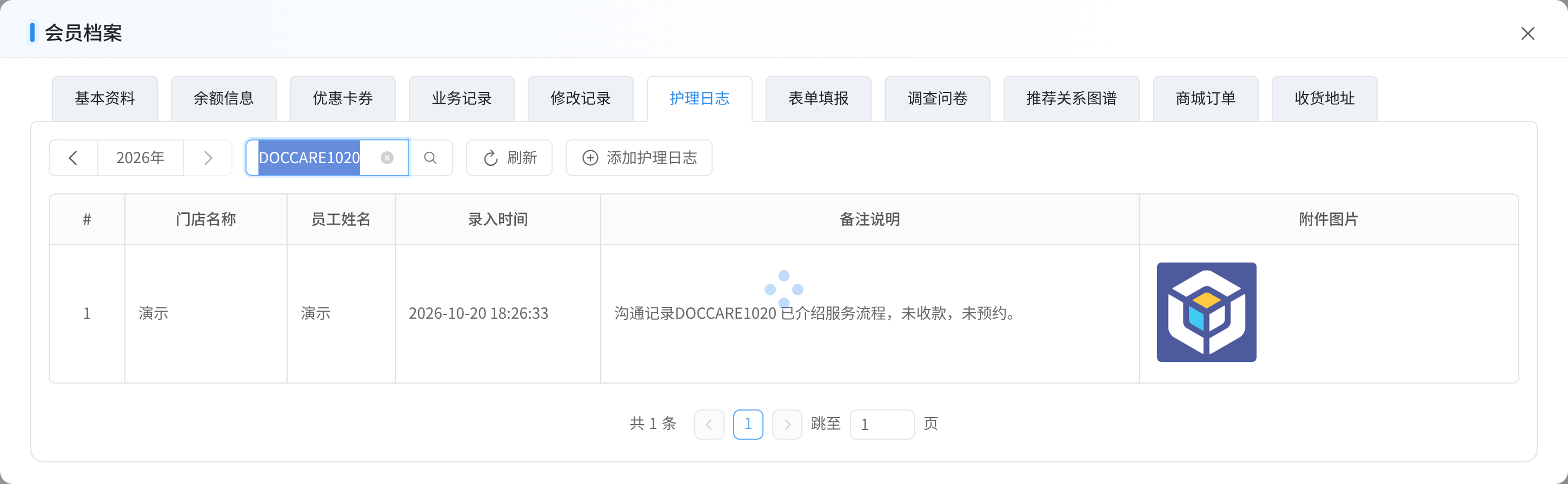
保存后重新打开,核对文字、缩略图及大图。日志不直接改变资产、预约或发送消息。
| 情况 | 核对方法 |
|---|---|
| 刚保存却找不到 | 检查当前会员和填写日期,减少关键词,再刷新或重新进入列表 |
| 选了图片但列表没有附件 | 区分表单选中与保存完成,先回查原记录,不因等待就重复新增日志 |
| 图片预览正在加载 | 等待加载完成;必要时检查网络,不能把加载中的黑屏当作附件丢失 |
| 需要每次按相同项目填写 | 使用数据表单,先定义字段再逐次填报 |
| 日志写了项目,但营业流水没有 | 日志不生成消费单,消费需按结账指南办理 |
| 日志中提到下次到店 | 核对预约管理,备注不代替预约单 |
3. APP/小程序录入与查询
从会员进入日志
查找会员卡,进入 会员卡详情 → 会员服务 → 护理日志。从首页日志总入口新增时,先选择目标会员。
填写文字并选择图片
点击 添加(+),核对会员,填写服务或沟通内容。添加图片时点加号,按需要从相册选择;使用拍摄入口时先确认设备权限。
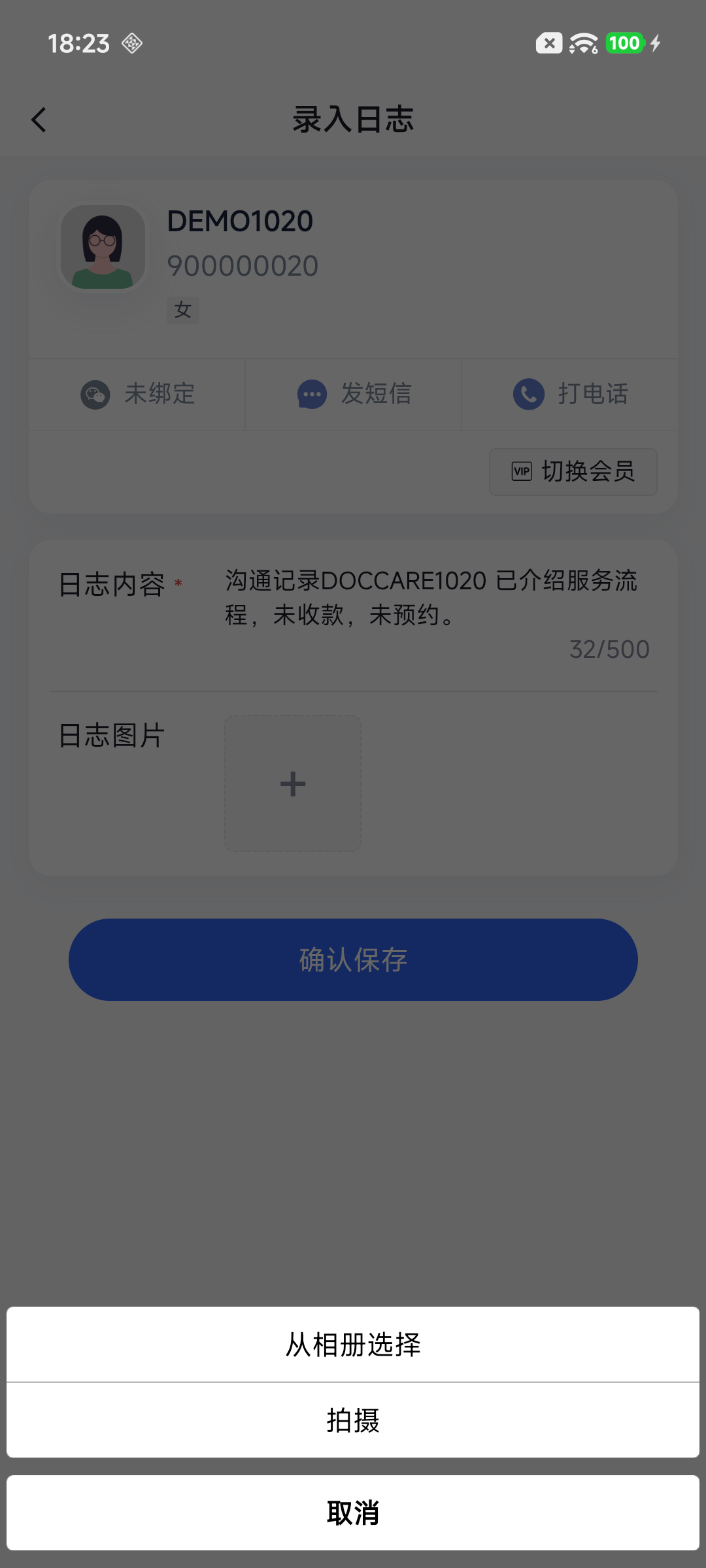
核对文字与图片后点击 确认保存。内容为空时保存按钮不可用,应填写有意义的服务说明;图片用于补充说明,不代替必需文字。
按日期回查并打开图片
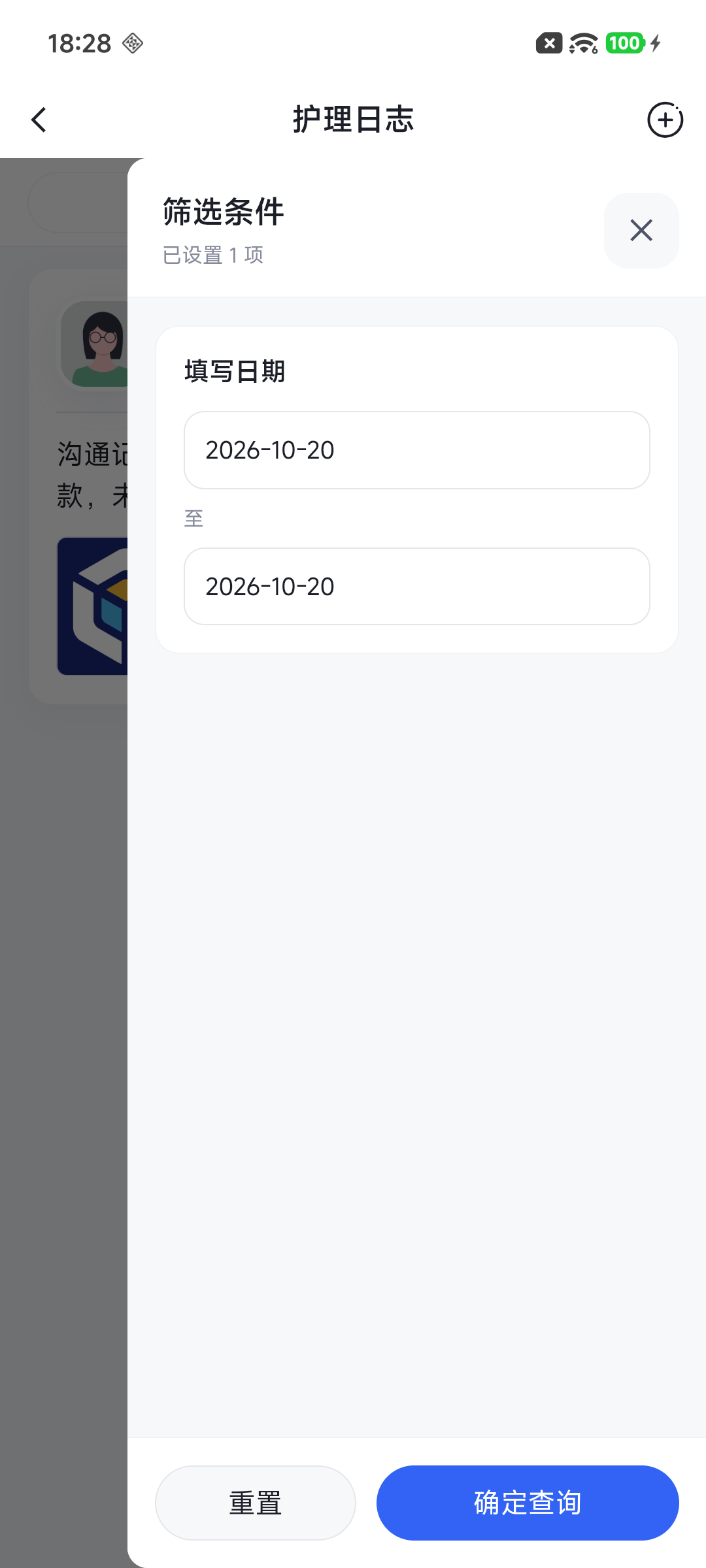
返回列表后输入与记录内容相关的关键词,或用漏斗设置填写日期范围,再点 确定查询。
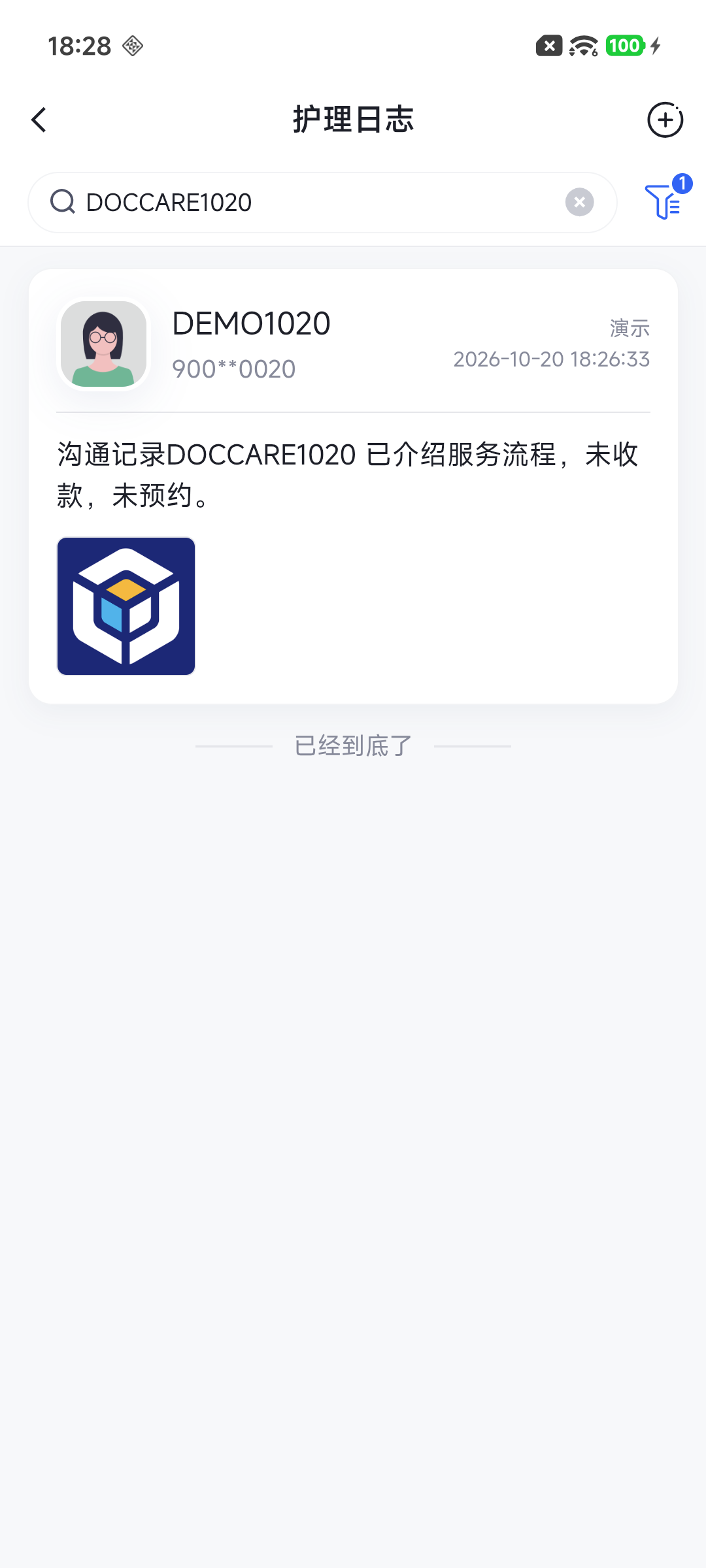
点击缩略图,等待大图加载完成;返回后仍是原日志列表,不会再新增一条记录。

图片需保存后重新读取确认上传。多图、相机和小程序文件授权以实际设备及页面能力为准。