
外观
设置数据表单与填报会员记录
建立表单、分组、字段和选项,在会员档案填写并核对保存后的记录。
数据表单用于按固定项目记录会员需求等资料。先在 表单系统 → 数据表单 定义内容,再到 会员档案 → 表单填报 为具体会员填写。表单定义和填写记录是两类数据,不能把预览当成已经填报。
数据表单用于收集会员需求或服务信息。先定义表单及字段,再为会员填报,最后从档案或填写记录查询;填报不直接增减会员资产。
1. 建立表单
在 表单定义 点击 添加表单,填写名称和说明后保存。
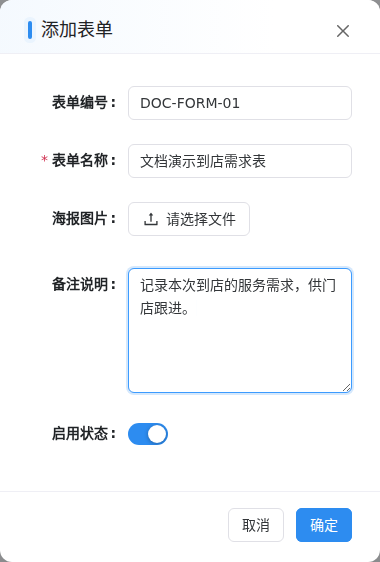
| 字段 | 填写说明 |
|---|---|
| 表单编号 | 用于区分和查找表单 |
| 表单名称 | 填写人员看到的名称,必填 |
| 海报图片 | 按需要选择表单顶部图片 |
| 备注说明 | 说明记录用途及填写要求 |
| 启用状态 | 核对是否允许选择该表单 |
保存后用编号或名称筛选,确认列表里已有这张表单。
2. 配置分组、字段和选项
点击该表单行的 编辑字段,先通过 字段分组 → 添加分组 建立“到店需求”,再返回字段列表点击 添加字段。
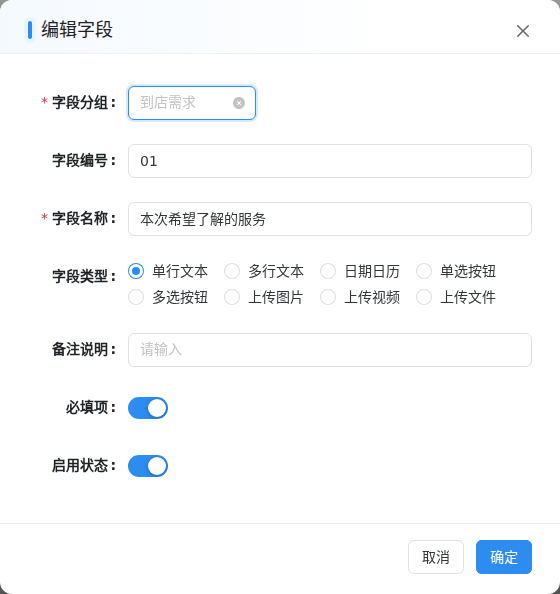
| 字段 | 核对重点 |
|---|---|
| 字段分组 | 先建立分组,再选择所属分组 |
| 字段编号/名称 | 编号便于管理,名称应直接说明要填写什么 |
| 字段类型 | 有单行文本、多行文本、日期、单选、多选、图片、视频和文件;按需要选择 |
| 备注说明 | 补充该字段的填写要求 |
| 必填项 | 标记需要填写的内容,填报前核对带星号项目 |
| 启用状态 | 决定该字段是否启用 |
按记录需求选择单行文本、单选、多选等字段,并设置必填与启用状态。单选/多选字段保存后,进入该字段行的 选项 → 添加选项,录入选项编号与内容。
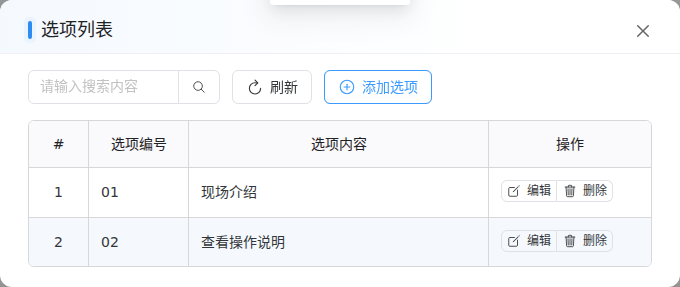
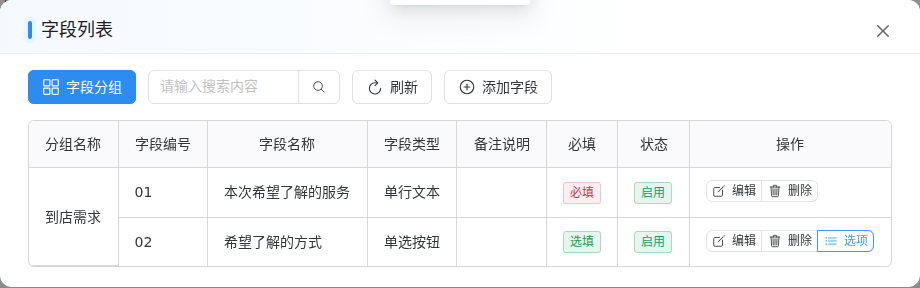
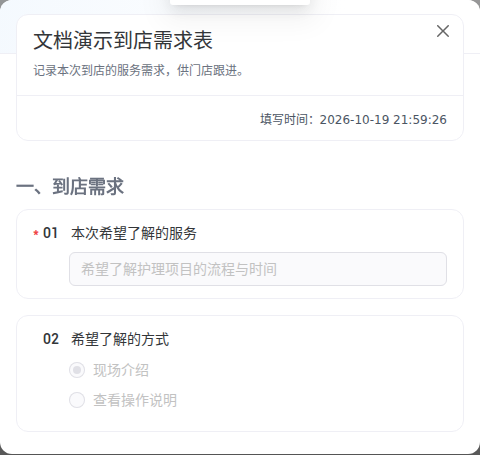
点击表单名称可以预览。预览只检查展示内容;实际记录从会员档案新增。删除分组会一并删除关联字段,已有填写记录使用的结构应谨慎调整。
3. 给会员填报
- 在 前台收银 → 收银窗口 找到会员,核对身份后点 查看档案。
- 切换 表单填报,选择刚建立的表单,再点击 添加表单填报。
- 填写文本、选择答案,核对后点击 确认。
新增或修改定义后,若档案仍显示旧选项,可先处理未保存内容,再执行顶部 刷新缓存 → 确定,重新查询会员并打开档案。
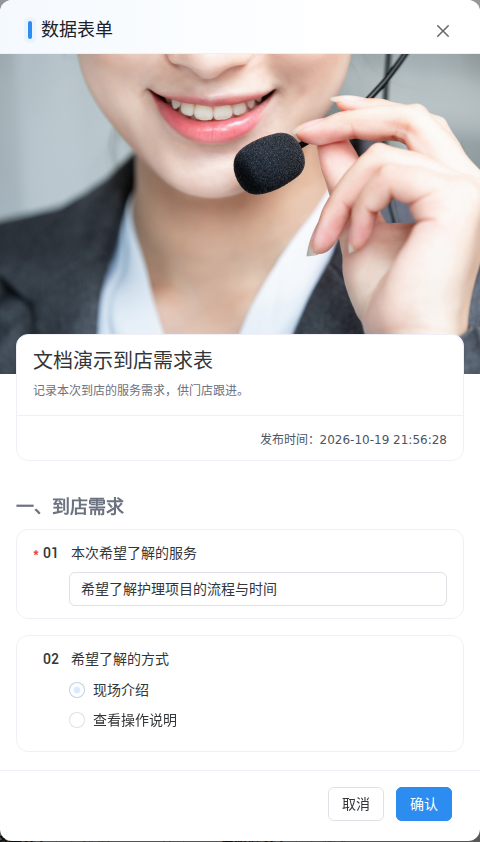
4. 回查记录
保存成功后,会员档案显示新增记录。点击记录中的表单名称,核对填写时间、文字和已选答案;需要修改时使用该记录行的 编辑,不要重新添加一条当作覆盖。
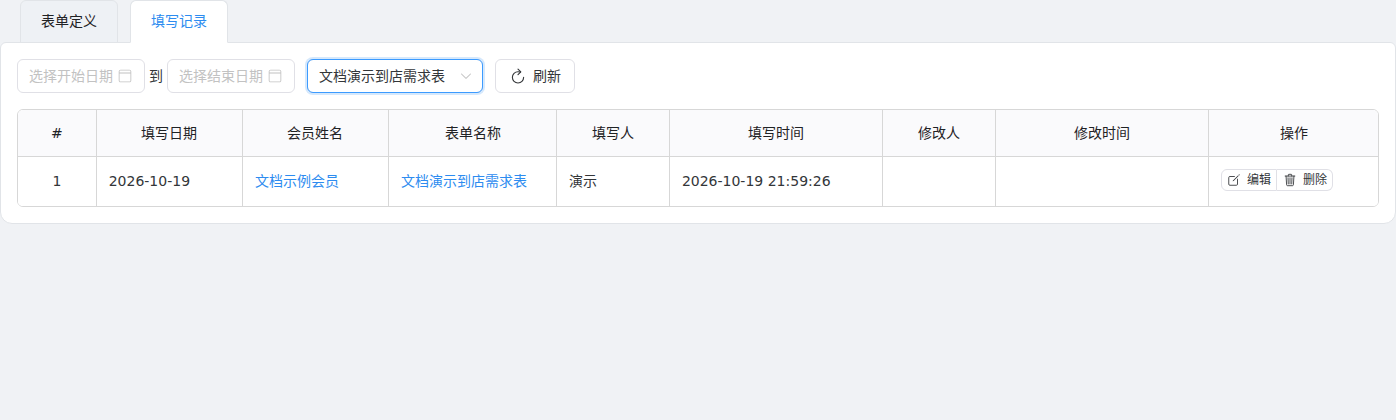
还可到 表单系统 → 数据表单 → 填写记录,按日期和表单查询,核对会员、填写人、填写时间及修改信息。
| 情况 | 处理方法 |
|---|---|
| 下拉找不到新表单 | 确认启用状态,再处理未提交内容并刷新缓存、重新进入 |
| 添加表单填报不可点 | 先在当前会员档案选择表单 |
| 单选/多选没有答案可选 | 回到字段配置,检查该字段的选项 |
| 找不到已填记录 | 核对会员、表单、日期以及是否收到保存成功结果 |
| 只想查看,却进入可编辑界面 | 通过表单名称查看;修改用行内编辑,删除前核对具体记录 |
附件上传、修改文字、删除附件与填写记录的完整实操,见表单附件与记录维护。
护理过程中的自由文本记录另见护理日志。