
外观
上传表单附件、修改内容与删除填写记录
为会员表单添加文件,核对保存与下载,区分修改文字、删除附件和删除整条填写记录,以及手机端当前注意事项。
附件跟随某次会员填写记录保存。修改文字、删除附件、删除整条填写记录是三种不同操作。电脑确认删除附件立即生效,关闭编辑窗口不会把附件恢复。
附件字段用于把相关文件关联到会员填报记录。先配置字段,再填报或编辑记录;选择文件、保存记录、删除附件和删除整条记录是不同操作。
手机附件请核对保存结果
Android APP 6.7.7存在附件保存、打开及单独删除异常:文件选择器返回或编辑页移除图块,均不代表服务端已保存或删除。当前附件操作先在电脑办理,手机重新读取核对;微信小程序的文件来源与保存结果需单独确认。
1. 准备文件字段
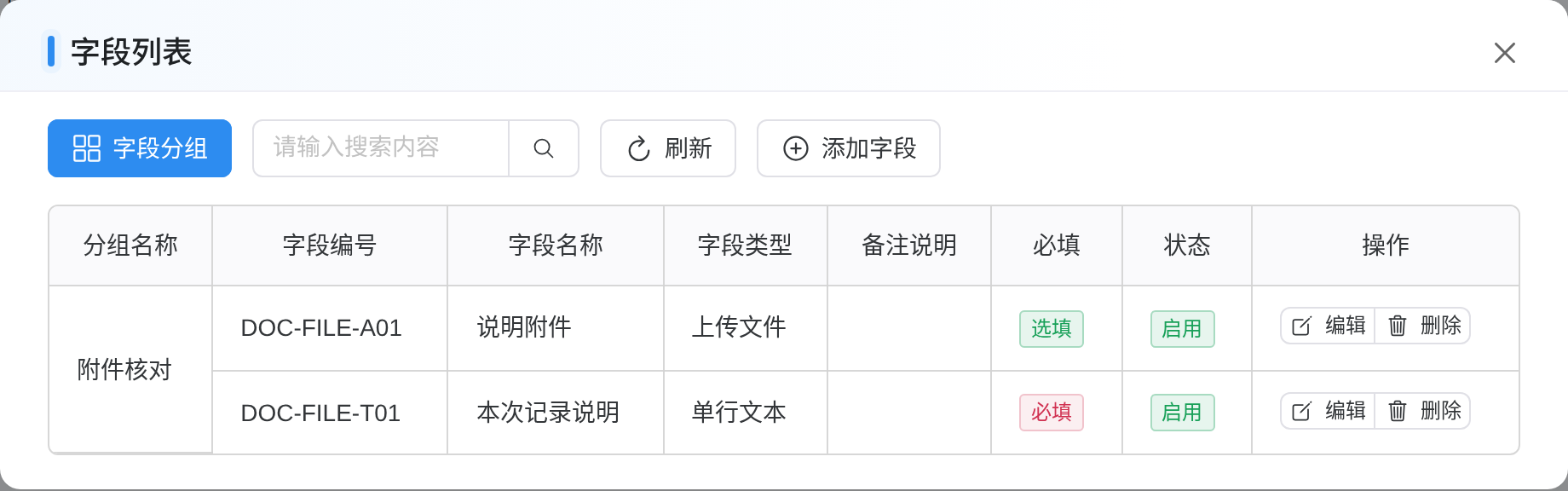
在 表单系统 → 数据表单 → 表单定义 找到对应表单,点击 编辑字段。建立表单和分组见数据表单设置。
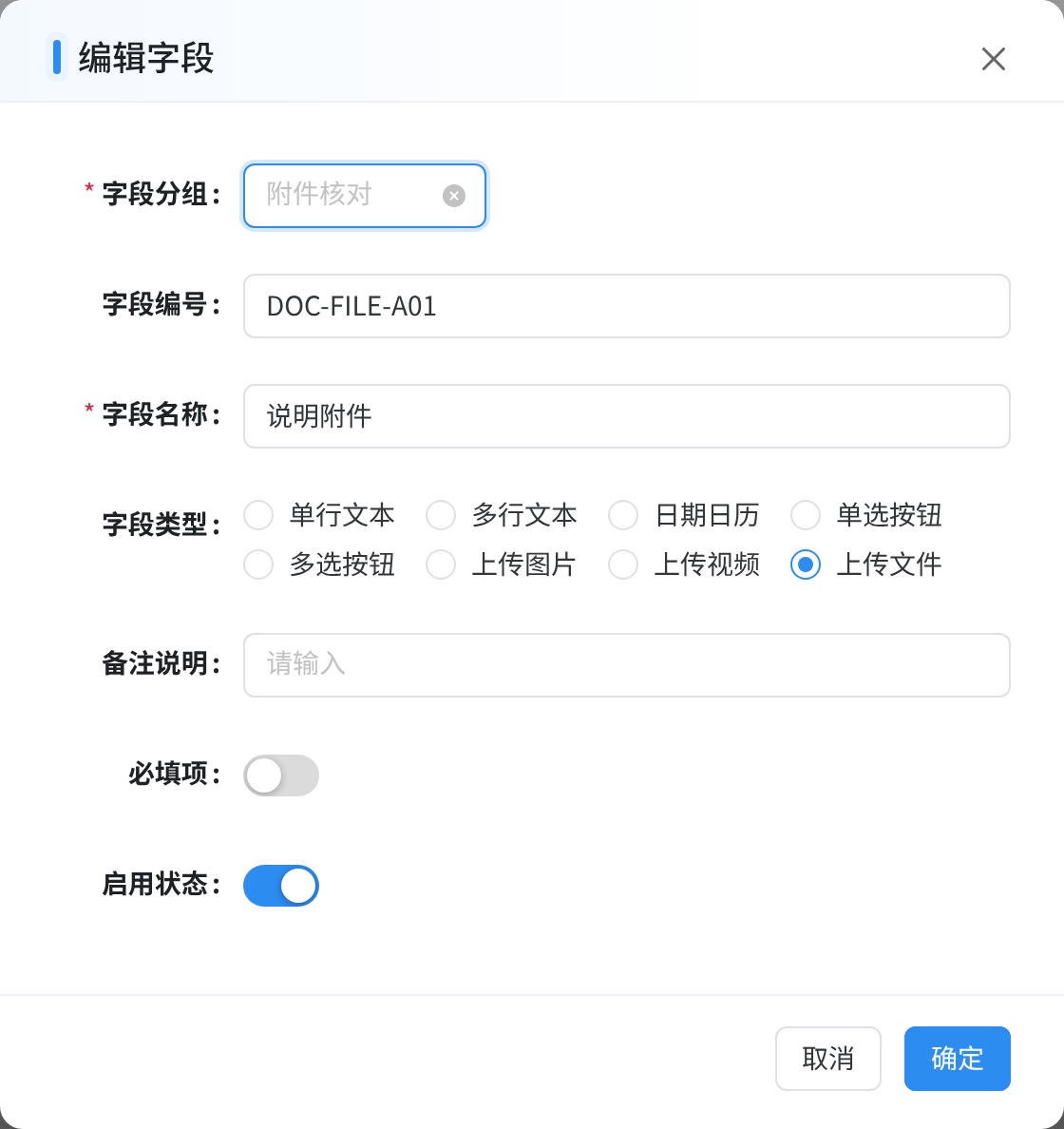
| 配置项 | 用途与填写要求 |
|---|---|
| 表单 | 选择与记录用途对应的已启用表单 |
| 字段分组 | 组织字段位置,先建分组再设置字段归属 |
| 上传文件字段 | 用于保存文件附件,按业务决定是否必填及启用 |
| 文本说明字段 | 记录附件用途或填写说明,配置必填后不能留空 |
| 文件内容 | 核对顾客、用途和实际文件,不把本地路径当作已上传附件 |
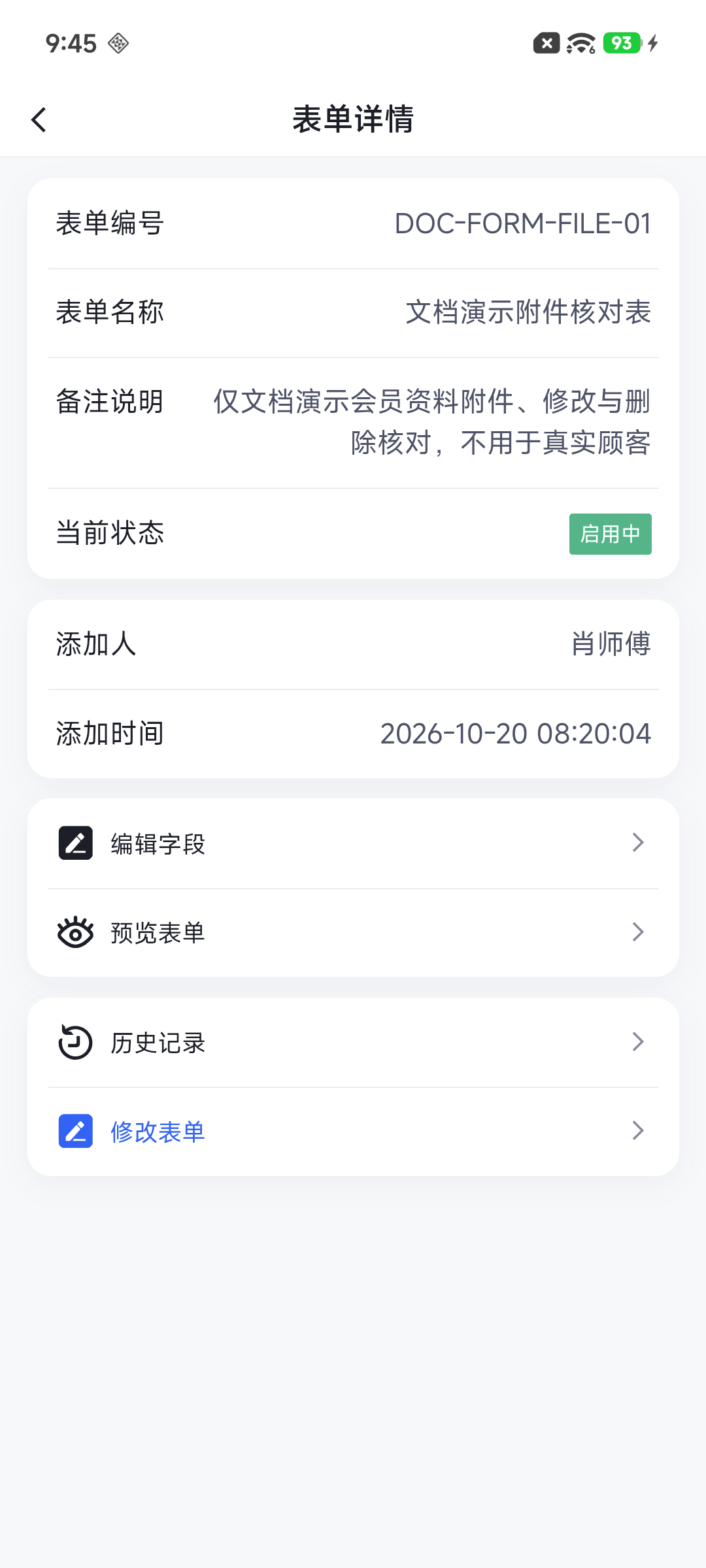
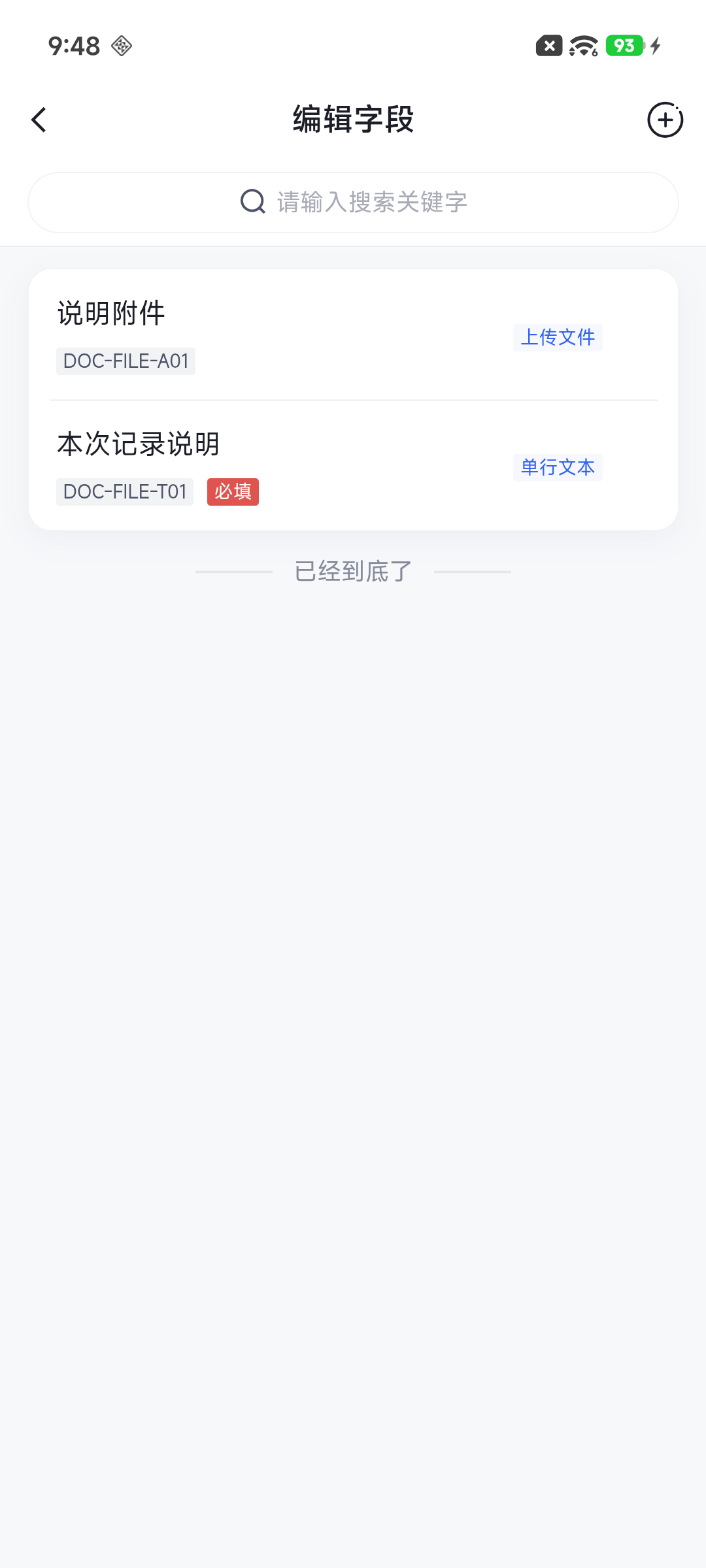
手机从 服务 → 自定义表单 → 表单定义 打开同一表单,再进 编辑字段 查看。
2. 选择会员、表单与文件
电脑进入 前台收银 → 收银窗口,刷卡核对会员,点击 查看档案 → 表单填报,选择表单后点击 添加表单填报。已有本次记录时从该行 编辑 进入,不重复添加。
新增或编辑目标记录,选择相关文件,保留必要的文字说明,再点击 确认保存。不为补附件另建重复填报记录。
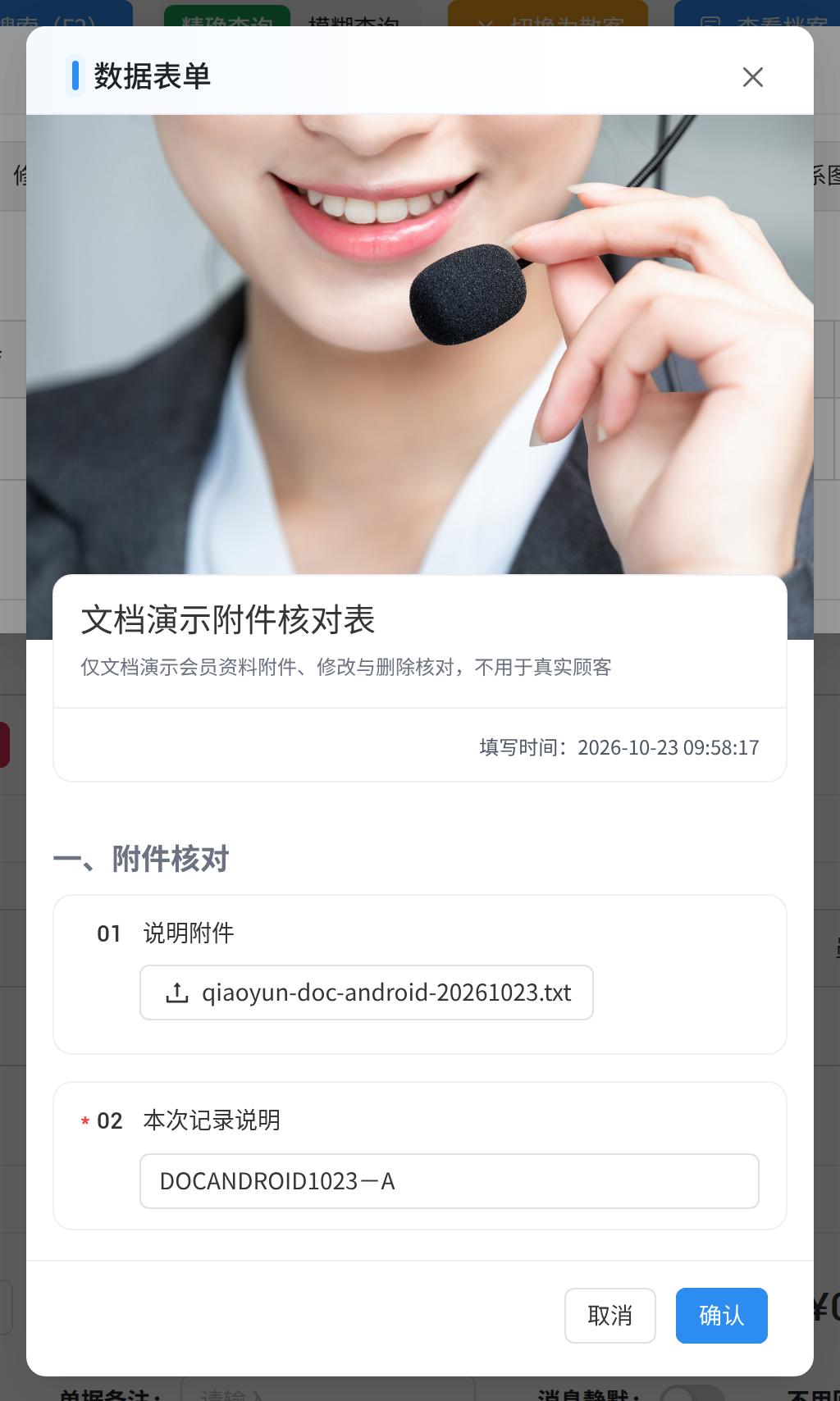
手机查到会员后,进入 会员卡详情 → 会员服务 → 表单填报,“添加(+)”新增,核对会员并选表后点 开始填写。修改已有记录从详情业务菜单进入。
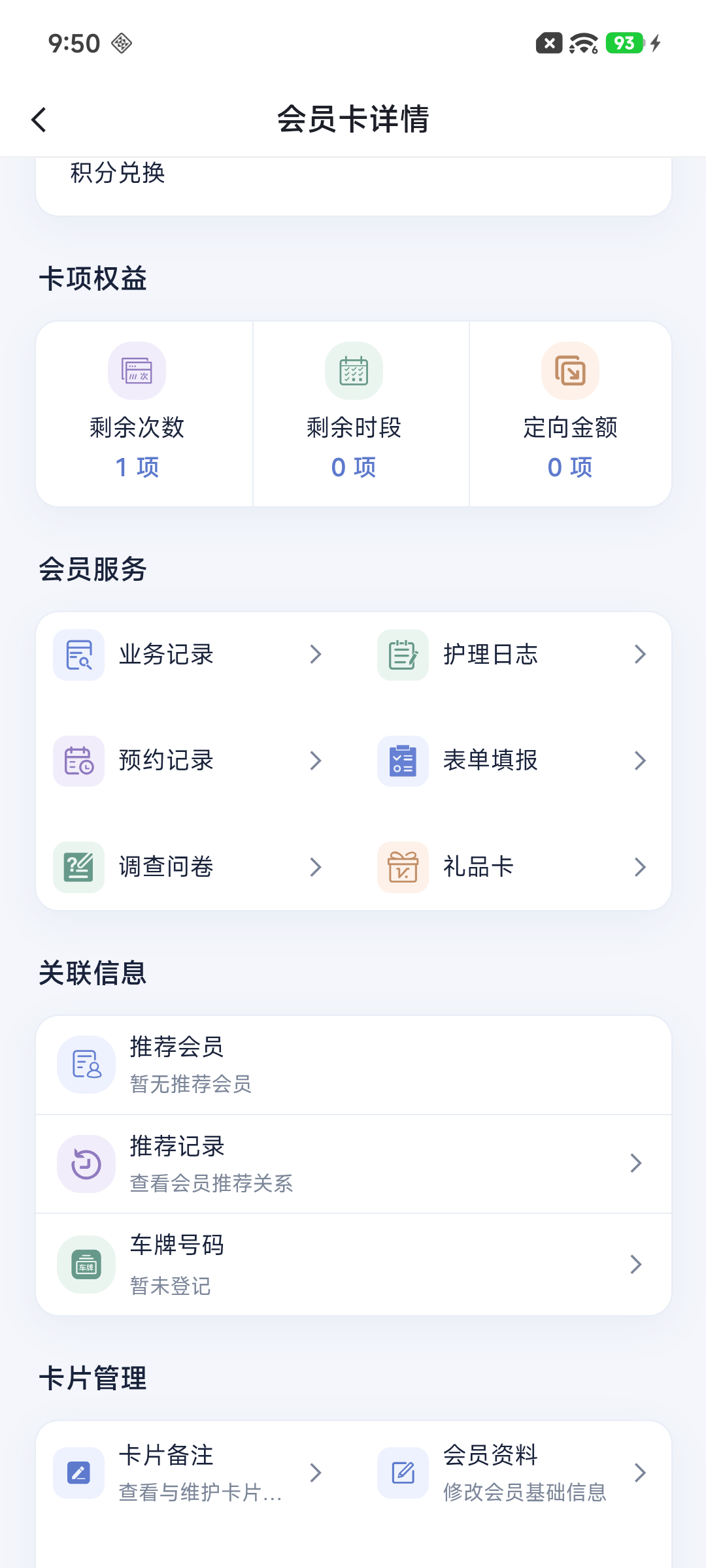
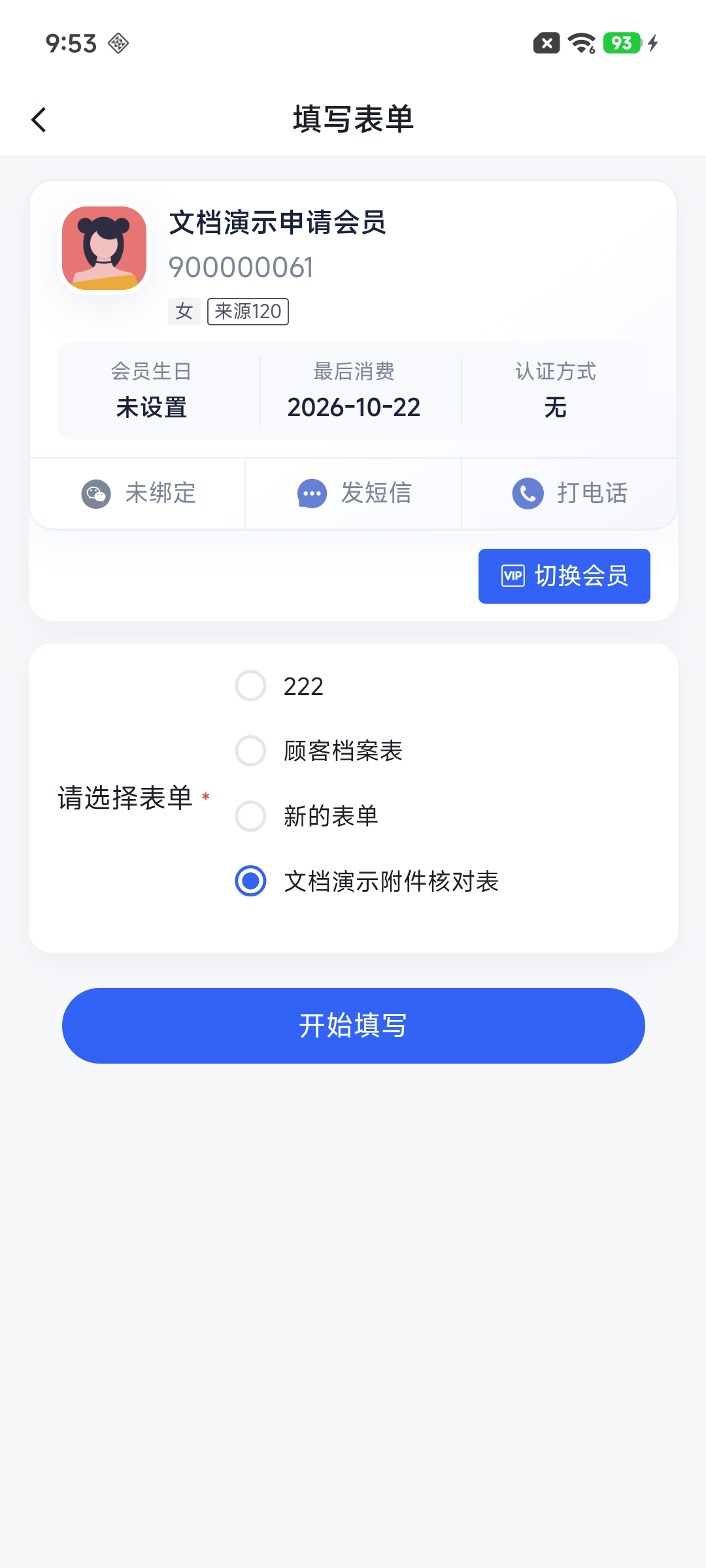
附件处点“+”进入Android系统文件选择界面;返回后核对文件图块及文字,再点 确认保存。Android系统目录与小程序的微信文件来源不同,不能照搬目录步骤。
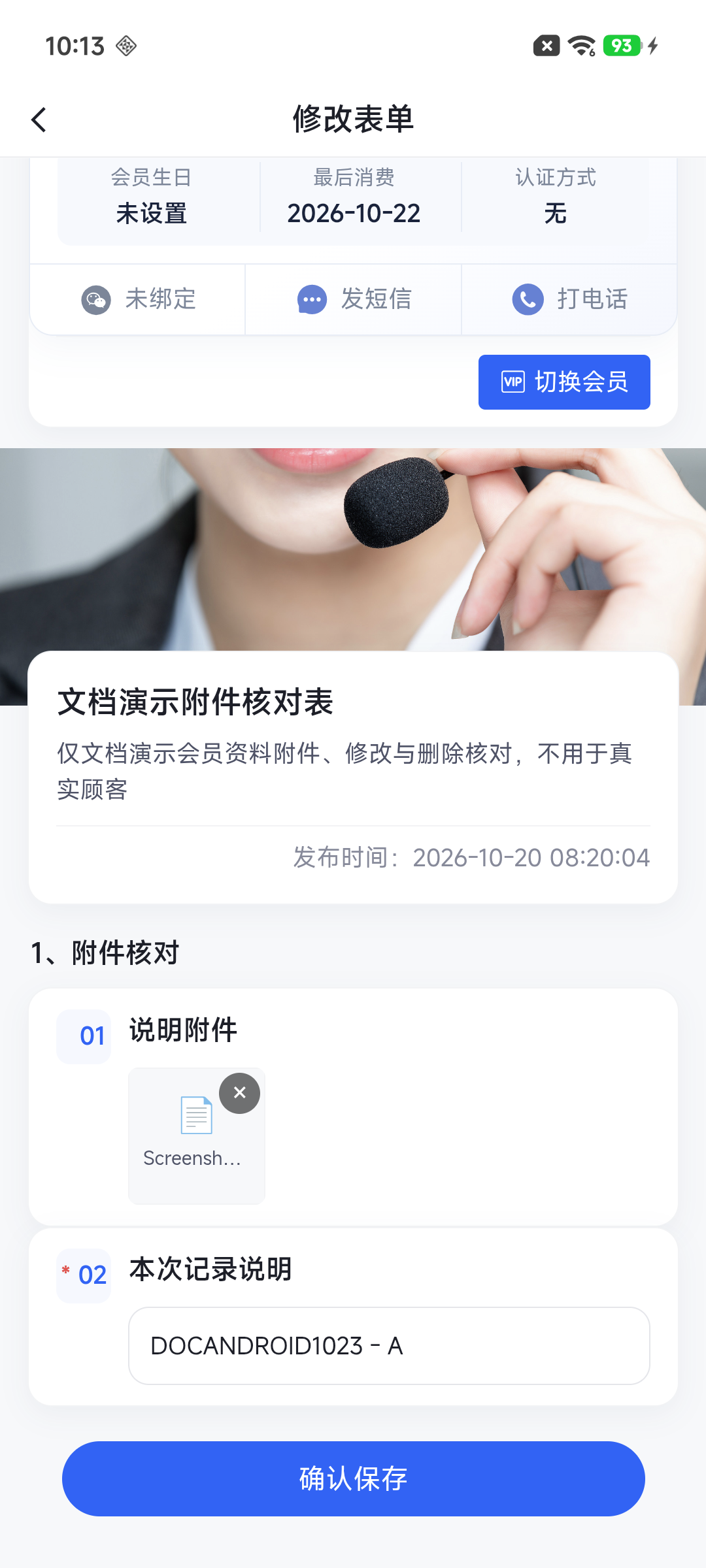
3. 重新读取、下载与修改文字
保存后返回列表并重新打开记录。电脑点击附件名称打开或下载,核对内容完整,不能只凭选择器已返回文件判断保存成功。
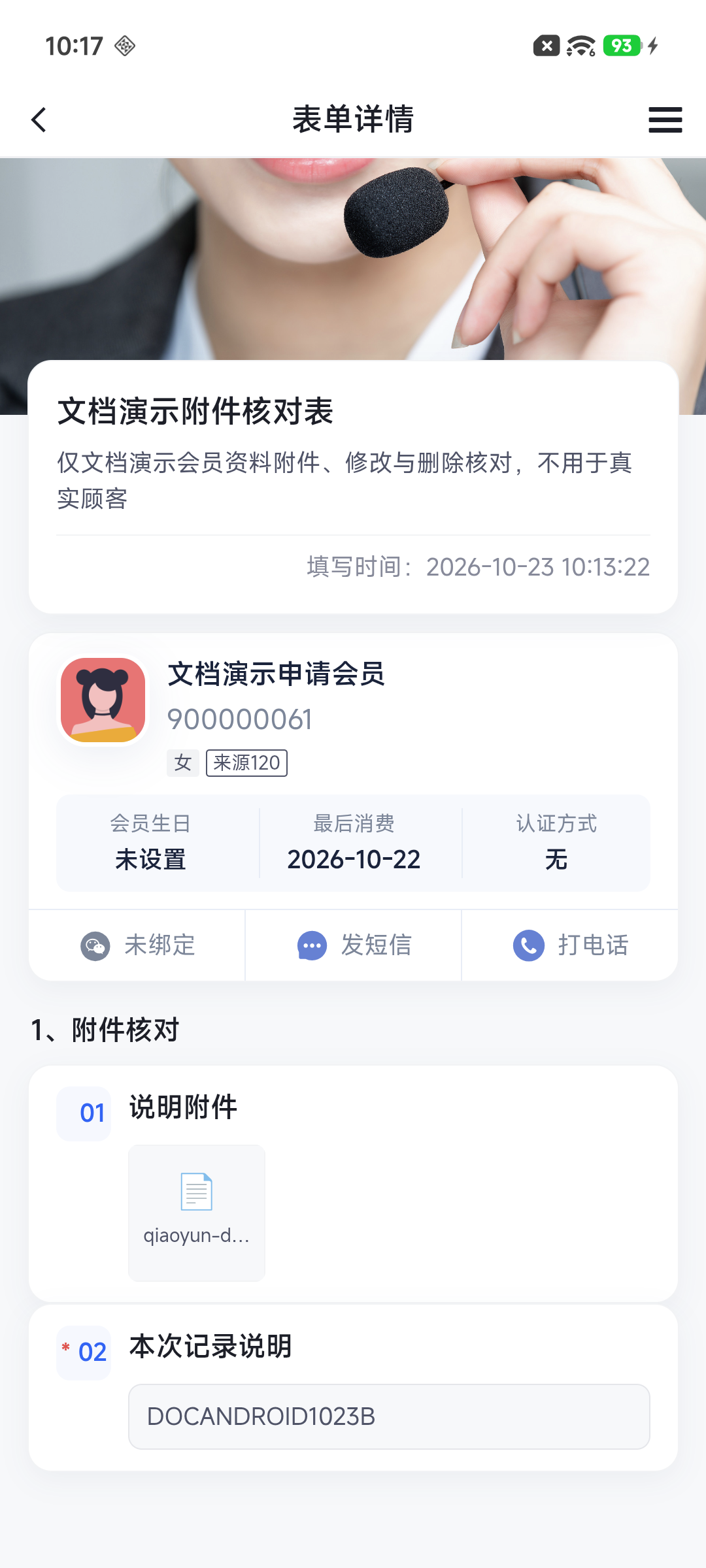
手机刚才选中的文件保存后未在详情出现,电脑重读也没有附件,但文字已保存。不要连续新建填报重试,保留当前记录,从电脑核对、补传。
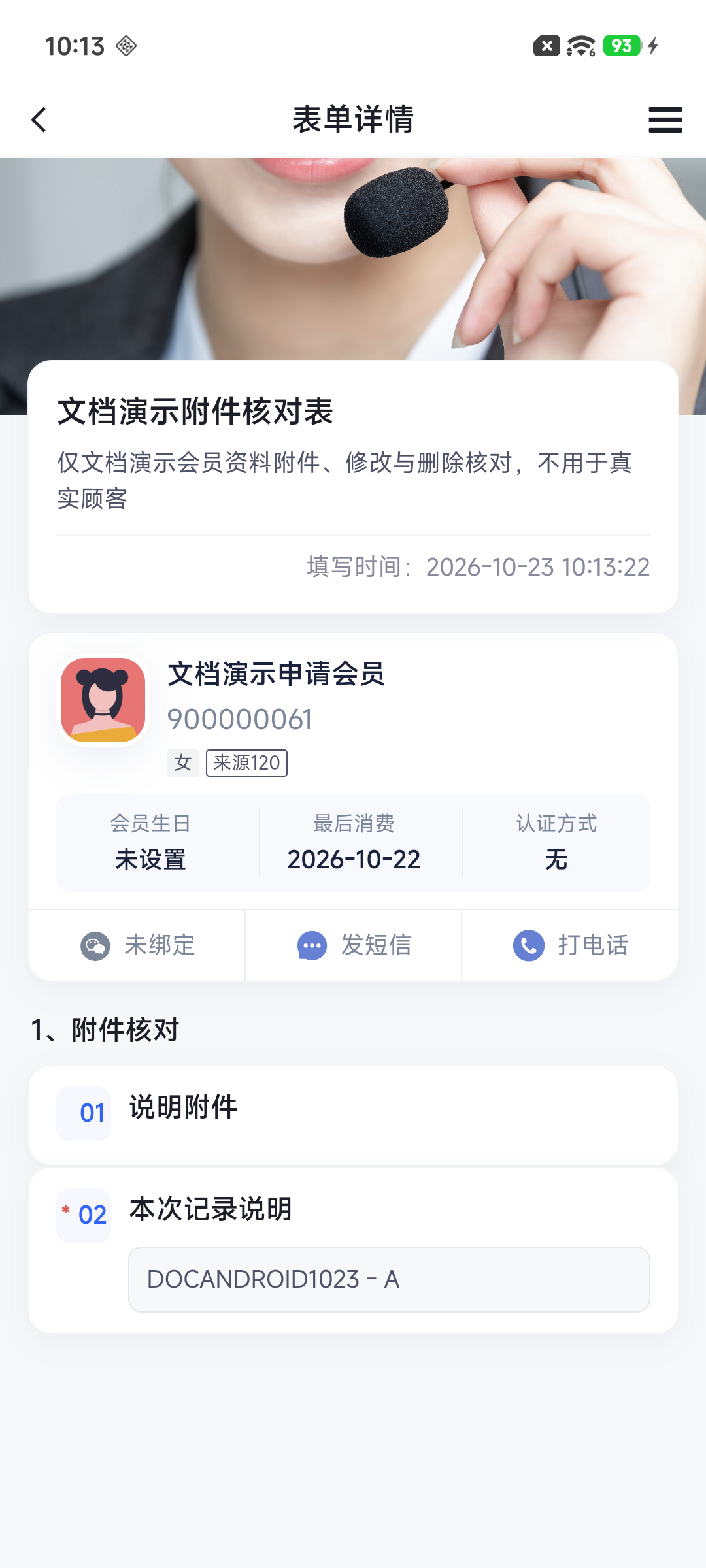
当前Android APP普通附件可能可见却无法打开,需查看内容时使用电脑附件链接,不把图块显示当作可读取。
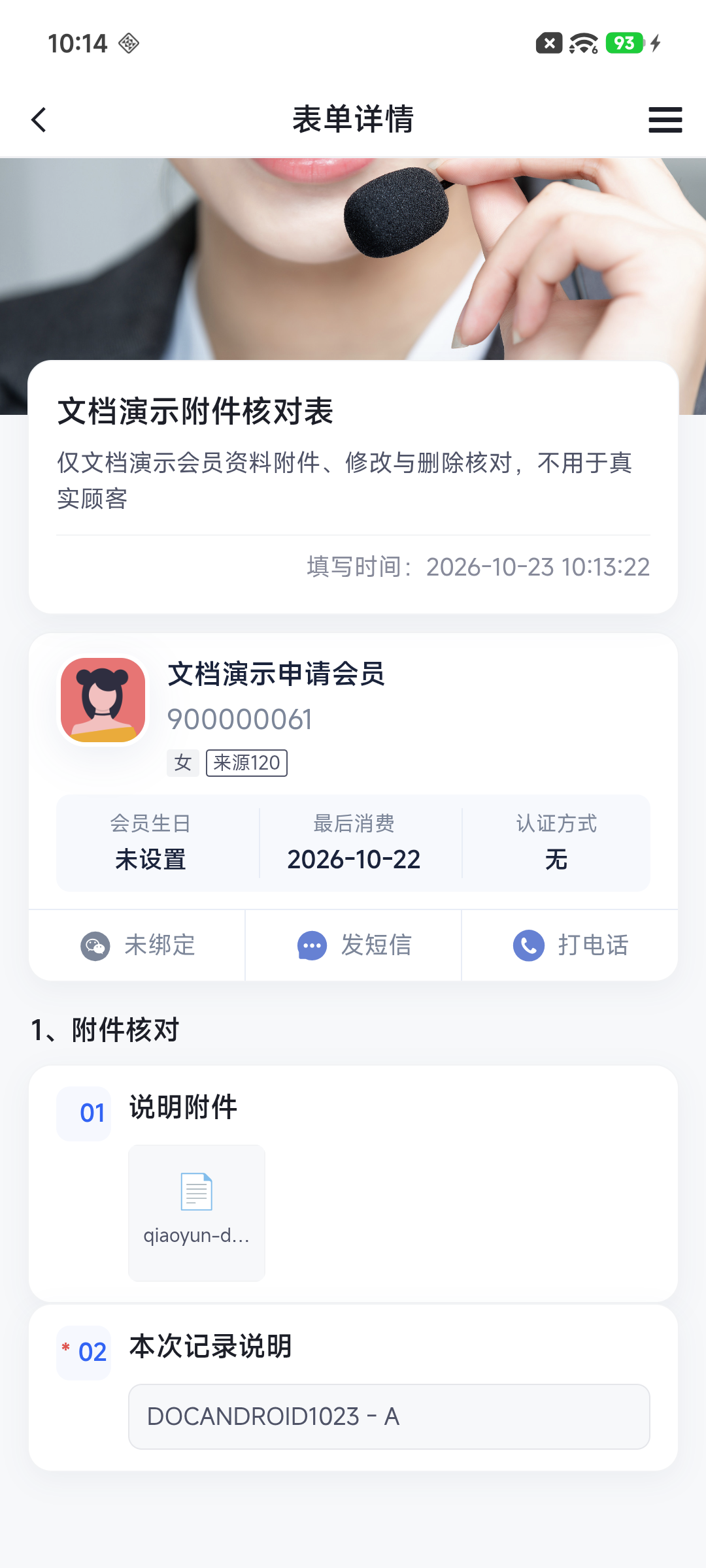
修改文字使用原记录的 编辑/修改表单。保存后重新读取,分别核对文字及原附件是否保留。

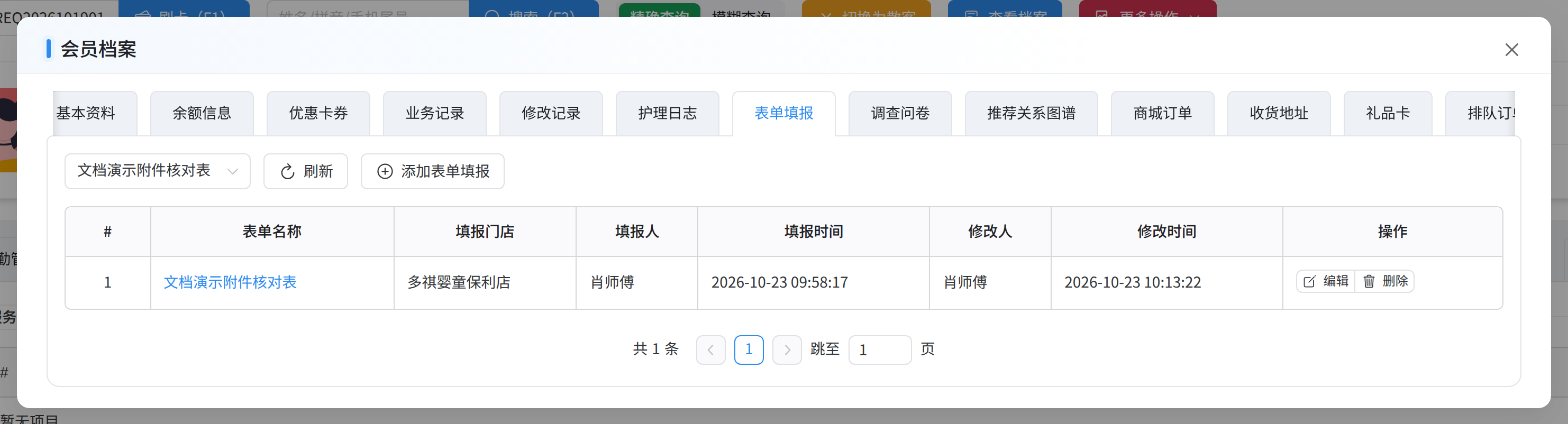
4. 单独删除附件
电脑确认删除立即生效
打开记录 编辑,点附件旁删除图标,核对“确定要删除这个文件吗?”后再确定。
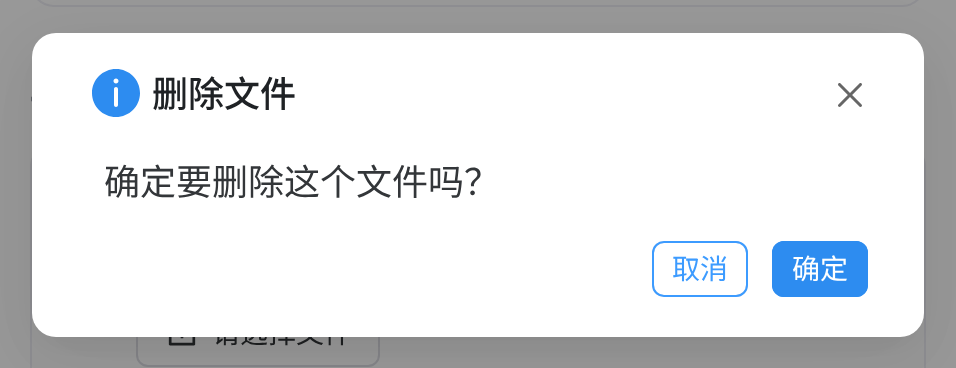
电脑确认删除附件后,即使关闭表单放弃未保存的文字,已确认的附件删除也不会随之撤销。重新打开后分别检查附件与文字。

手机移除后必须重新检查
手机编辑页可点击文件图块右上角“×”移除,再保存;但当前版本需重新读取核对服务端结果,不能以编辑中的图块消失作为删除成功依据。
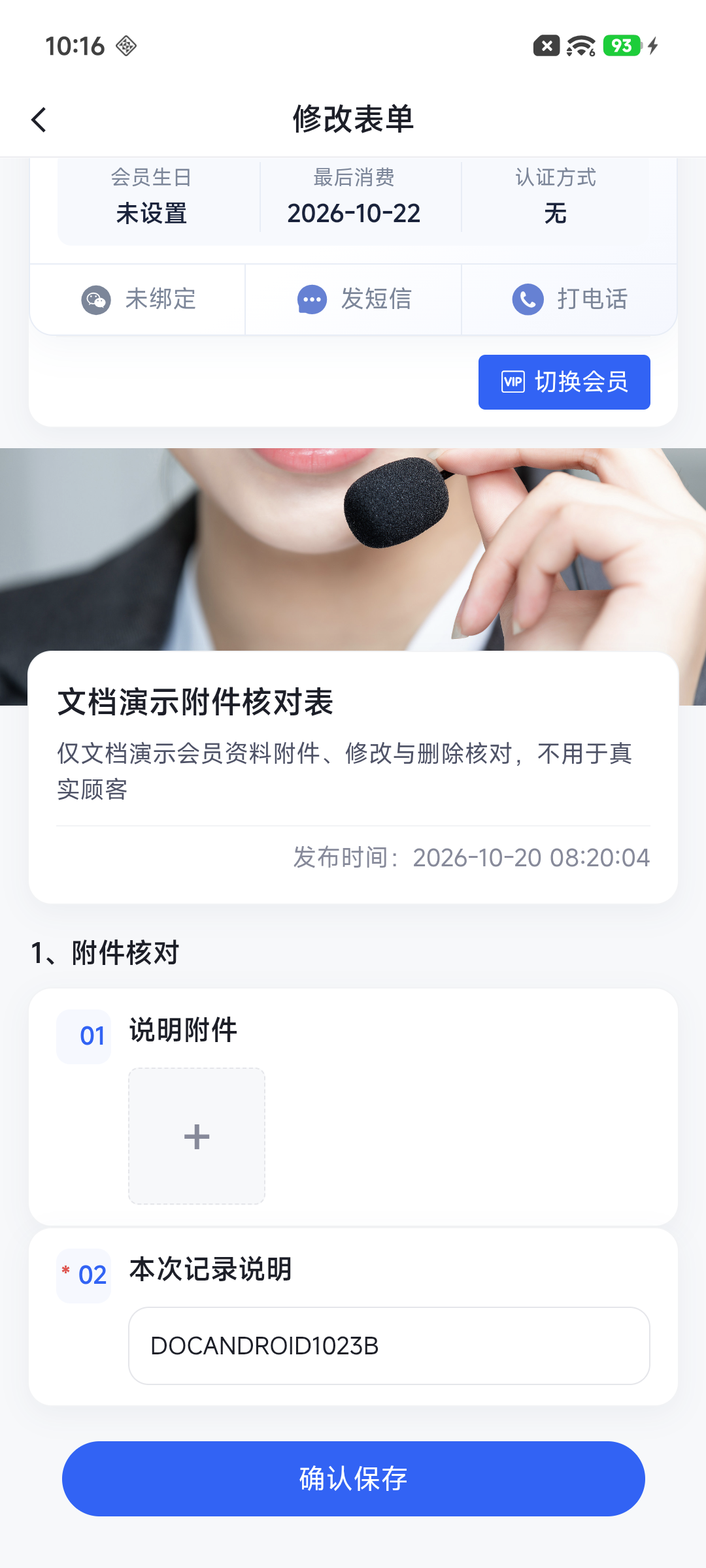
重新读取时文字更新,附件却再次出现。目前应转电脑单独删除,不能把手机这一步当作删除成功。
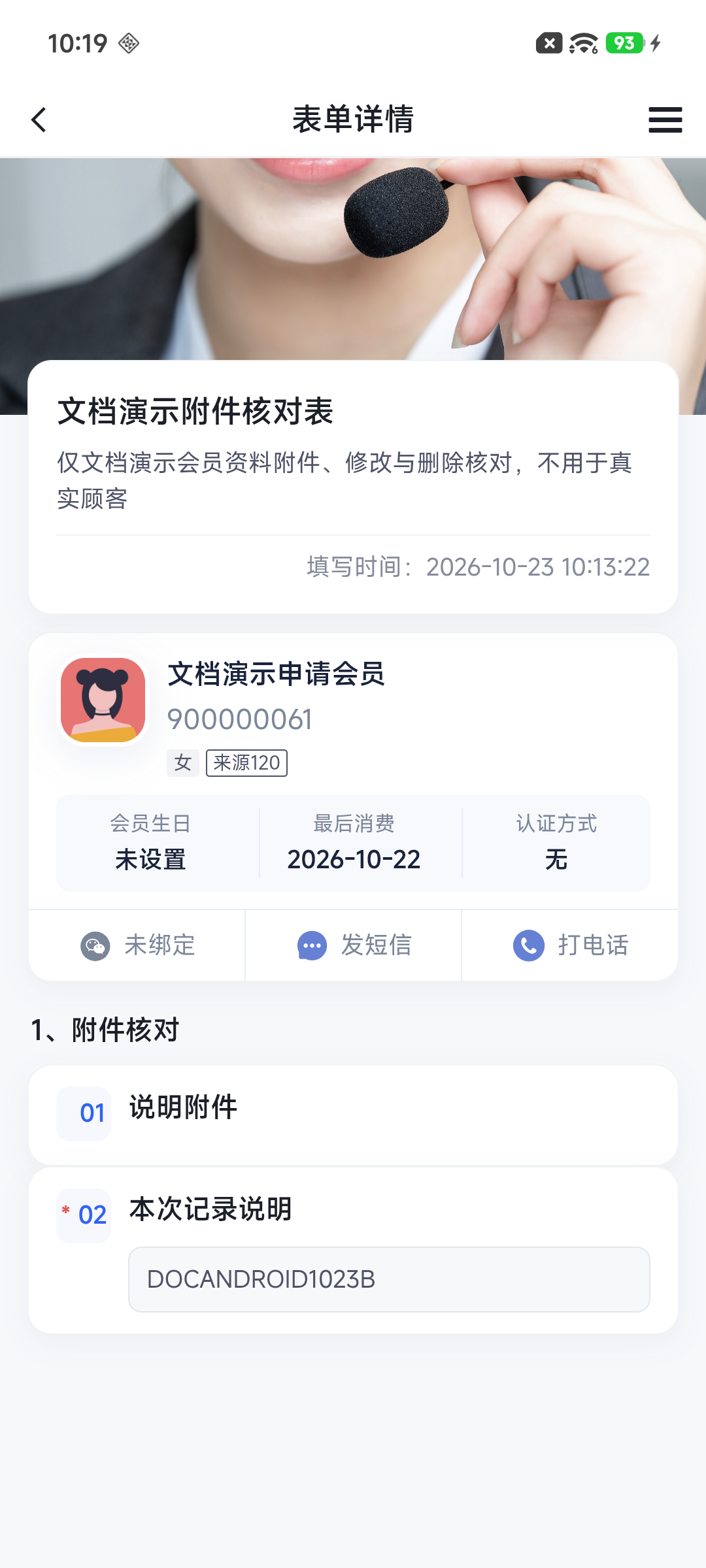
需单独移除文件时,当前先由电脑确认删除;手机退出详情并重新打开,核对附件为空且文字保留。
5. 删除整条填写记录
电脑在 会员档案 → 表单填报 核对行后点 删除,确认框标题为“删除表单填报”。
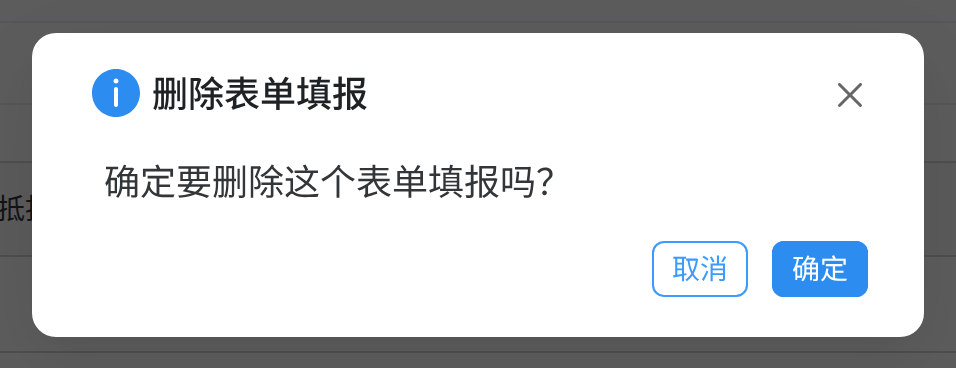
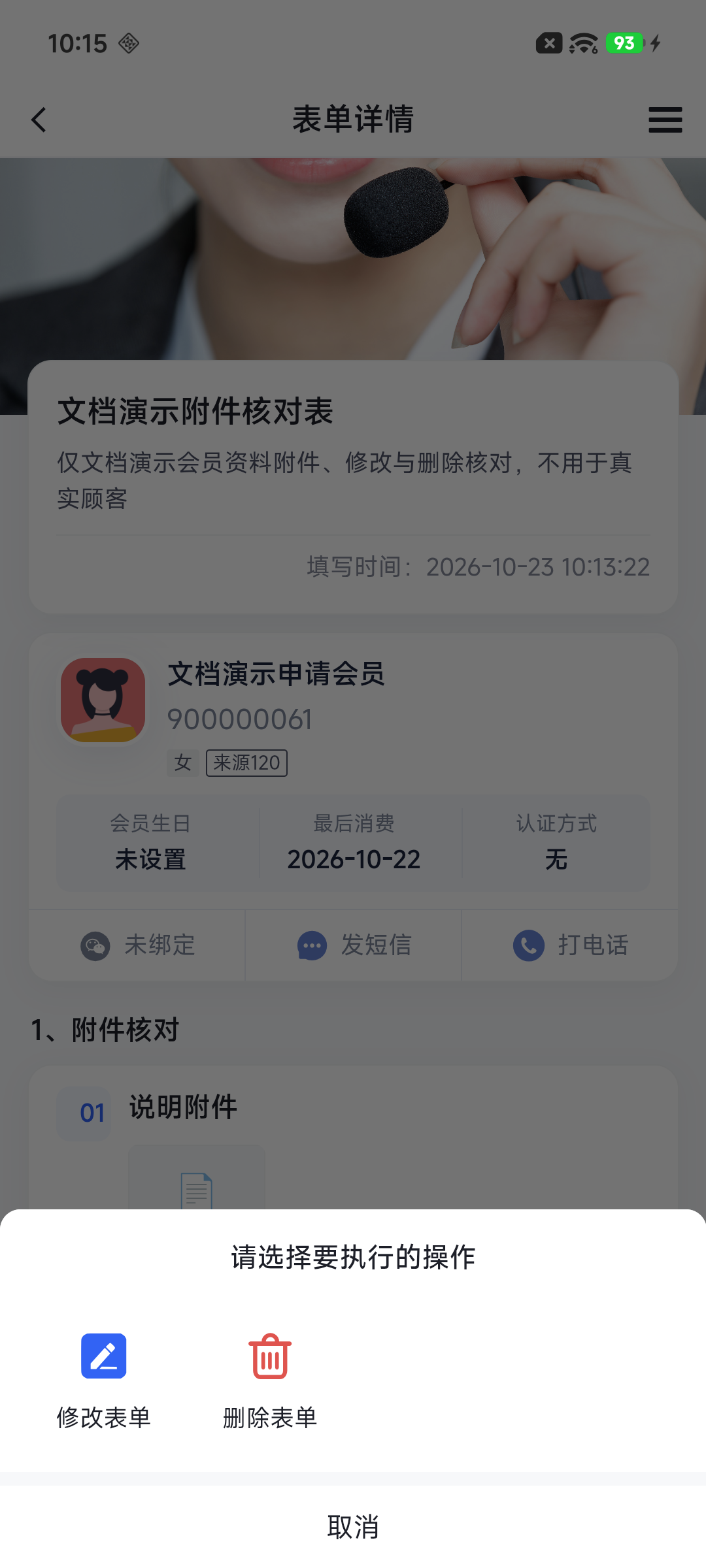
手机在同一条填写详情的业务菜单选 删除表单,删除的是会员的一次填写记录,并非表单定义。
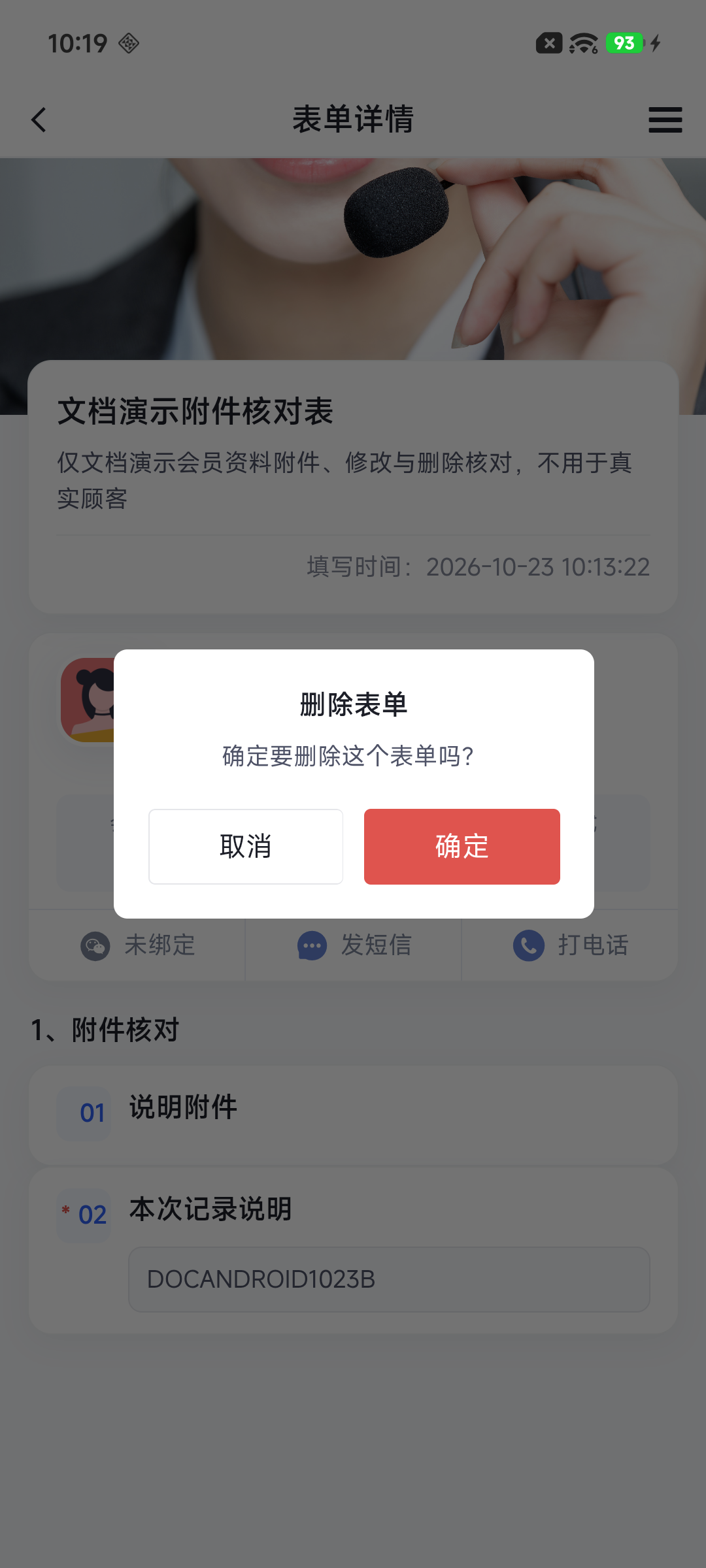
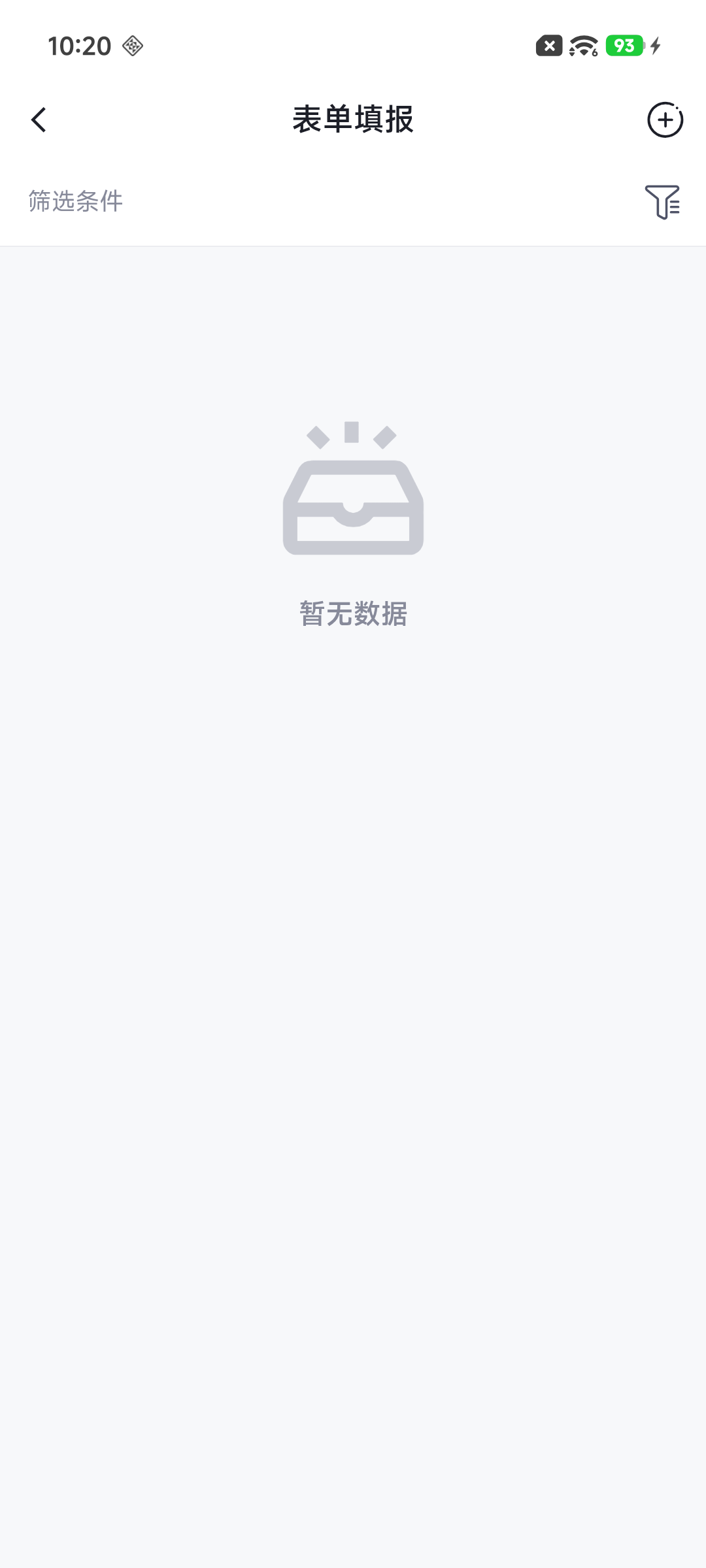
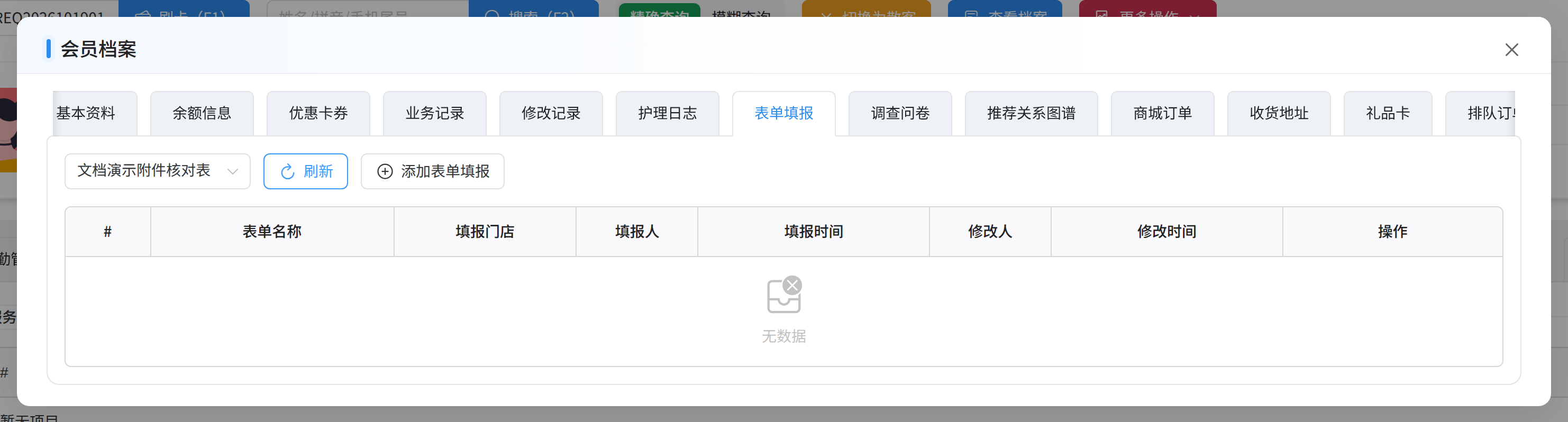
手机删除后列表为空。电脑刷新当前会员的填报列表,以及 表单系统 → 数据表单 → 填写记录 按同一表单查询,均为空。

| 情况 | 处理方法 |
|---|---|
| 点名称只能看不能改 | 从列表“编辑”或手机填写详情“修改表单”进入 |
| 手机选文件保存后没有 | 重新读取当前记录,从电脑核对补传,不重复新建 |
| 手机文件点不开,或移除后又出现 | 当前用电脑打开、下载或单独删除,再从手机重读 |
| 电脑取消后窗口仍在 | 可用右上角“×”放弃编辑;已确认的附件删除不会恢复 |
| 删除记录后定义仍在 | 定义是结构,记录是某次填写结果,二者不同 |
已下载的副本不随记录删除自动收回。