
外观
使用综合报表的后台查询任务
选择品项、员工客数客次或客户品项分析,填写日期范围,并按任务状态查看结果。
电脑端入口为 统计报表 → 综合报表。此处按日期创建后台统计任务;提交后还需等待执行,不能将“请求已提交”当作统计已经完成。
后台报表先提交统计任务,再查询执行状态与明细。任务列表为空不等于门店无消费,需先确认门店、任务类型与是否提交。
1. 选择需要的分析
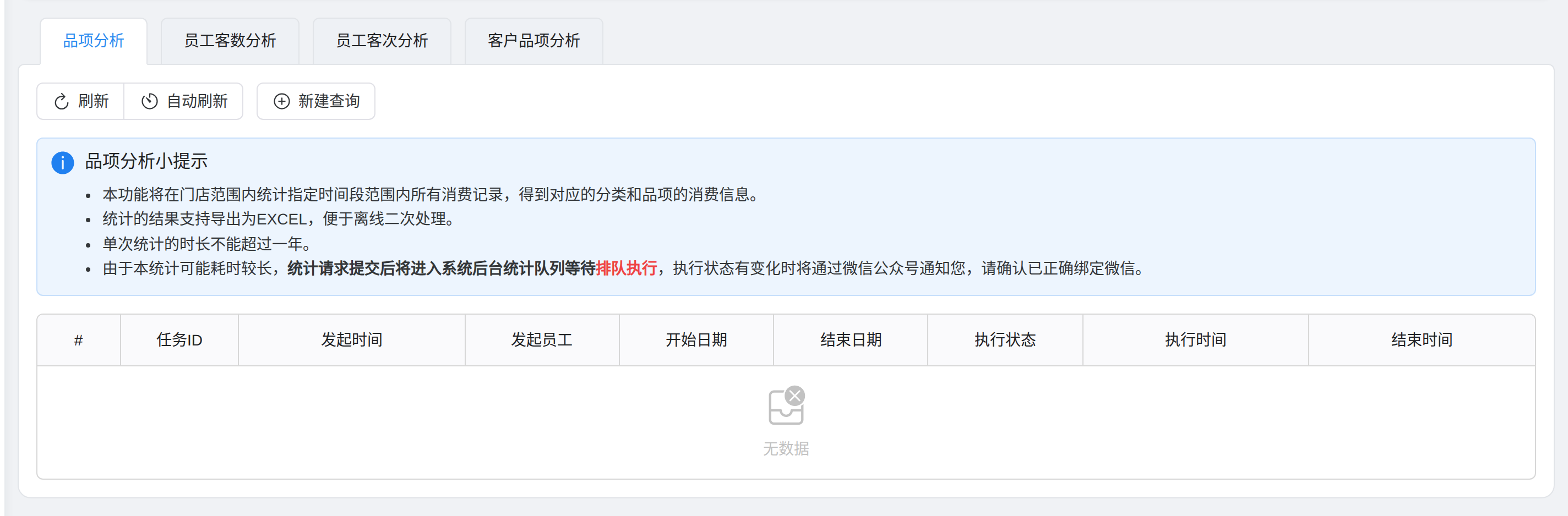
| 页签 | 主要查看对象 |
|---|---|
| 品项分析 | 所选时间段内的分类和品项消费情况,可从分类继续查单品 |
| 员工客数分析 | 员工维度的顾客人数统计,核对统计期间与去重范围 |
| 员工客次分析 | 员工维度的消费客次统计,不与顾客人数直接等同 |
| 客户品项分析 | 客户与消费品项的对应关系,可按结果继续查看客户明细 |
与营业分析和员工报表对照时,先对齐门店、期间及统计对象,不凭“客数/客次”字面就断言不同表的合计应完全相等。
2. 填写日期范围
在目标页签点击 新建查询,选择完整起止日期,核对条件后提交统计任务。
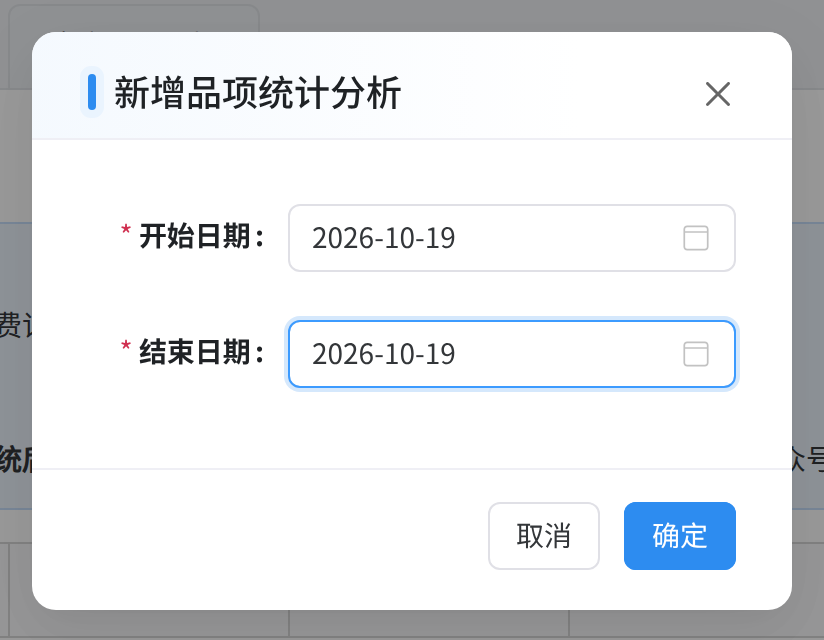
| 字段 | 核对方法 |
|---|---|
| 开始日期 | 需要统计的起始业务日期,不用导出日期代替 |
| 结束日期 | 与开始日期形成完整范围;页面提示单次统计时长不能超过一年 |
| 当前门店 | 查询基于门店范围,先核对登录身份与门店 |
| 查询类型 | 提交前再看弹窗标题,避免把品项任务建成员工任务 |
正式办理时,确认范围后点击 确定,回列表检查本次任务。时间跨度较大时应等待后台排队,不要连续提交同一范围。
3. 按任务状态查看结果
| 列表字段 | 核对方法 |
|---|---|
| 任务ID | 定位同一请求,查询结果和求助时保持一致 |
| 发起时间/员工 | 确认是刚创建的任务,不打开他人的旧范围 |
| 开始/结束日期 | 再核对所需业务期间 |
| 执行状态 | 区分排队、执行及完成结果;有失败提示时先查原因 |
| 执行/结束时间 | 反映任务处理进度,不等于消费发生时间 |
| 刷新/自动刷新 | 更新当前任务状态,避免用重复建任务代替刷新 |
任务完成后点击 任务ID 进入对应结果。品项分析继续核对分类与单品;客户品项分析核对客户与品项;员工分析核对目标员工、人数或客次及对应金额。需要文件时,在结果页使用相应导出入口,再到下载中心确认文件状态。
任务状态可能通过已绑定微信公众号通知,未收到通知仍可回列表查询,不把无通知等同于失败。
常见问题
| 情况 | 处理方法 |
|---|---|
| 列表无数据,但营业流水有消费 | 当前没有对应查询任务;消费记录与任务记录是两类数据 |
| 点击确定后没有立刻出现结果 | 先查任务状态,后台排队与直接查询不同 |
| 客数与客次不相等 | 对齐范围并确认人数与次数的统计口径,不直接互相替代 |
| 找不到导出按钮 | 确认任务是否完成、当前是否结果页及账号身份权限 |
| 请求失败或长时间无进展 | 保留任务ID、日期、状态和时间联系支持,不连续重复提交 |
手机端如何查相关数据
当前商户APP/小程序没有本页的 综合报表后台任务 入口,四类任务的发起、状态、统计明细及导出请在电脑端操作。手机 消费分析 和 员工业绩明细 是其他查询,不会打开或创建本页任务。