
外观
设置商城图片入口与装修模板
配置首页轮播、图标和横幅的跳转目标,建立指定分类的装修模板并核对保存状态。
电脑端入口为 营销系统 → 商城系统。图片入口需要同时配置图片和跳转目标;装修模板用于按商城分类组织头尾说明。
商城装修配置轮播、入口跳转及分类图文模板。保存内容与对会员启用展示不同,准备发布前需核对素材、目标和适用范围。
1. 建立轮播入口
在 首页轮播 点击 添加轮播,填写编号、标题,选择目标类型和对象,再选择图片文件及启用状态。
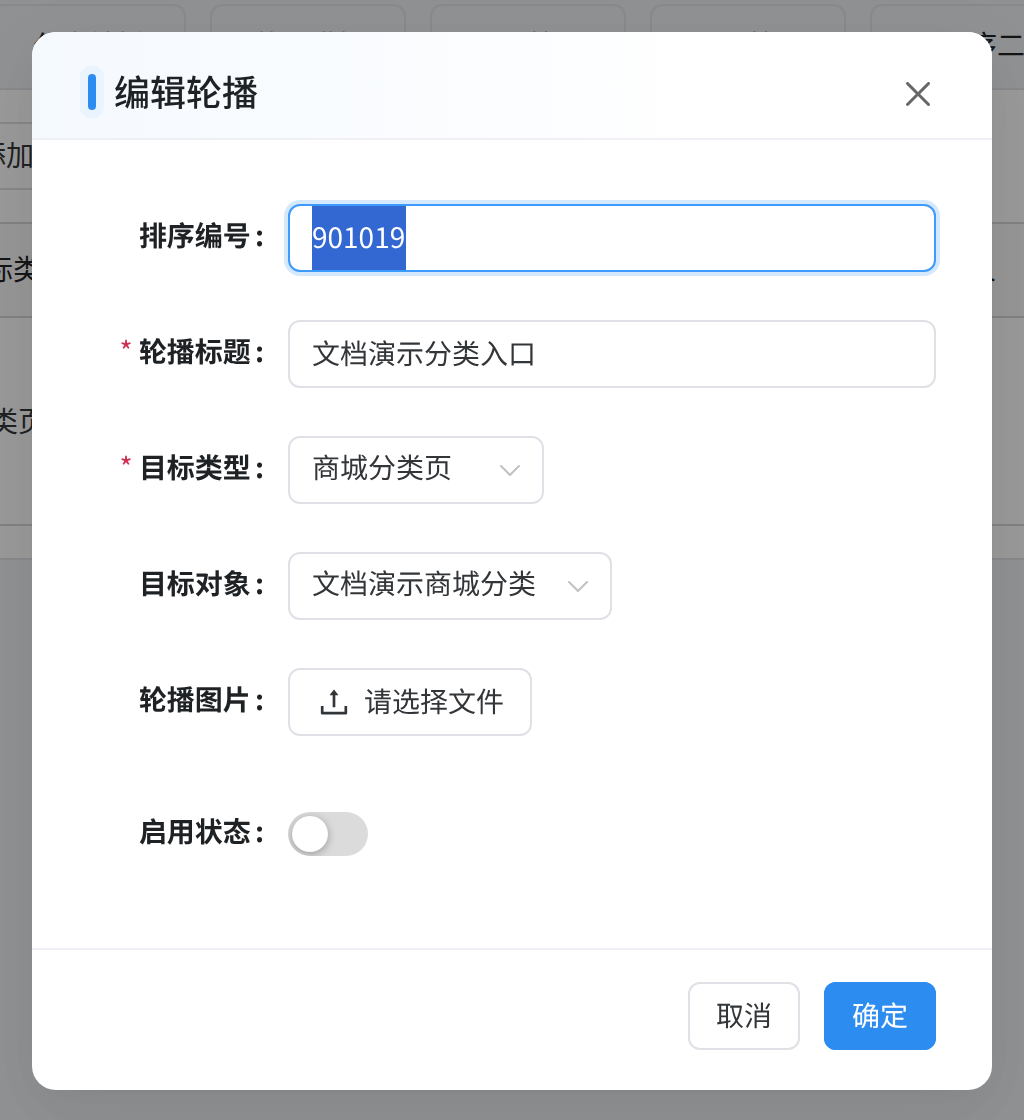
| 字段 | 核对方法 |
|---|---|
| 排序编号 | 用于区分和排列入口 |
| 标题 | 写清入口用途 |
| 目标类型 | 选择商城首页、分类页、详情页、购物车、订单列表、个人中心、在线预约、快捷付款、门店详情或超链接等实际目标 |
| 目标对象 | 随类型变化;分类页选商城分类,详情页选商城品项,门店相关类型选门店,超链接填对应地址 |
| 图片 | 核对文件与入口内容,不能只填标题而忘记图片 |
| 启用状态 | 准备上线展示前检查目标与图片 |
更换目标类型后,需要重新检查目标对象。分类页不选对象时,页面提示默认展示分类首页;不要把“未选具体分类”误认为已经绑定某个分类。

分类轮播 使用相似的编号、标题、目标和图片表单。进入对应页签维护,避免把首页入口改到错误位置。
2. 设置图标和横幅
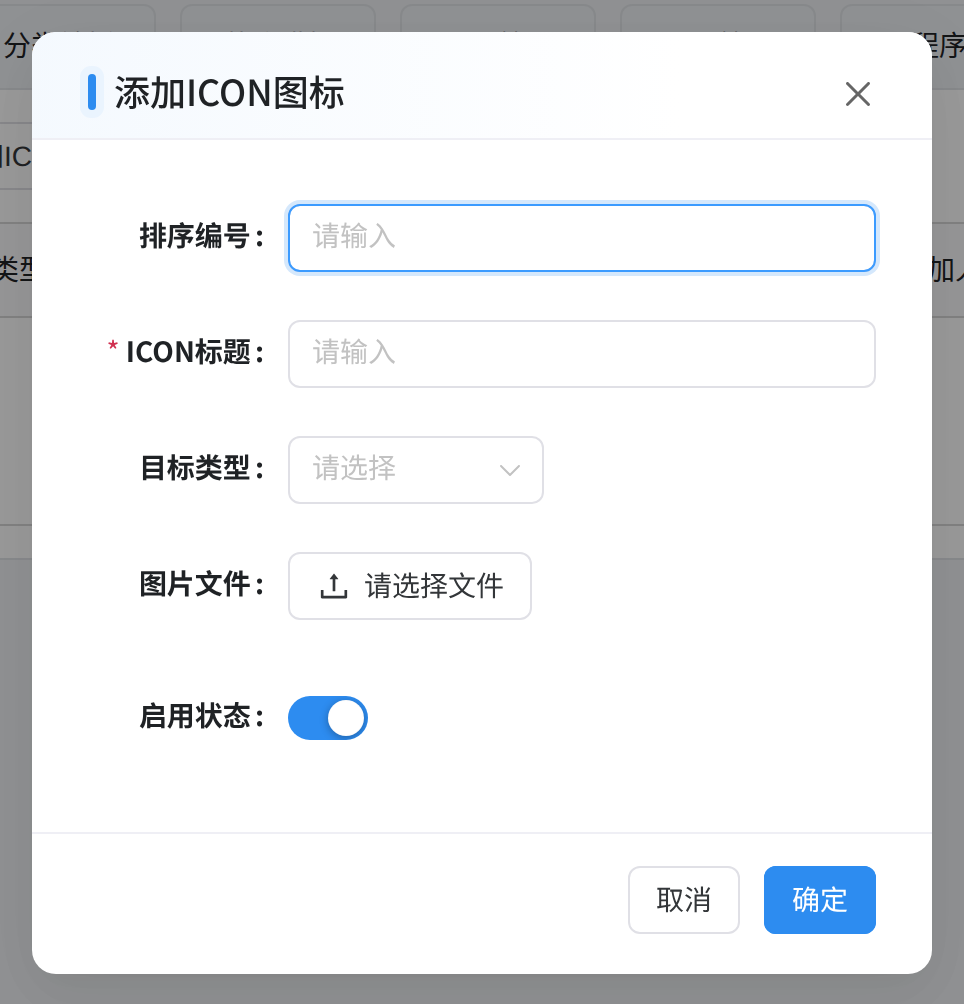
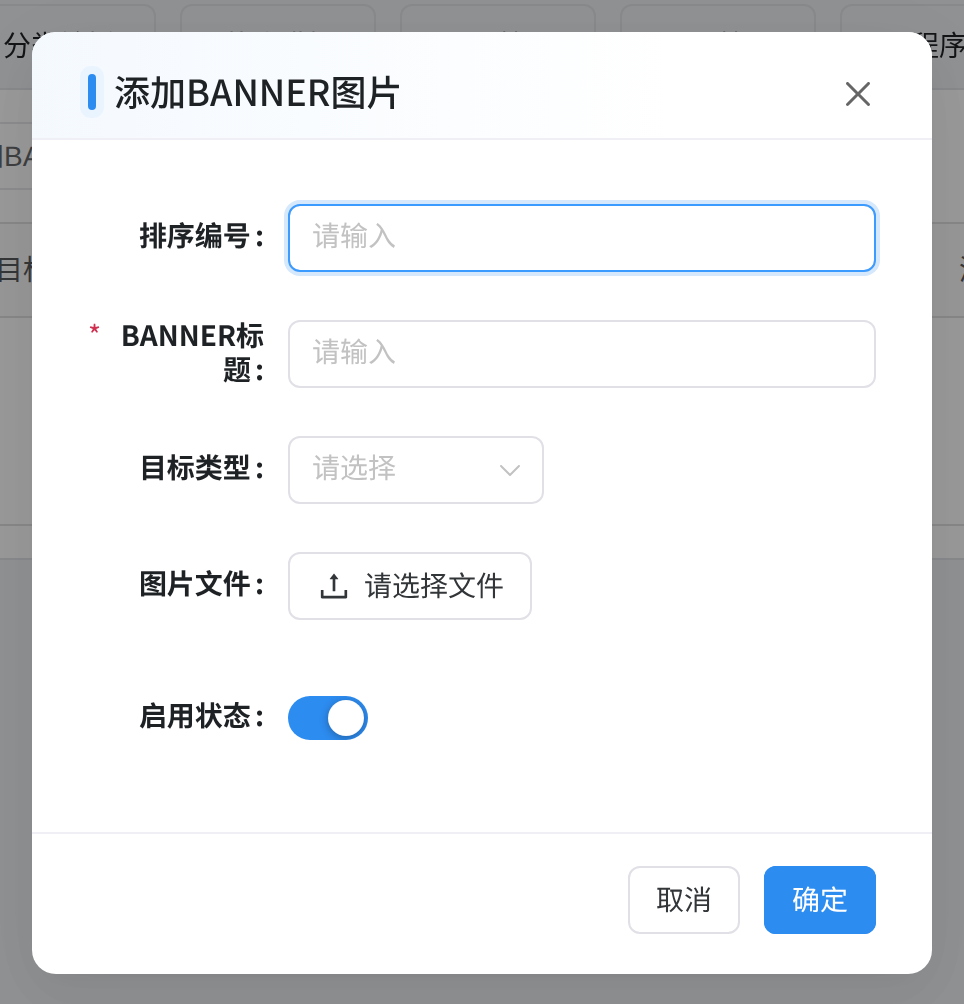
ICON图标 和 BANNER图片 分别通过对应的添加按钮配置。目标类型和对象的核对方式与轮播相同,图片素材需匹配各自展示位置。
| 场景 | 检查重点 |
|---|---|
| 点击后去错页面 | 同时核对目标类型与目标对象,不只检查标题 |
| 选择不到新分类或品项 | 核对启用状态,再刷新缓存并重新进入;停用品项不会作为正常启用目标出现 |
| 列表找不到刚保存内容 | 检查启用/停用筛选和关键词 |
| 需要检查入口跳转 | 在实际发布终端预览,并核对所选分类、品项或门店 |
3. 建立分类装修模板
在 装修模板 → 添加模板 填写名称和适用分类,按需要设置头部、尾部图片或图文。
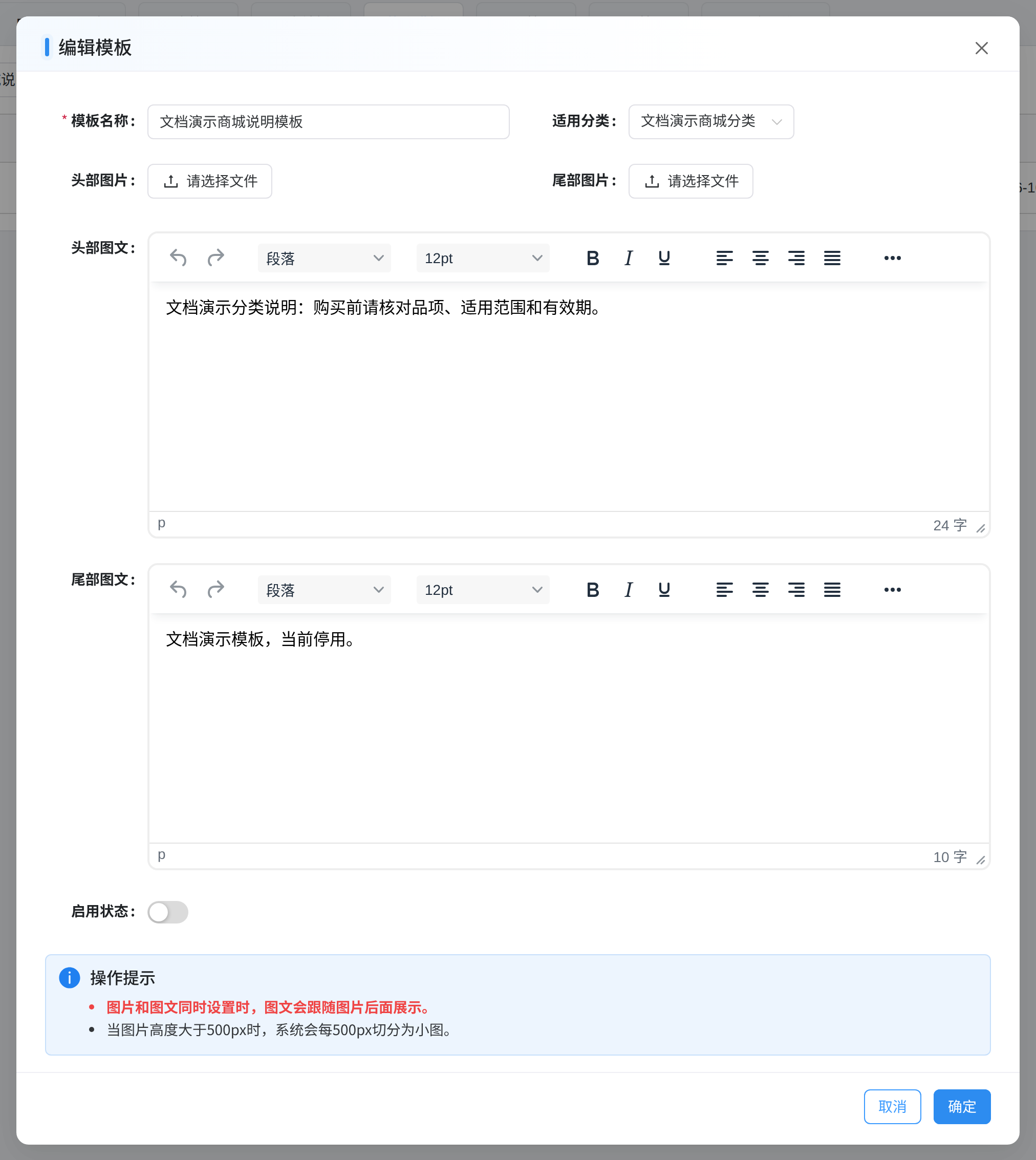
| 设置 | 核对方法 |
|---|---|
| 模板名称 | 用于识别维护对象 |
| 适用分类 | 选择具体商城分类;留空表示适用于所有分类,不能当作不生效 |
| 头部/尾部图片 | 分别对应内容前后位置,上传前核对素材 |
| 头部/尾部图文 | 在编辑器填写,检查文字、链接及排版 |
| 启用状态 | 决定模板是否启用;检查内容及范围后再调整 |
页面提示:图片和图文同时设置时,图文跟随图片展示;高度超过500像素的图片会按500像素切分。
编辑后保存,切换相应启用状态查询并重新打开,核对图片、文字、链接及范围。

4. 发布展示前核对
逐项检查分类、品项启用状态、价格和交付内容,确认图片与文字一致,再核对实际终端的首页、分类和详情页。配置保存成功只能证明资料已写入,不能代替图片加载和跳转验收。
品项管理 中的首页二维码与 小程序二维码 页签用途不同:前者是商城入口,后者为已有小程序二维码记录列表。根据实际入口使用,不把二维码图片当成订单核销凭证。
品项和产品配置见商城品项指南,实际交易查询见商城订单与核销记录。
电脑维护与移动端核对
当前商户APP/小程序没有首页轮播、图标横幅或装修模板维护页面,这些配置在电脑端完成。APP/小程序的 商城核销 用于核对交易凭证,与商城装修分开,见商城订单与核销记录。
启用前在实际会员端检查图片加载、入口跳转及分类图文。商户端配置页或核销页不能代替会员端展示效果。