
外观
查看会员动态、综合与数量统计
区分期间业务、当前有效余额与会员数量趋势,填写后台统计条件并核对任务和文件。
电脑端进入 统计报表 → 会员报表,根据任务选择页签。按卡查余额可先看会员卡统计,按权益查有效期可看次数、时段与定向统计。
| 想了解什么 | 使用页签 | 结果形式 |
|---|---|---|
| 一段期间会员消费与储值情况 | 动态统计 | 后台任务,完成后查看结果并按权限导出 |
| 本店会员储值及有效余额 | 综合统计 | 后台任务,完成后下载EXCEL |
| 每天会员总量和新增变化 | 数量统计 | 选择日期及范围查看趋势图 |
动态与综合统计会排队执行,并可能通过已绑定的微信公众号通知操作者。提交任务后应继续查询执行状态;日期表单关闭或提交提示不等于结果文件已经生成。
1. 设置动态统计期间
打开 动态统计,先查看已有任务及执行状态。
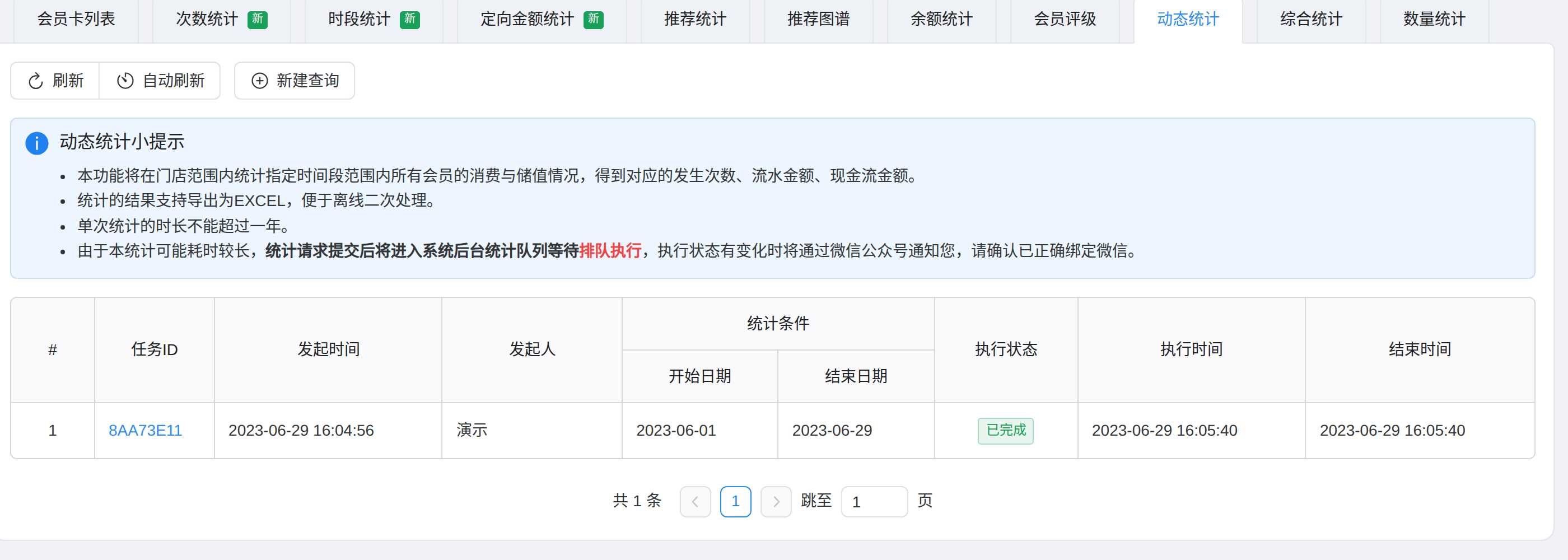
点击 新建查询,填写起止日期。
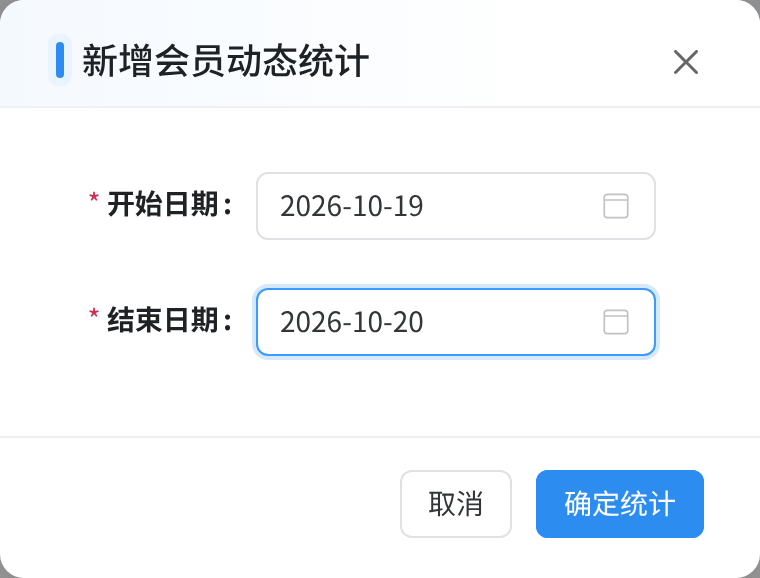
| 字段/动作 | 操作说明 |
|---|---|
| 开始日期/结束日期 | 选择业务发生期间,单次统计时长不能超过一年 |
| 确定统计 | 提交到后台队列,提交成功与执行完成是两个状态 |
| 刷新/自动刷新 | 更新已有任务状态,等待排队或执行结束 |
| 查看结果 | 完成后点击任务ID,核对消费、储值次数、流水和现金流;这些列各有含义,不能混为实收 |
| 导出 | 按当前账号权限操作,并核对文件对应的任务及期间 |
结果中的姓名、手机、评级、卡数量、卡金、赠金和欠款取执行统计时的实时数据。 它们不是所选结束日期的历史快照;业务发生次数和金额才按所选期间统计。
2. 发起综合统计前核对范围
打开 综合统计,阅读有效余额及文件说明。
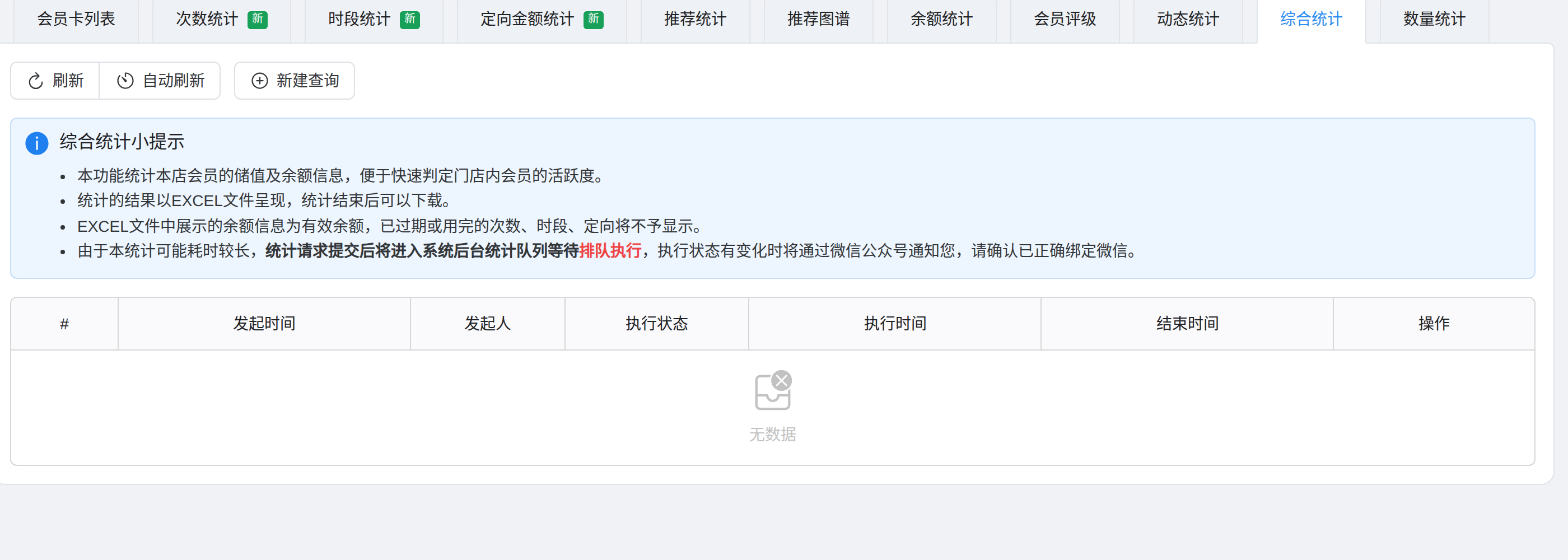
点击 新建查询会出现确认框,这里没有动态统计的起止日期表单。
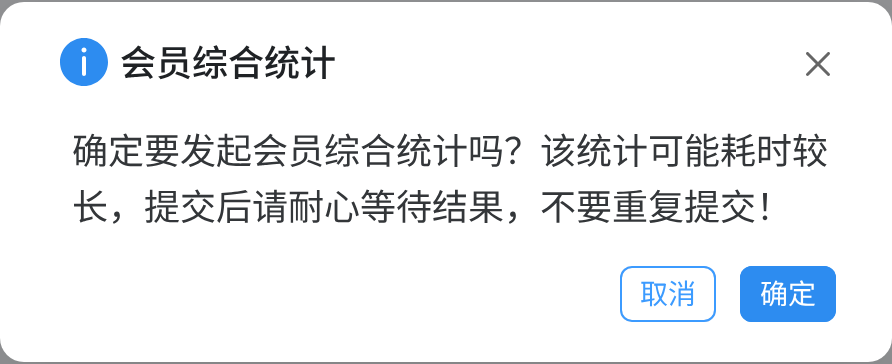
确需执行时确认一次,回列表等待 执行状态完成,再使用该行 下载EXCEL。核对发起时间、发起人及文件内容,不拿旧文件当作最新余额。
导出的各类卡片/权益明细在末列提供 会员卡备注,对应该行所属会员卡;同一张卡的多条权益记录可能重复显示相同备注,不代表多张卡。备注没有填写时该列为空,不能据此判断是否还有余额。旧任务文件不会自动补列,需要最新数据时按正常流程生成新的统计结果。
3. 查看会员数量趋势
切换 数量统计,设置日期;总部账号出现范围选项时,区分 本店/全连锁。
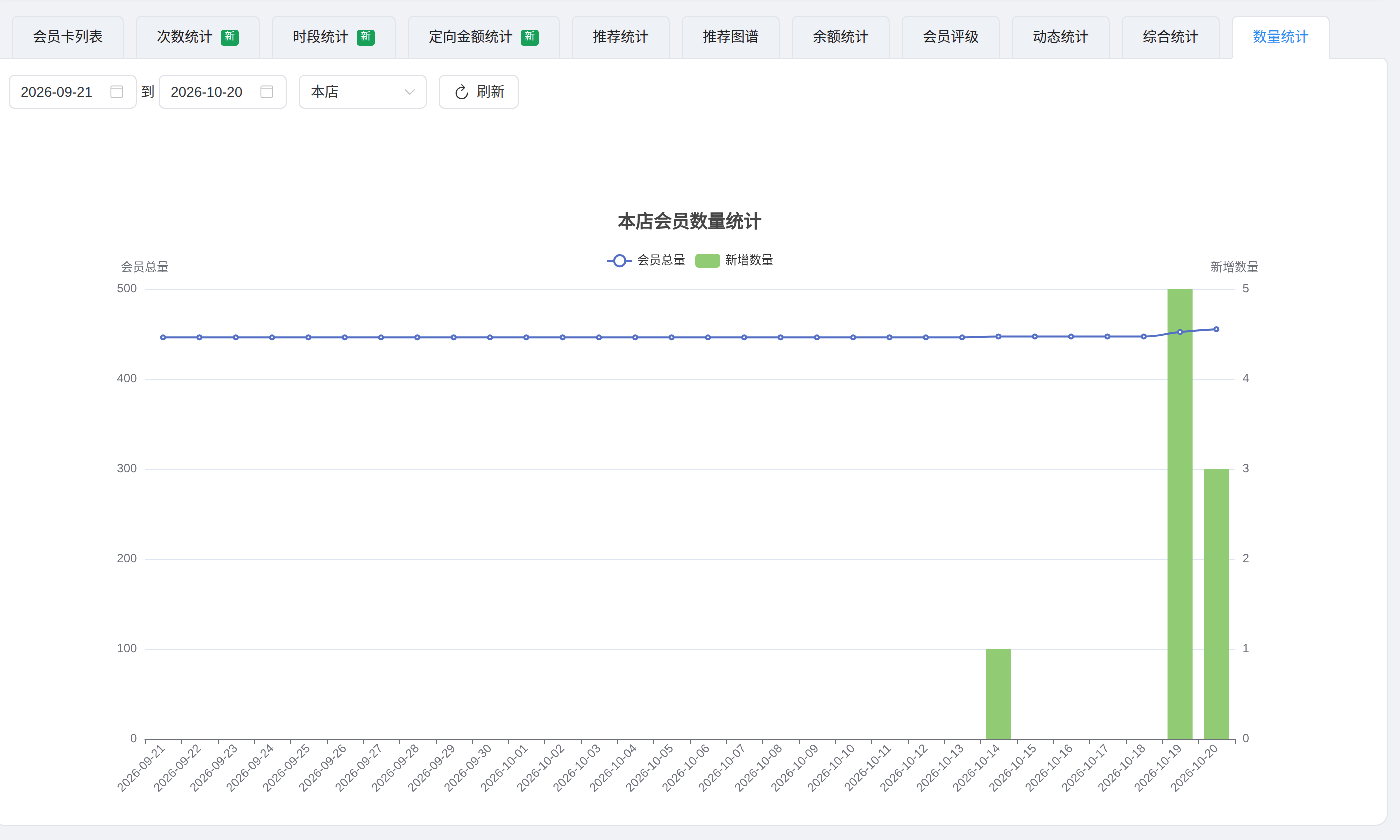
| 需要核对 | 注意事项 |
|---|---|
| 日期 | 默认范围可能截止昨天,当日新建会员不一定已进入该范围 |
| 会员总量/新增数量 | 分别对应存量与期间新增,使用不同坐标轴,不能直接比较图形高度 |
| 本店/全连锁 | 比较前保持范围一致;有多个门店不等于当前账号有总部查看权限 |
| 无数据/加载失败 | 核对日期和范围,再看网络提示;不能把空白图形当作数量为零 |
4. 后台任务没有结果时
先刷新原任务,核对排队、执行和结束状态。长时间未完成或下载失败时,记录任务ID、日期、发起时间和提示,按网络与提交核查处理。不要连续新增同条件任务。
查询历史任务时先对齐门店、日期与任务类型,再检查执行状态。无任务时不代表所选期间没有会员业务,应先确认是否已提交统计。
手机端如何核对会员信息
当前商户 APP/小程序 没有本篇的 动态统计、综合统计、数量统计 入口;后台任务和数量趋势请在电脑端查看。
如果只需要手机查某位会员或某类资产,可以使用下列已核对的入口。这些查询与本篇的后台统计口径不同,不替代统计结果或导出文件。
| 手机上的任务 | 对应指南 |
|---|---|
| 按卡号、姓名或手机号查会员 | 查找会员与会员卡 |
| 按卡类型查看名单及余额 | 会员卡查询与余额统计 |
| 核对次数、时段和定向余额及有效期 | 次数、时段与定向统计 |