
外观
办理跨店调拨、拒收退回与店内移库
办理要货申请、跨店出货收货、拒收返库与同店移库,核对仓库、规格及阶段状态。
跨店调拨在不同门店之间转移产品;店内调拨只改变同一门店的仓库分布。申请通过、确认出库、确认收货是三个步骤,申请通过不代表库存已经到账。
| 场景 | 电脑端入口 | APP/小程序入口 |
|---|---|---|
| 分店向其他门店要货 | 产品系统 → 调拨管理 → 跨店调拨申请 | 服务 → 进销存 → 调拨申请 |
| 出货方直接制单、处理收发货 | 产品系统 → 调拨管理 → 跨店调拨 | 服务 → 进销存 → 跨店调拨 |
| 同店仓库间转移 | 产品系统 → 调拨管理 → 店内调拨 | 服务 → 进销存 → 店内调拨 |
| 查库存与仓库分布 | 产品系统 → 库存管理 → 库存查询 | 服务 → 进销存 → 库存查询 |
办理前核对当前门店身份,多仓库资料维护见仓库管理。要货申请需启用申请流程,店内调拨需启用多仓库;入口未显示时,先核对门店功能条件和权限。
调拨用于门店间或同店仓库间移动产品。区分申请门店、出货门店、收货门店及仓库,调拨价格不是顾客销售价。
各阶段选择一端提交,双方按同一单号查询和接续,避免重复申请、出库或收货。
APP/小程序 操作方式
从上述入口进入列表,+ 新增,点击记录打开详情,下滑到业务进度和操作按钮。需要换店时,进入 配置 → 右上角切换身份,选择本次办理的门店及员工。本文使用APP/小程序通用配图;微信小程序按钮位置差异见电脑端、APP与小程序。
1. 收货门店提出要货申请
在收货门店进入 跨店调拨申请/调拨申请。选择出货门店出货门店,添加产品,填写要货数量。电脑端点击 确定申请,APP/小程序点击 确认保存。
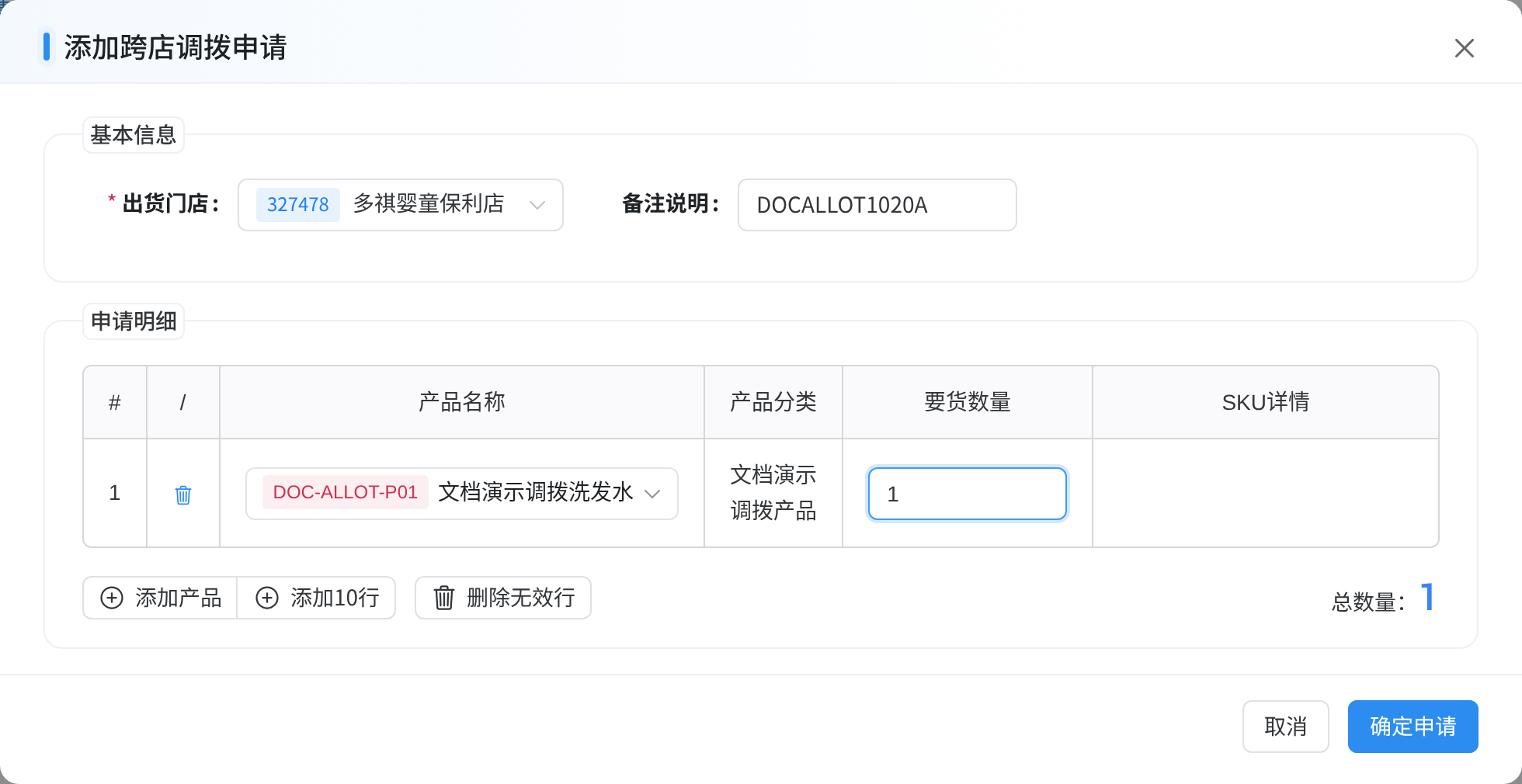
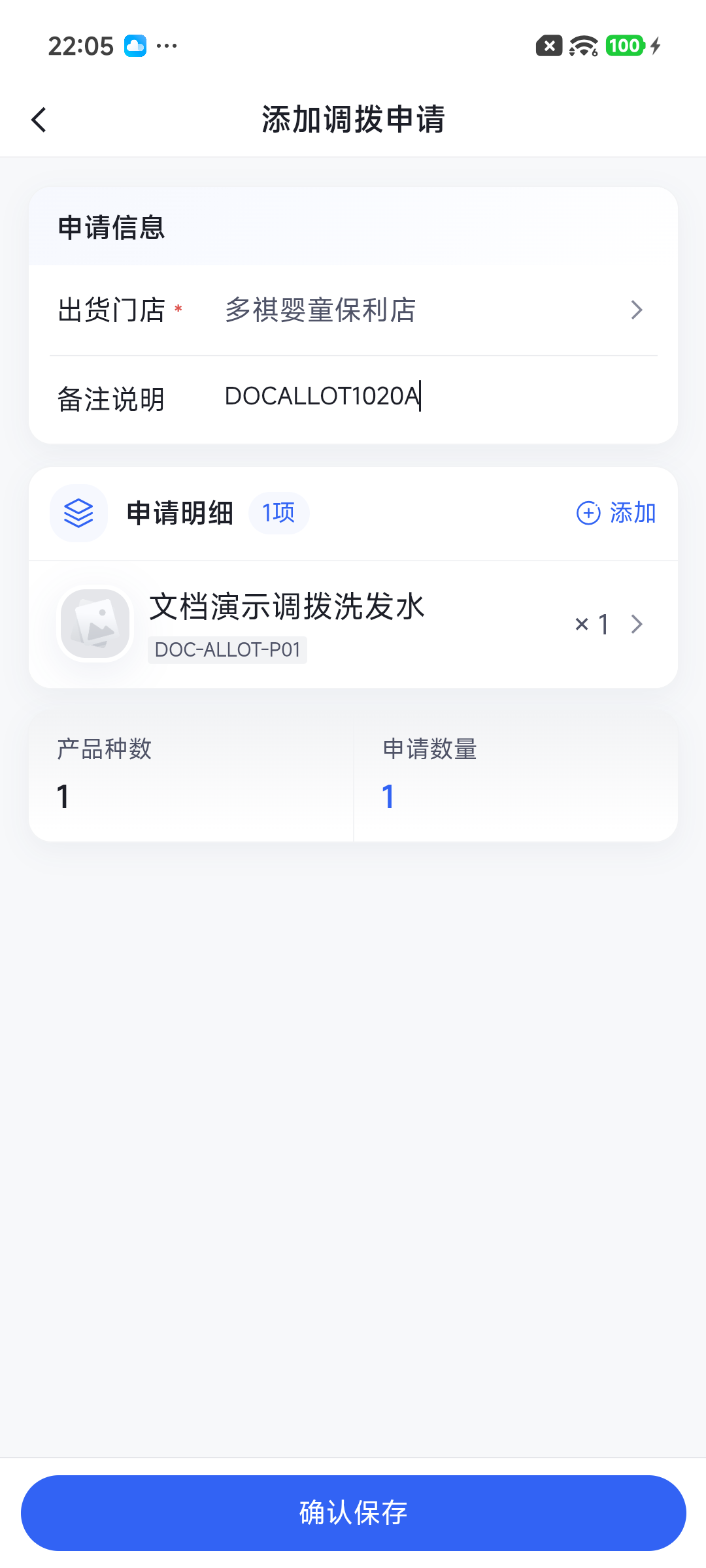
| 字段 | 含义与要求 |
|---|---|
| 当前门店 | 当前身份决定申请方,先确认自己是要货方 |
| 出货门店 | 实际供货方,不把收货方误选在此 |
| 备注 | 说明要货用途,不代替调拨单号 |
| 产品/规格 | 核对编号及实际组合 |
| 数量/总量 | 按实际需求逐行填正数并核对合计 |
申请保存后进入 待处理。申请不直接改变库存,申请ID也不等于后续正式调拨单号。
2. 出货门店处理申请并确认出库
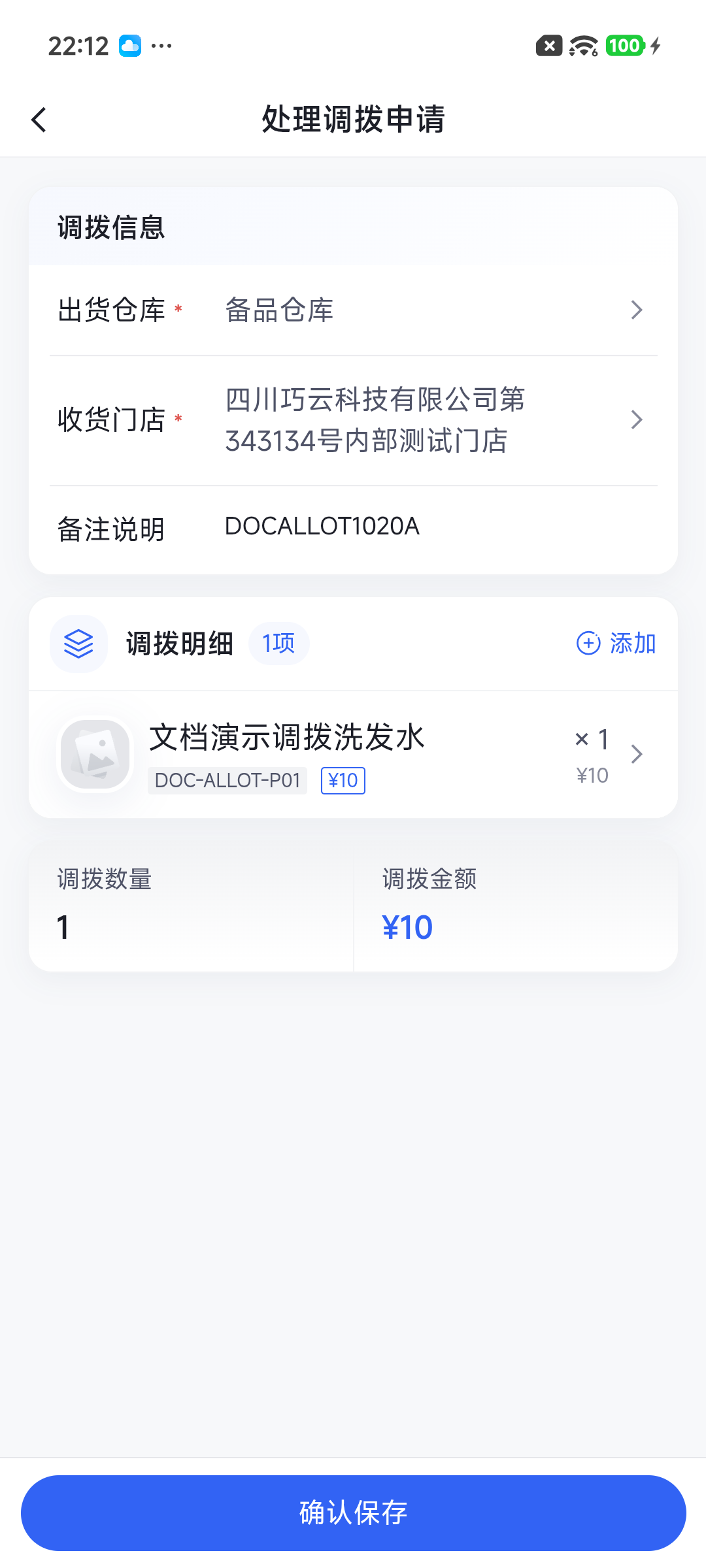
出货门店有权限的员工打开同一申请,核对申请人、收货门店、产品和数量。电脑端点击 通过申请并按提示确认;APP/小程序点击 处理申请,进入表单核对出货仓库、收货门店、备注及明细,保存后生成正式调拨单。
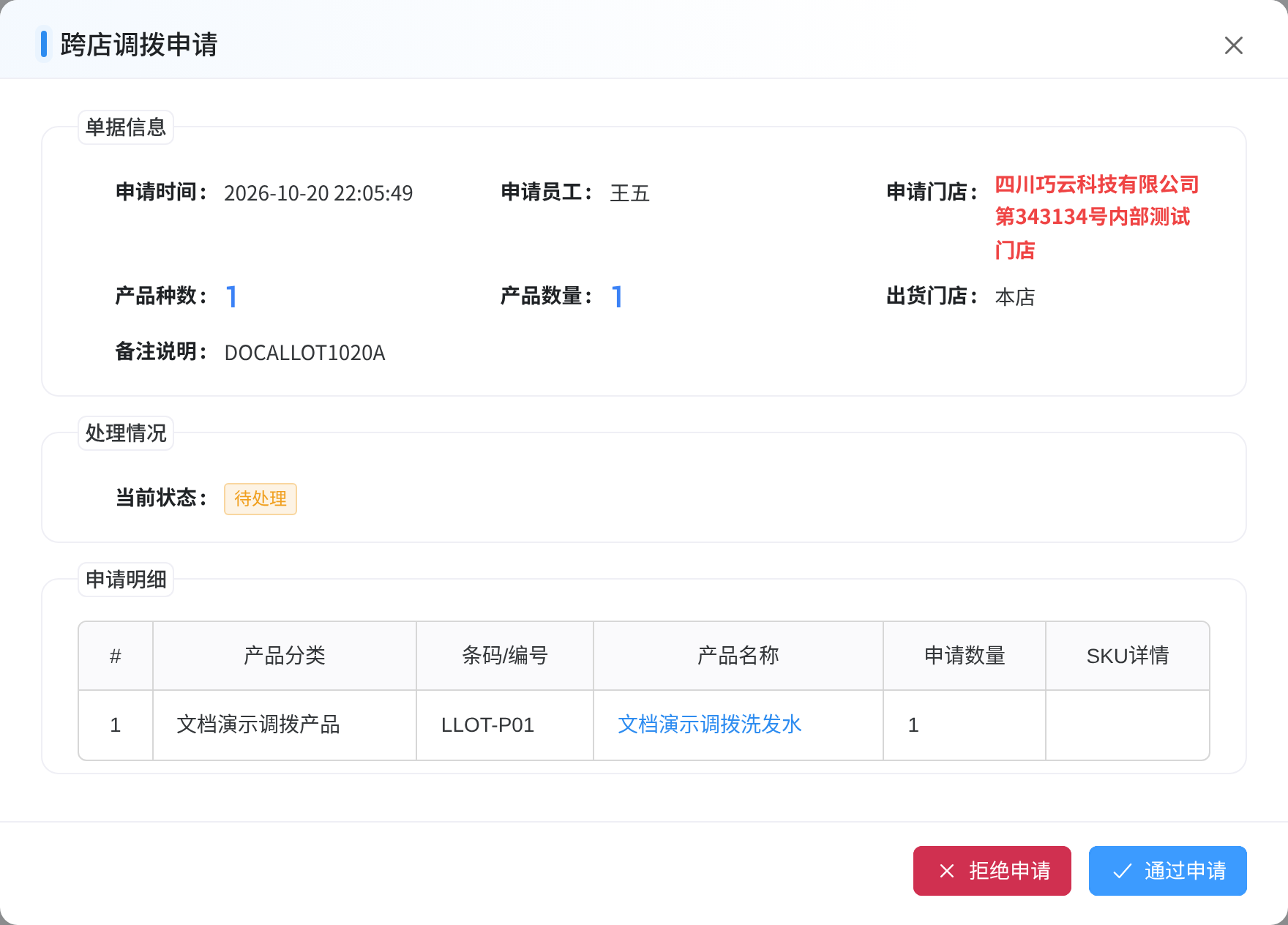
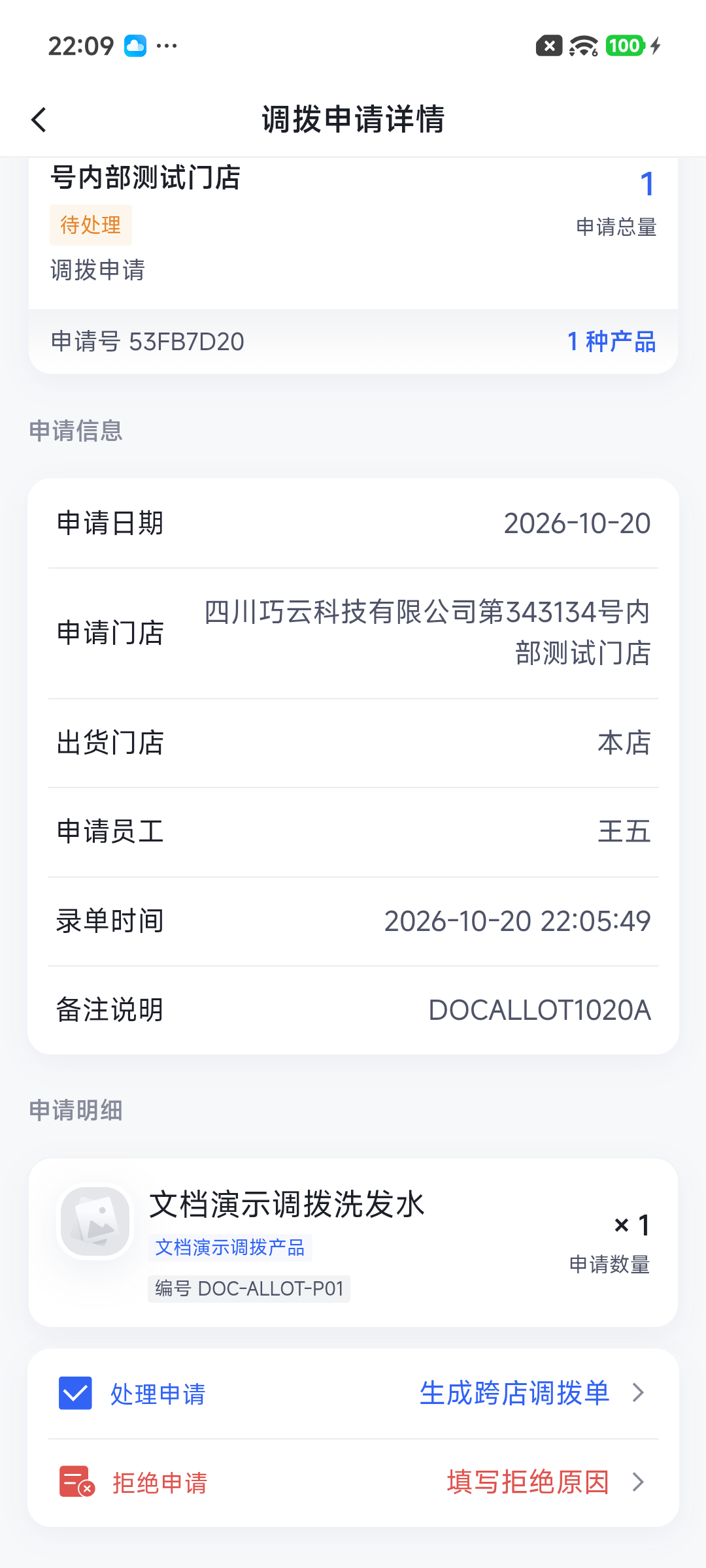
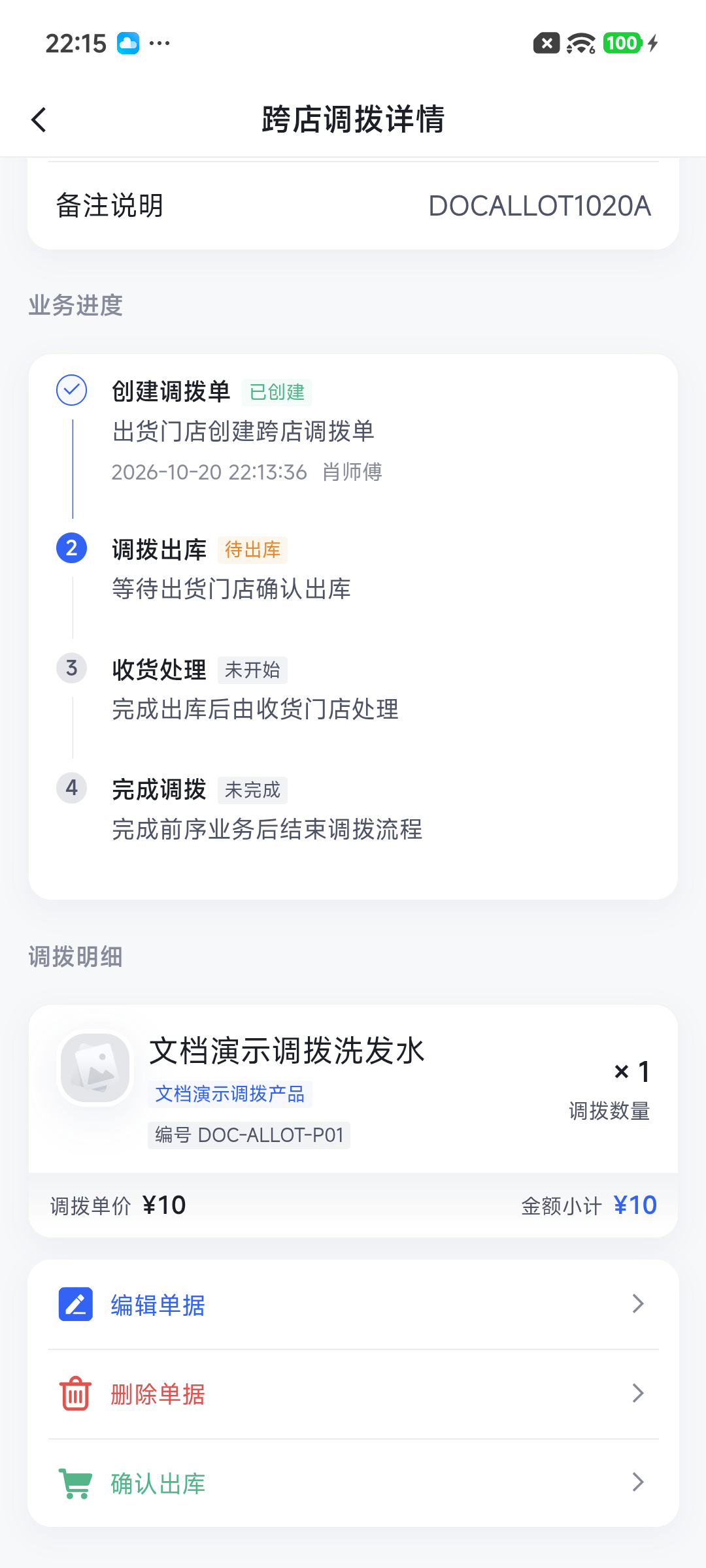
申请通过后,从 跨店调拨打开正式单,核对出货仓与可发量,再 确认出库。手机操作在详情下部。
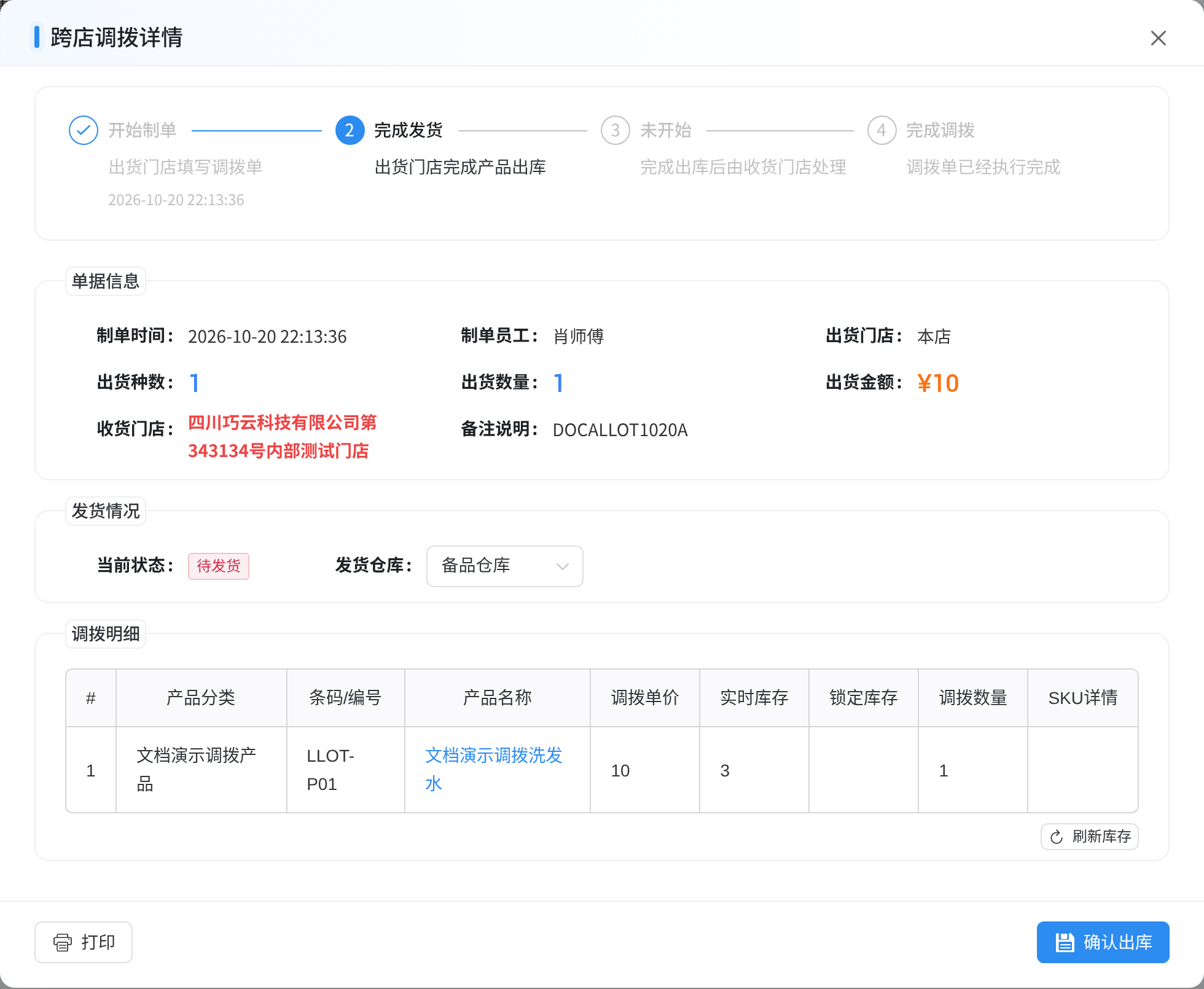
门店总库存不等于所选仓库可发量。 发货前核对分仓及锁定库存;盘点中或不足时先处理原业务,不用重复录单或负数绕过。
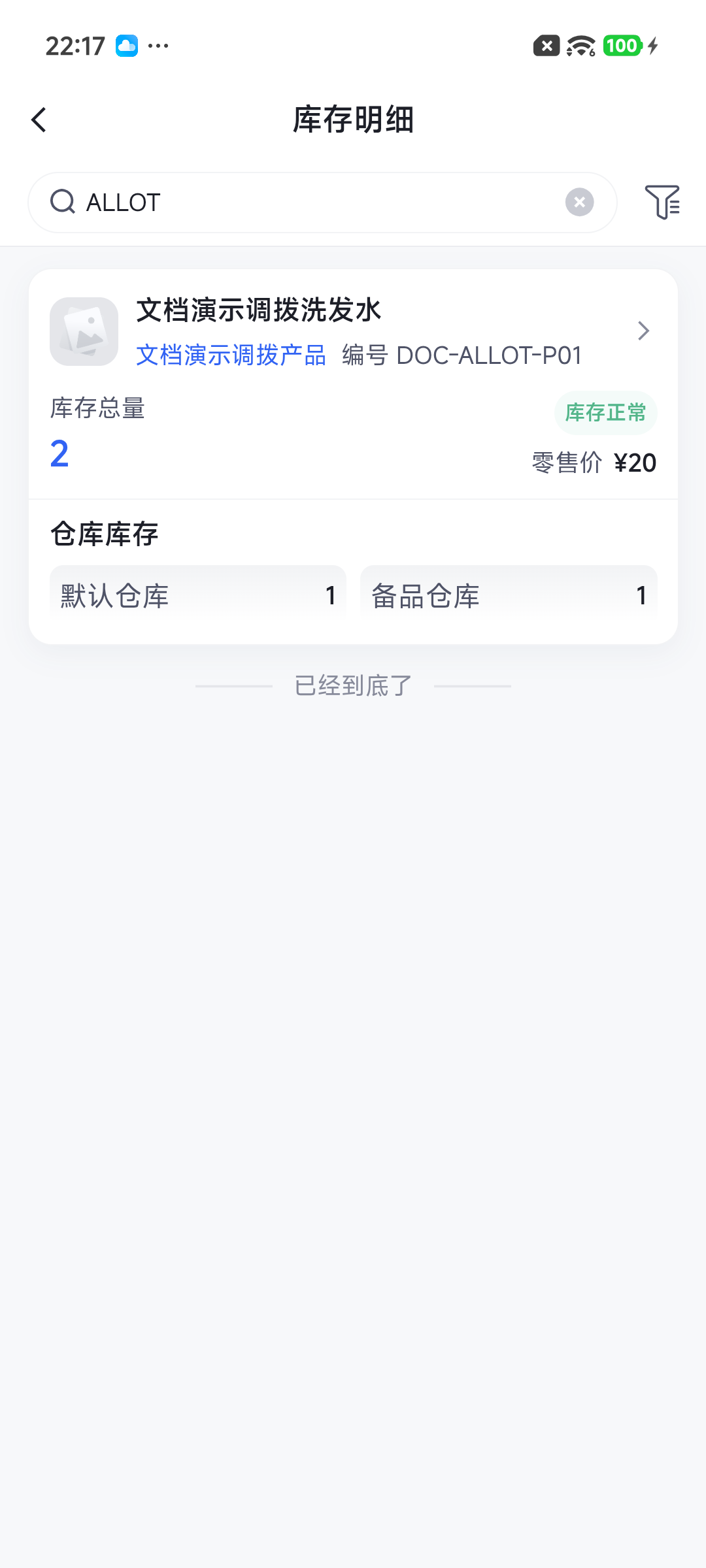
3. 收货门店确认并核对到账
收货方切换自己的身份,按相同调拨单核对实物。整单到齐时电脑点 全部收货,手机点 确认收货;多仓库同时确认入库仓。
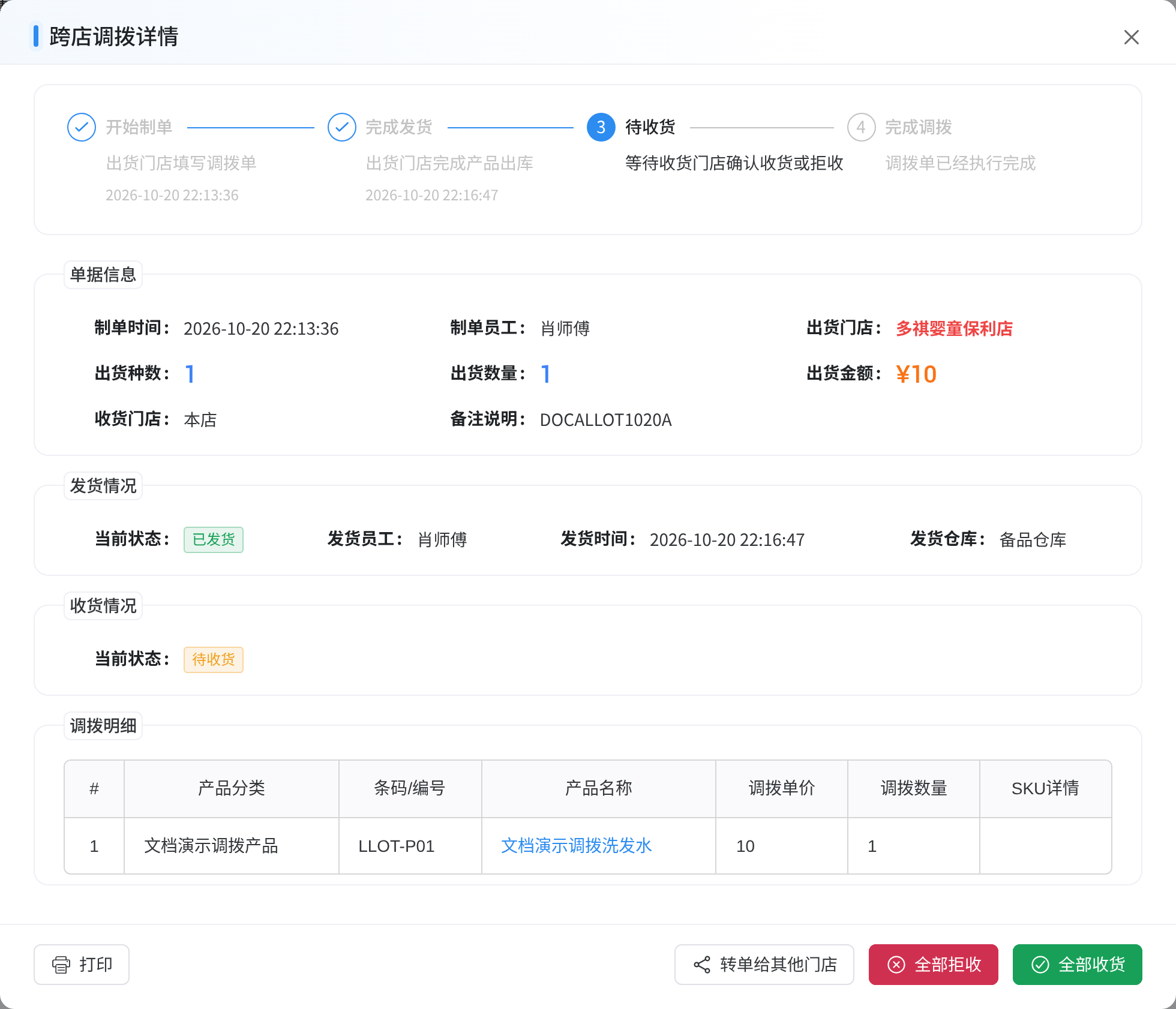
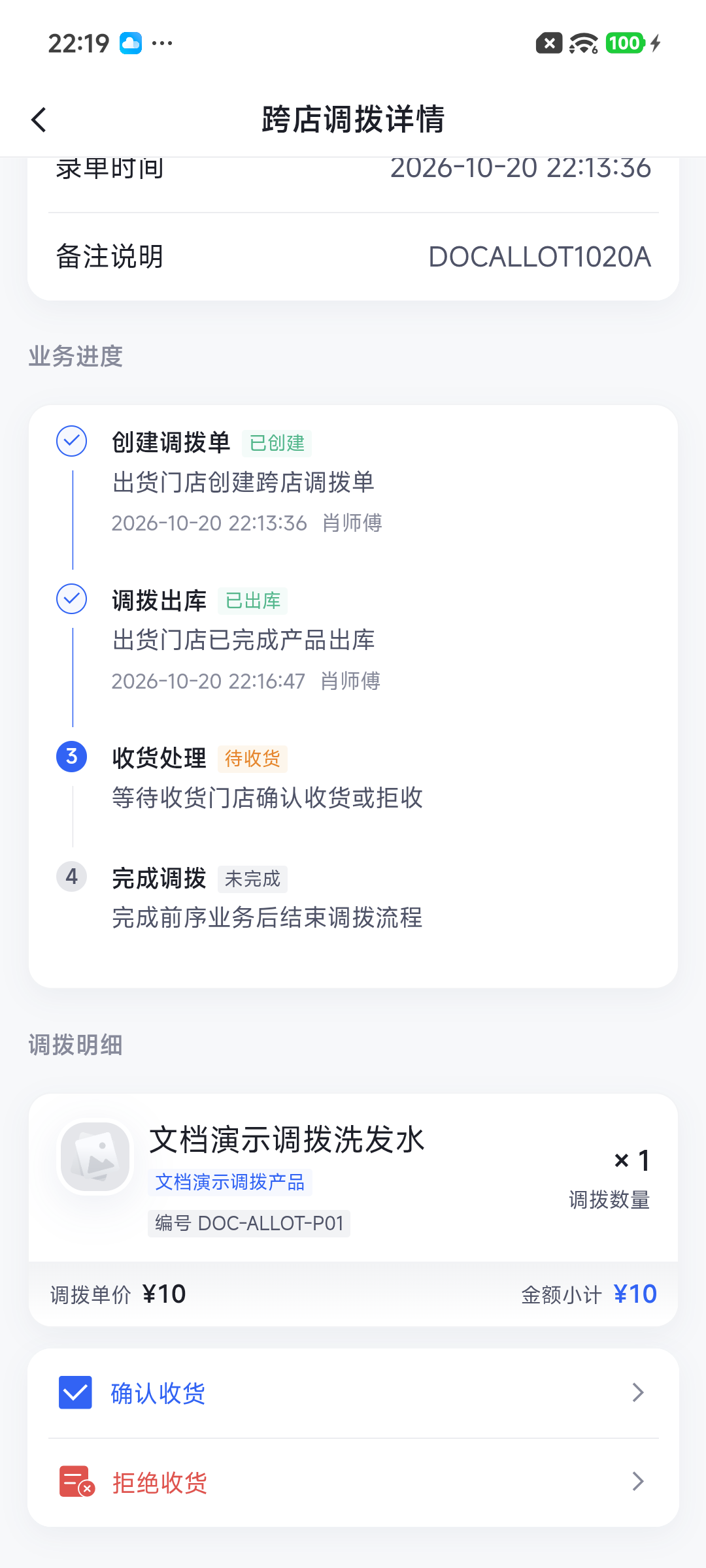
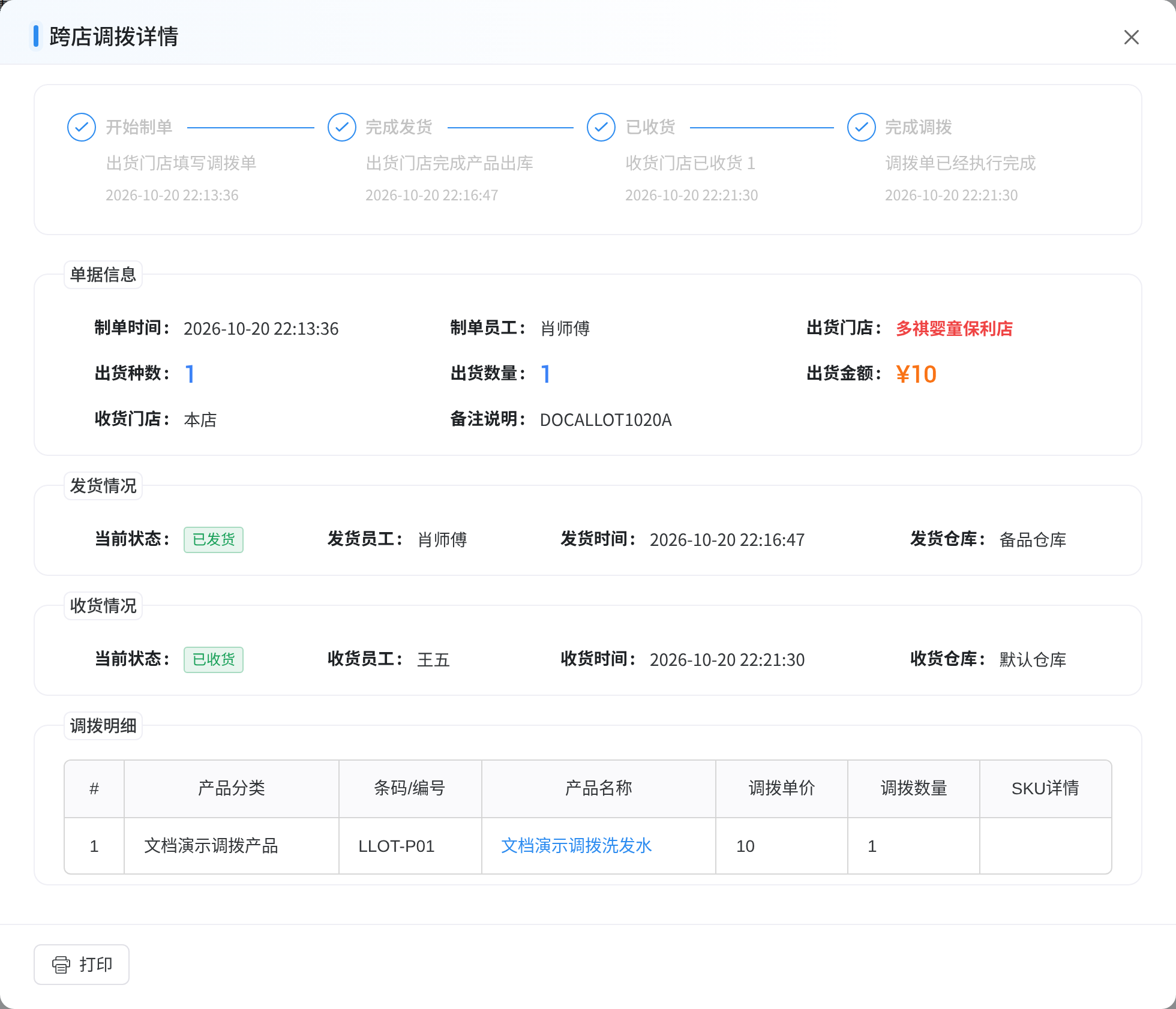
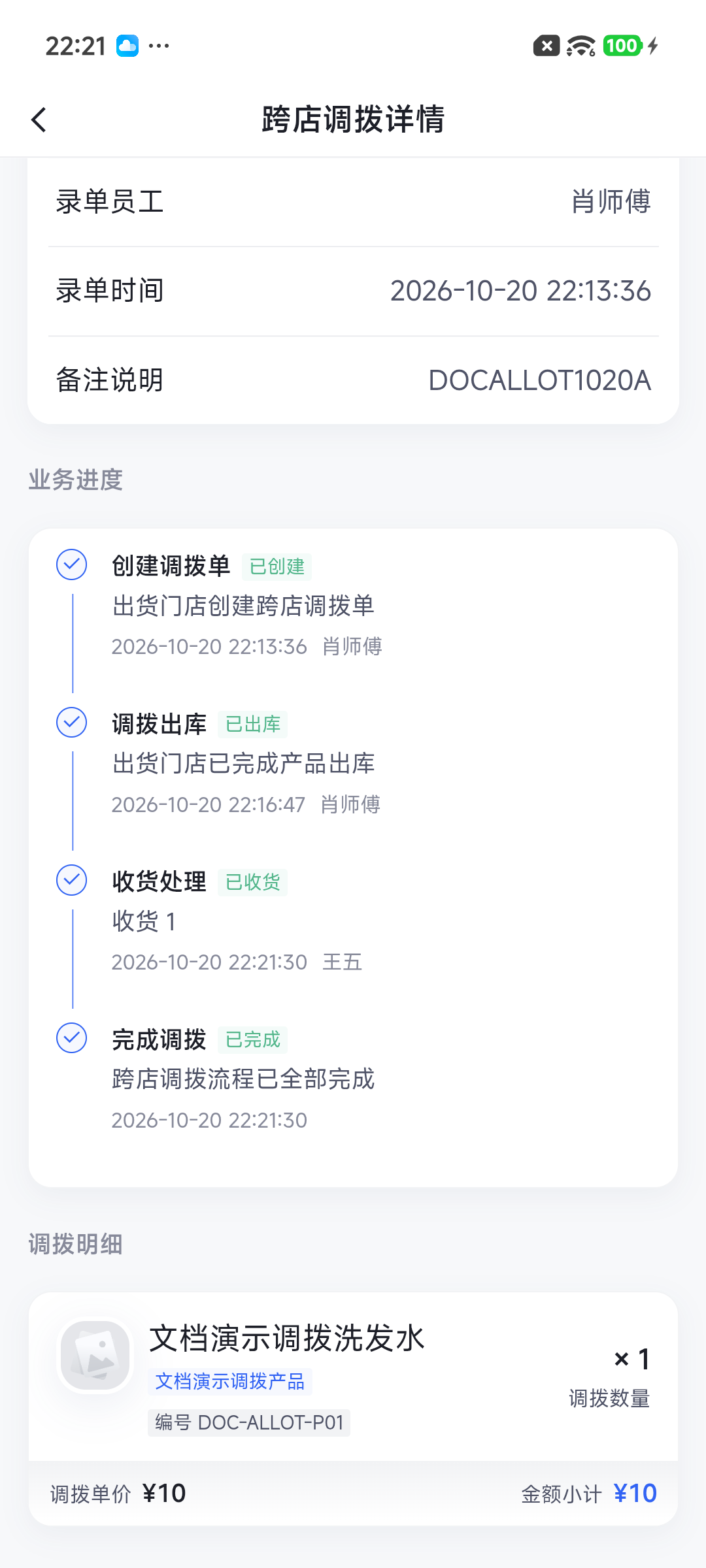
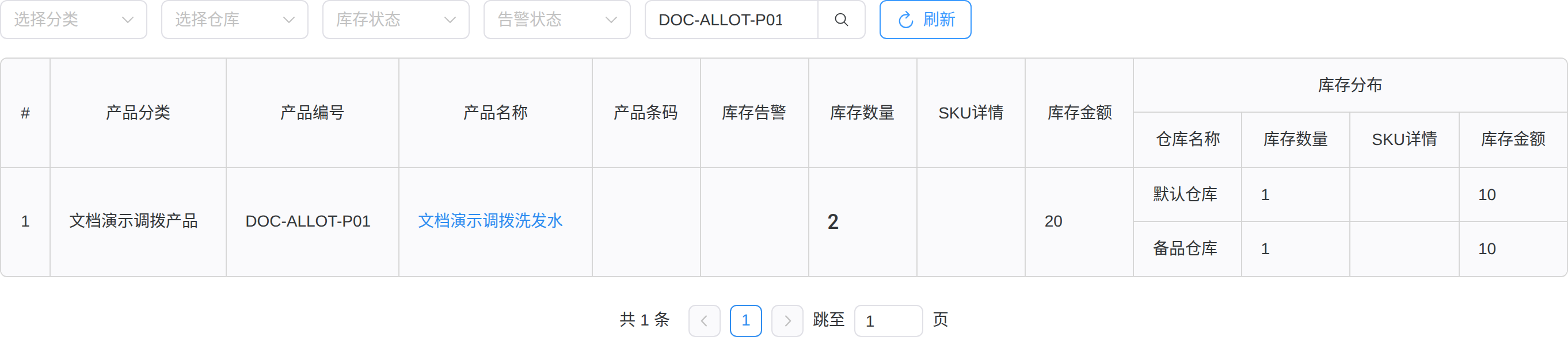
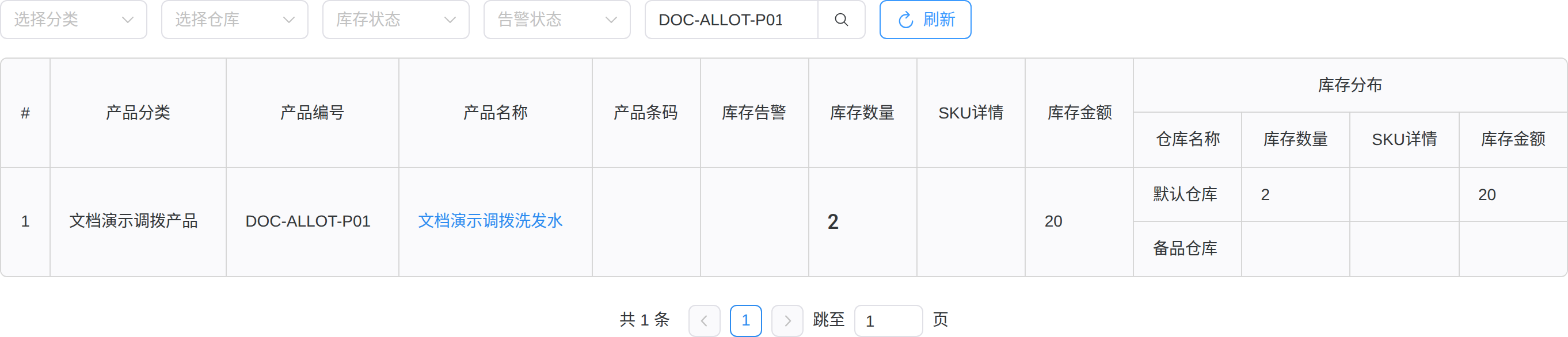
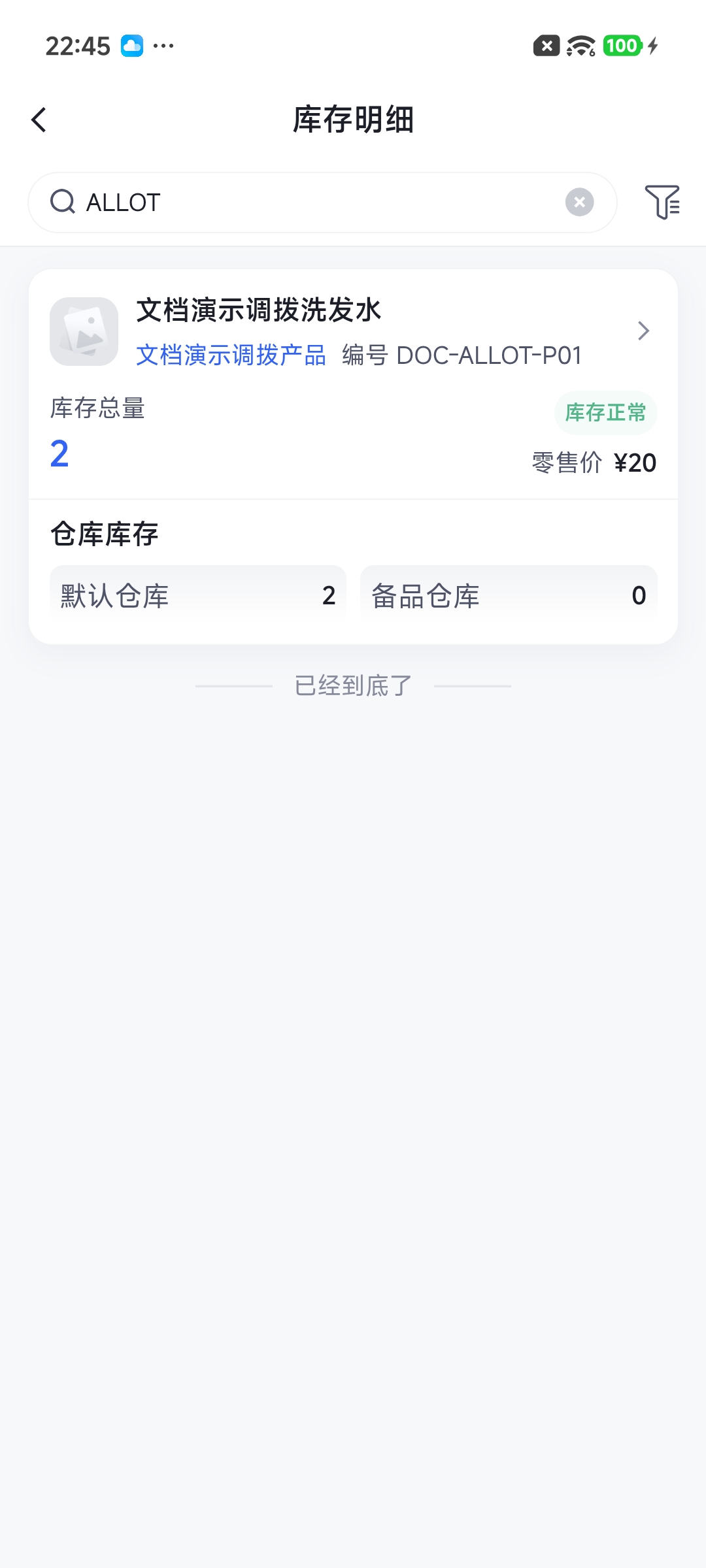
回到 库存查询重新查询同一产品,核对数量及金额。刚打开的旧列表需要刷新;只看申请状态不能代替到账核对。

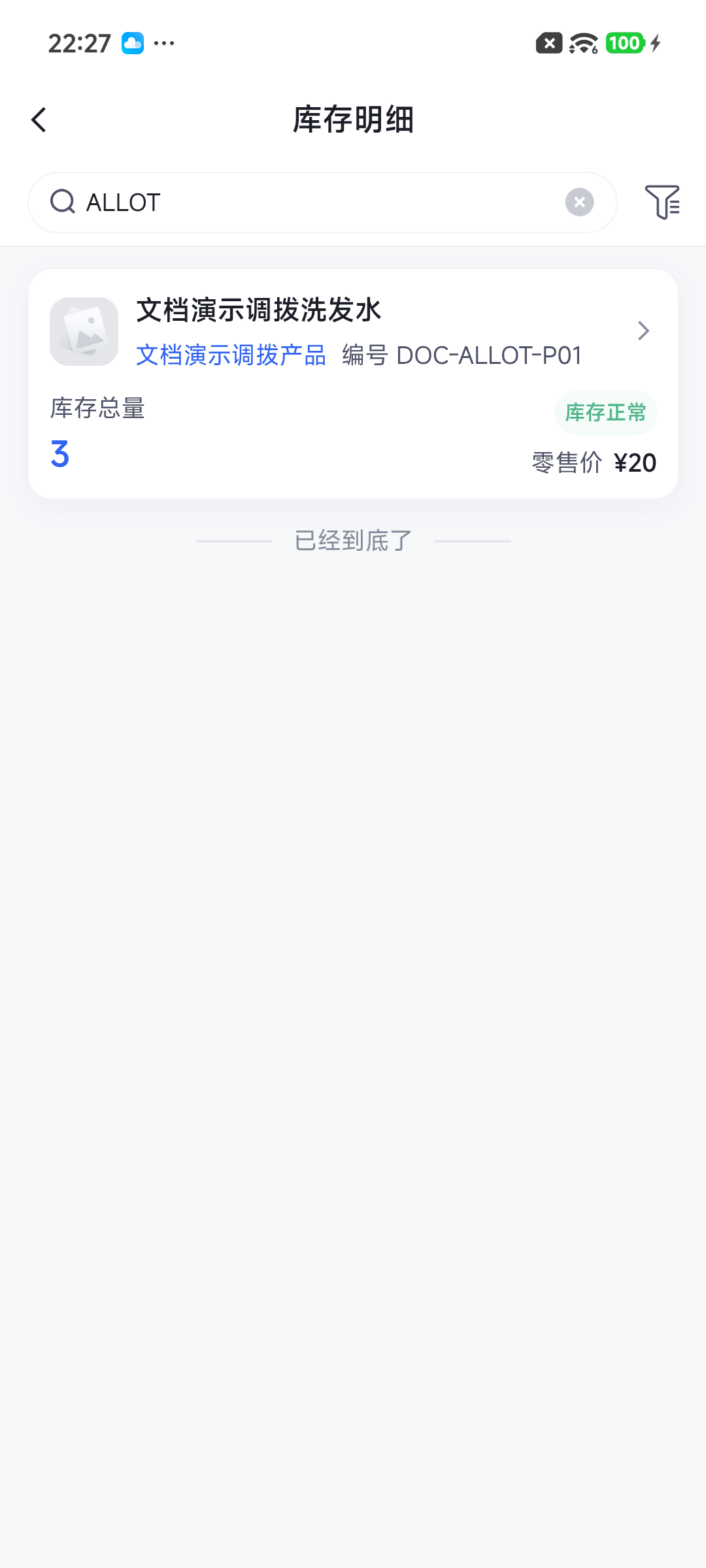
| 阶段 | 出货方 | 收货方 |
|---|---|---|
| 申请/通过但未出库 | 尚未发生正式出库 | 尚未入库 |
| 确认出库 | 对应仓和规格减少 | 仍在途 |
| 确认收货 | 核对已发量 | 对应仓和规格增加 |
运输中产品尚未收货,应查待收原单及实物,不能只把两店现存相加判断丢货。部分收货见条件限制。
4. 手动调拨及拒收退回
出货方也可直接制单。出货门店在电脑端点击 跨店调拨 → 手动调拨,APP/小程序在跨店调拨列表点击+,填写仓库、收货门店、产品、单价和数量。保存只完成制单,仍需打开原单 确认出库。
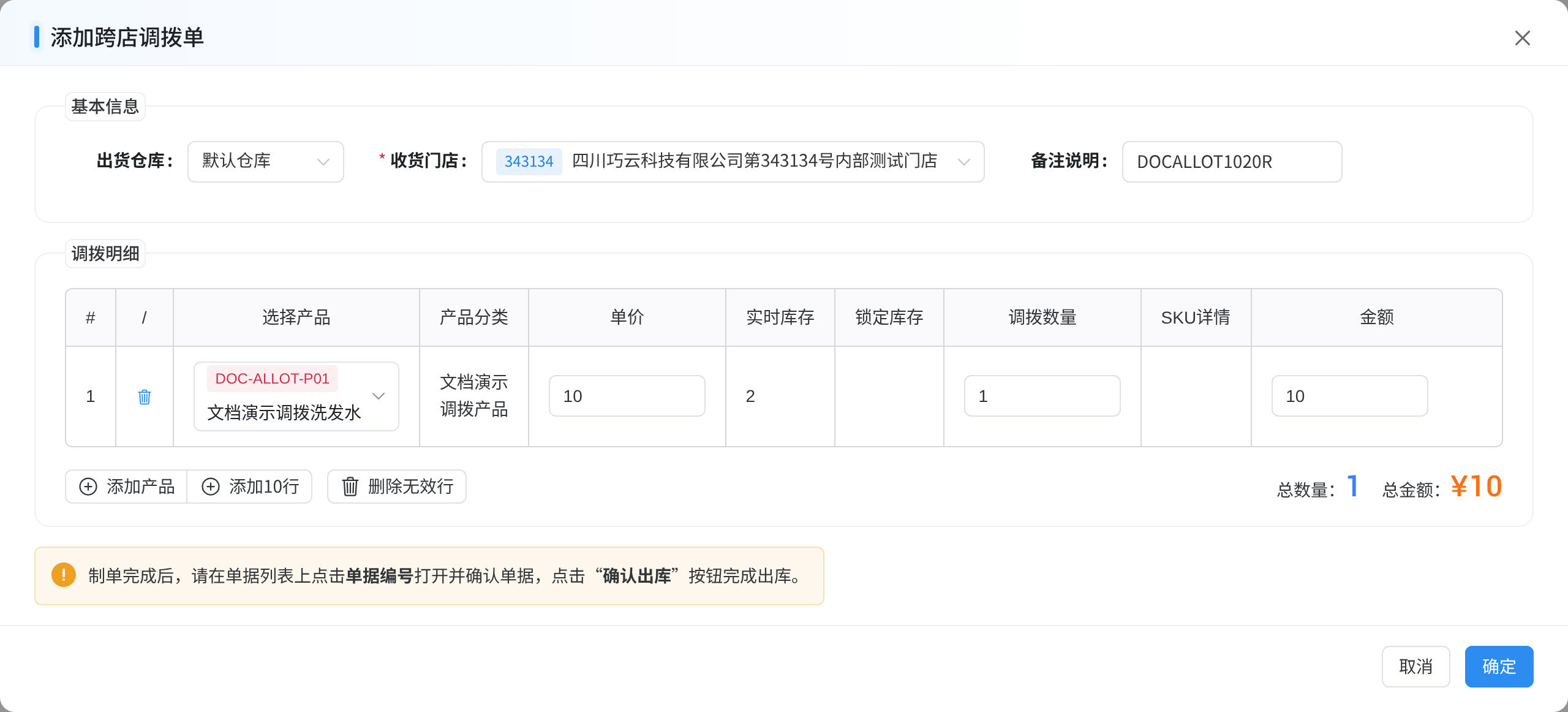
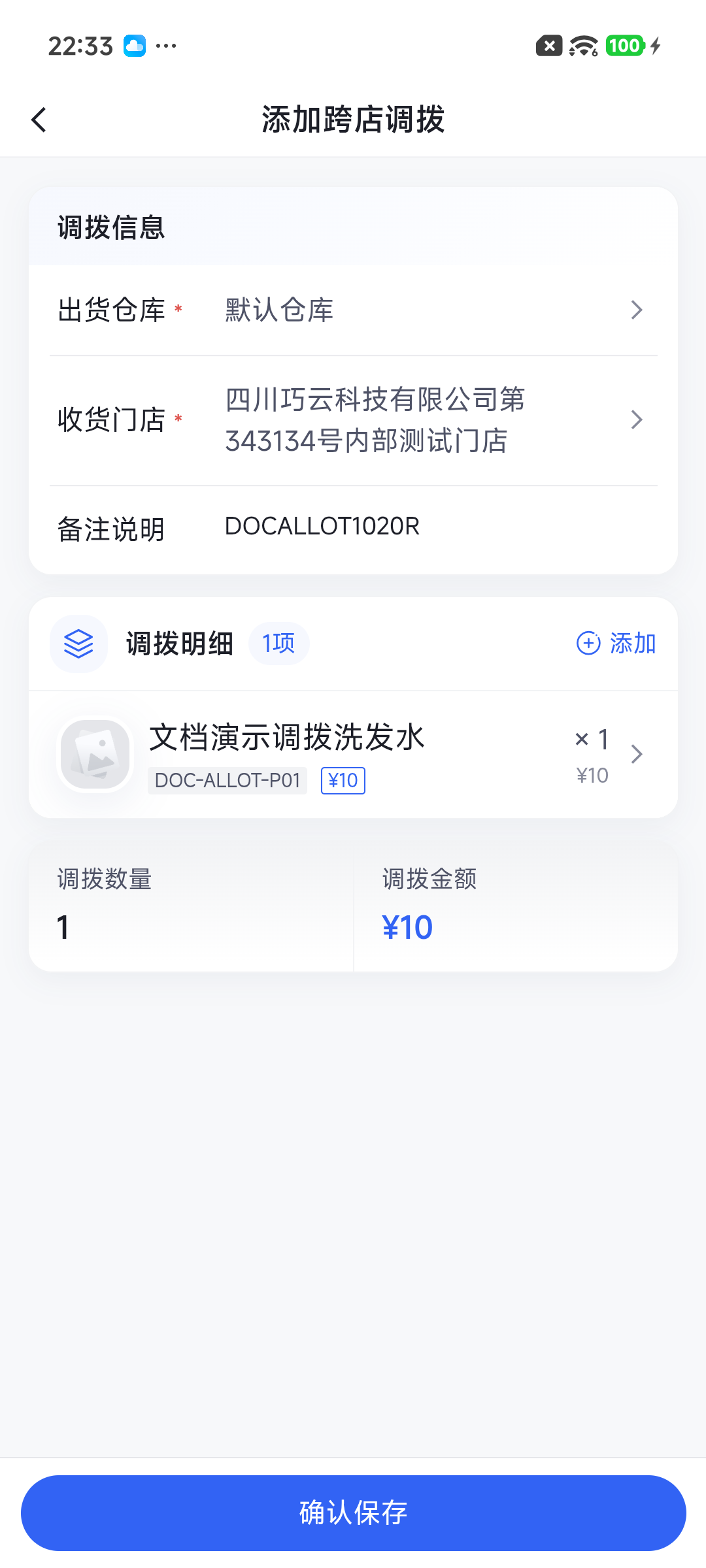
| 字段 | 含义与要求 |
|---|---|
| 出货仓/收货门店 | 实际流转双方,先确认库存位置 |
| 产品/单价/数量 | 形成调拨金额,不是销售收款 |
| 实时/锁定库存 | 判断所选仓可发量 |
| 备注 | 记录调拨用途或拒收原因 |
确认出库后,收货方如整单拒收,电脑选 全部拒收、手机选 拒绝收货,核对提示后提交,再由出货方处理退回实物。
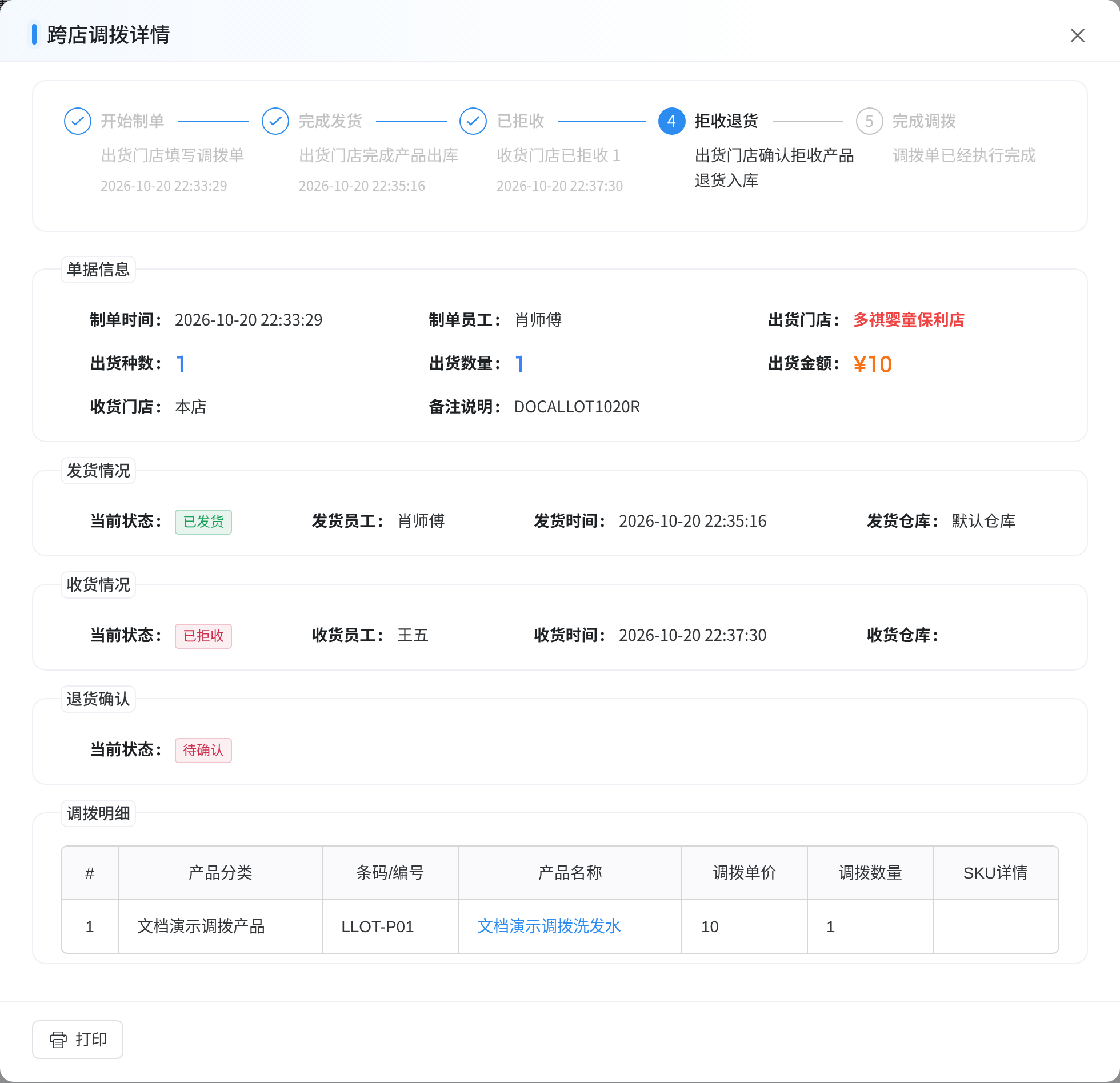
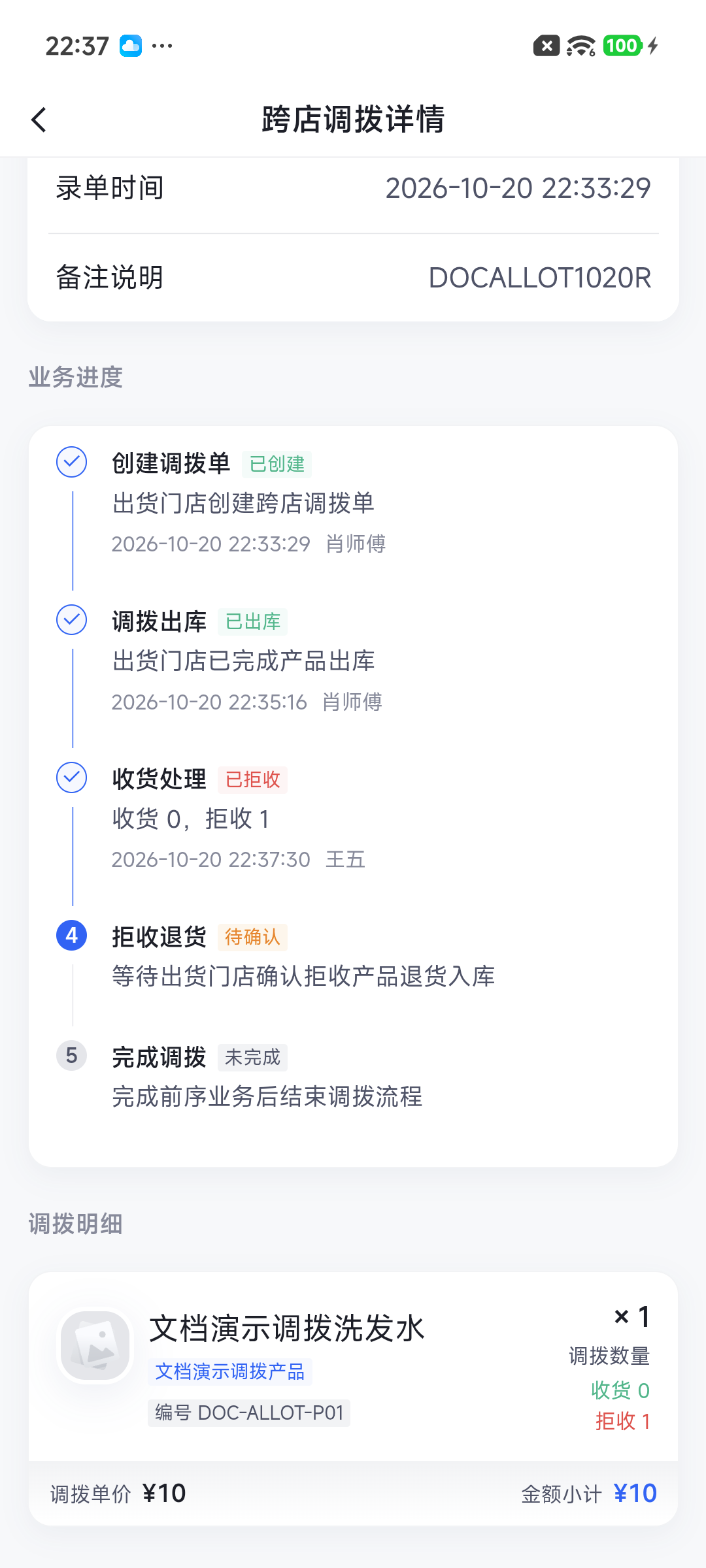
货物实际退回后,由出货门店打开 同一原单 → 确认退货。电脑提示退回原出货仓库;APP/小程序提示拒收产品退货入库。核对后确认,不要另录采购代替。
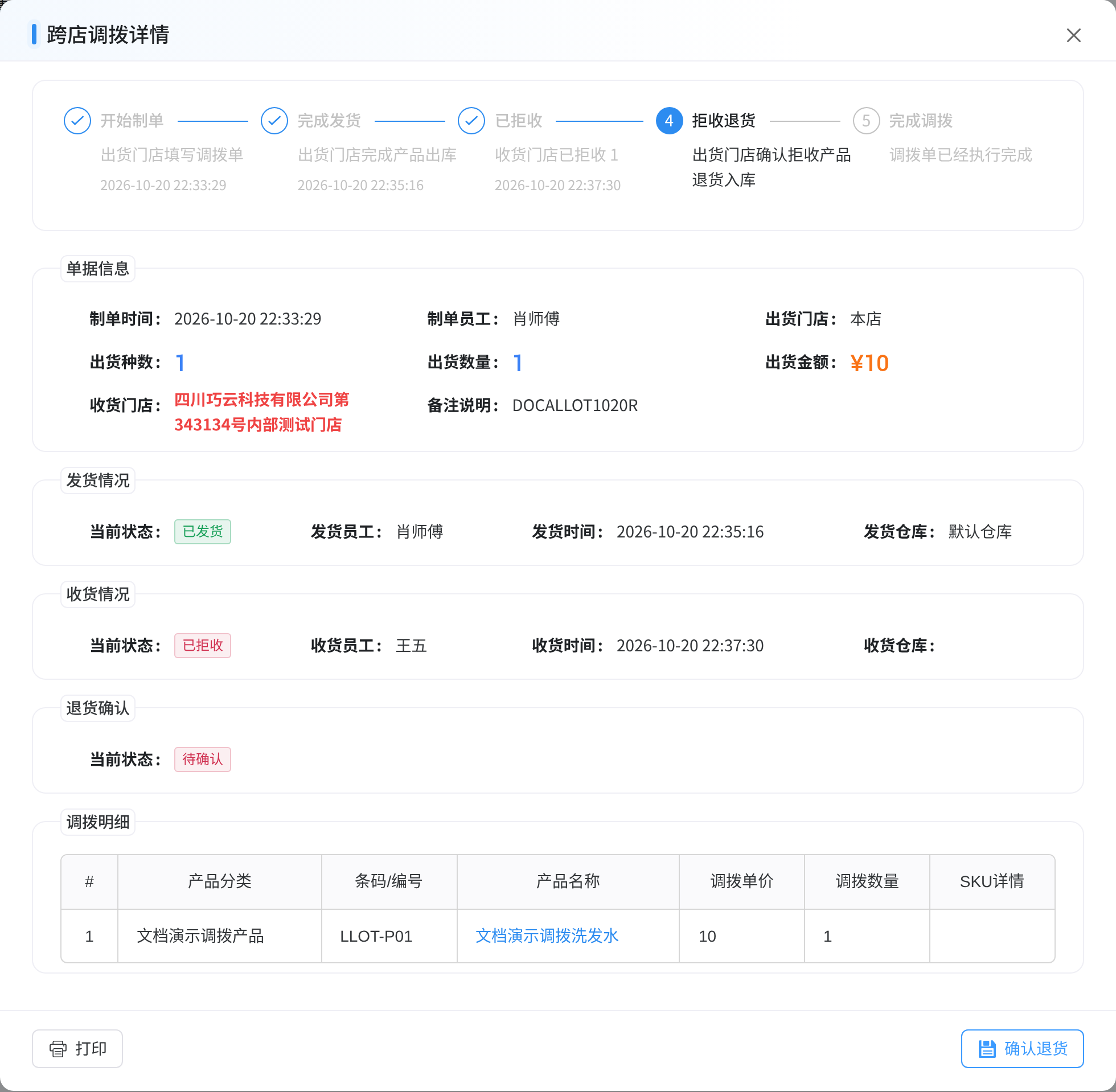
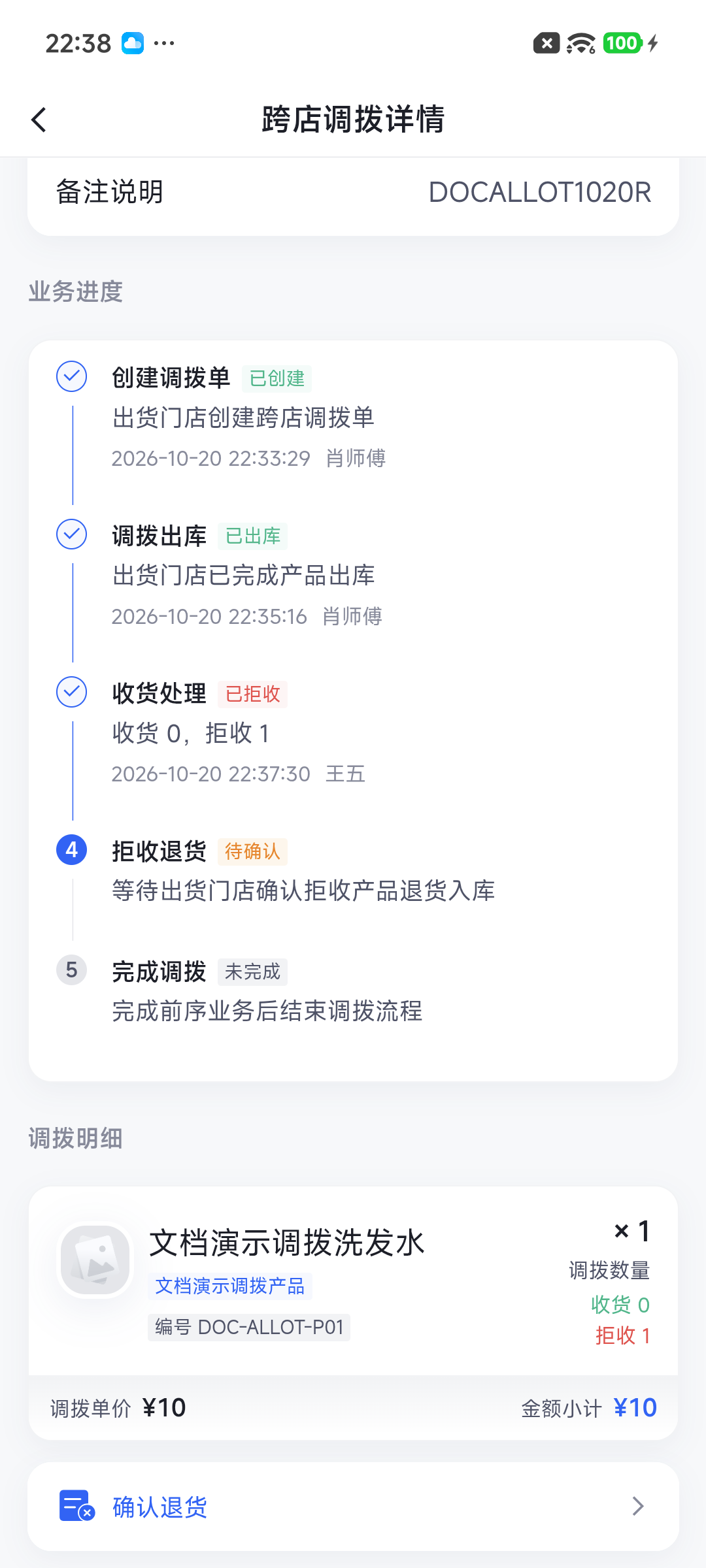
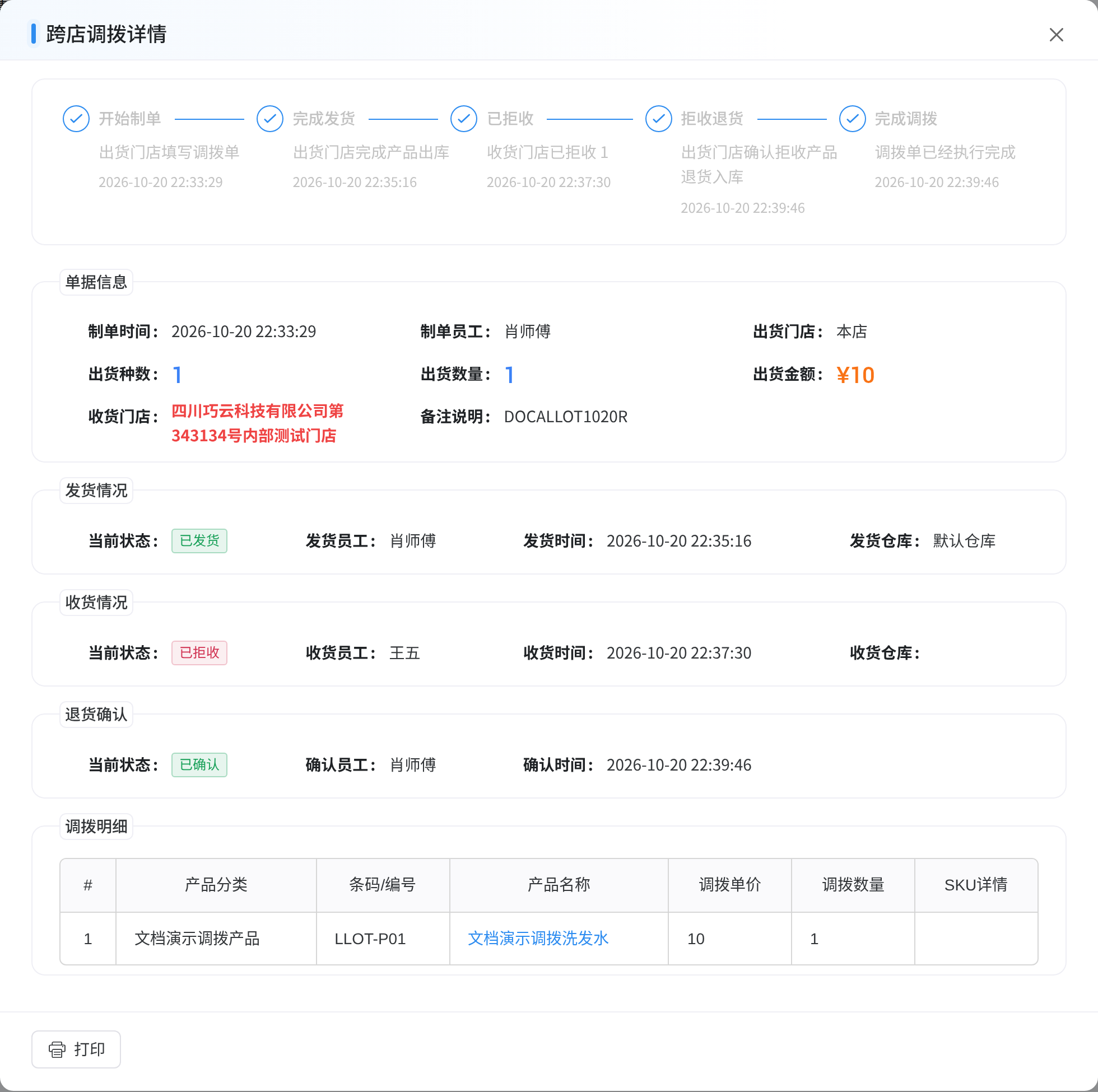
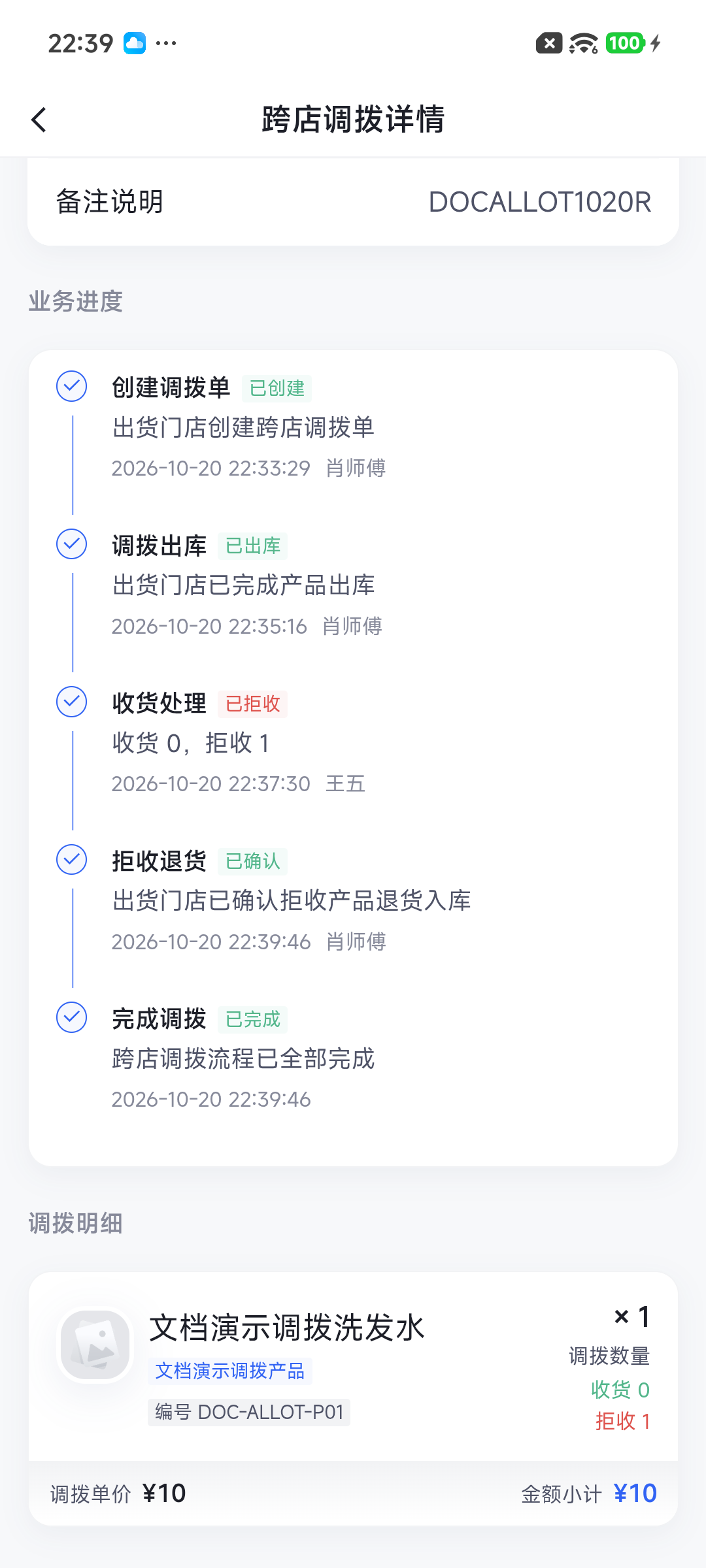
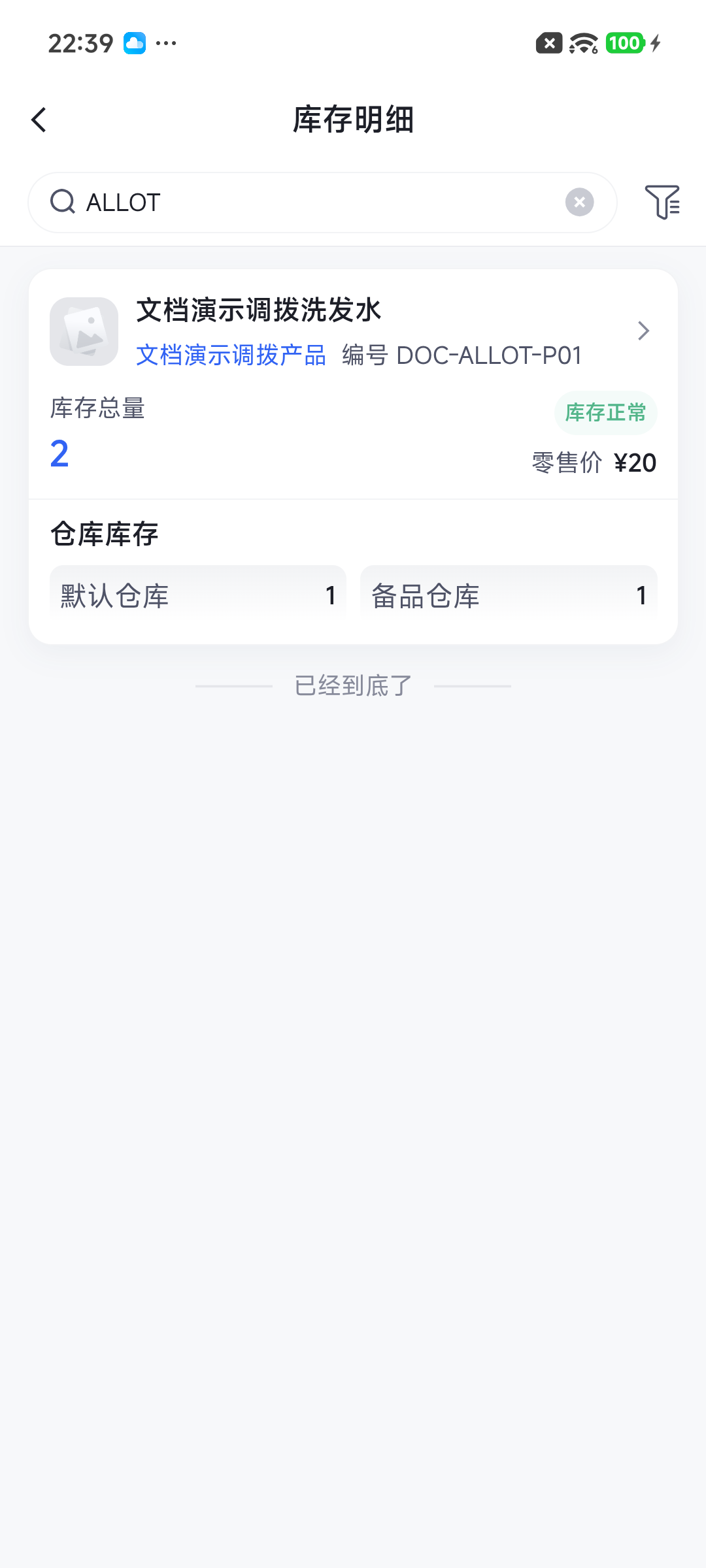
拒绝尚未通过的 要货申请,与拒收已发出的 调拨产品 处于不同阶段;拒收后还需出货方确认退货,不能在两者之间省略处理。
5. 同一门店不同仓库之间移库
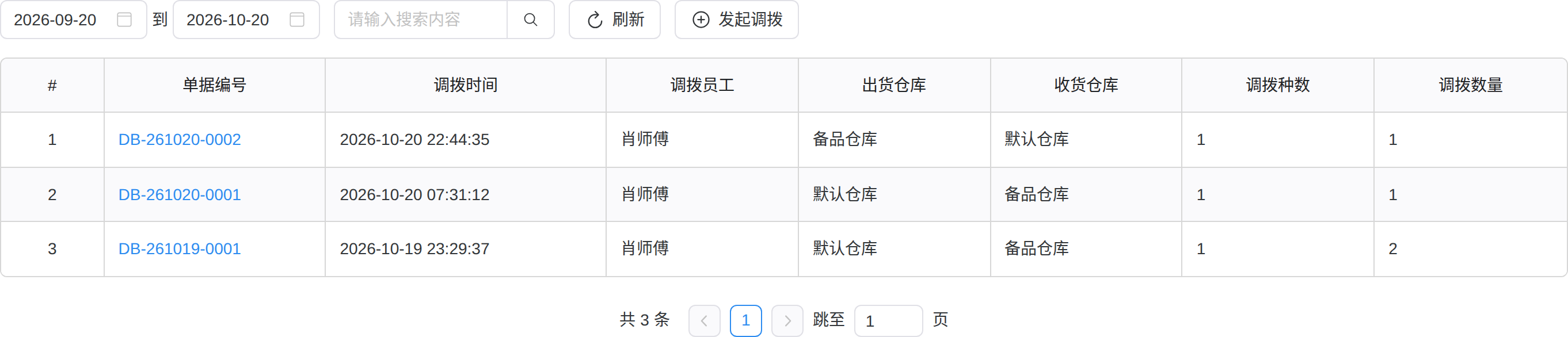
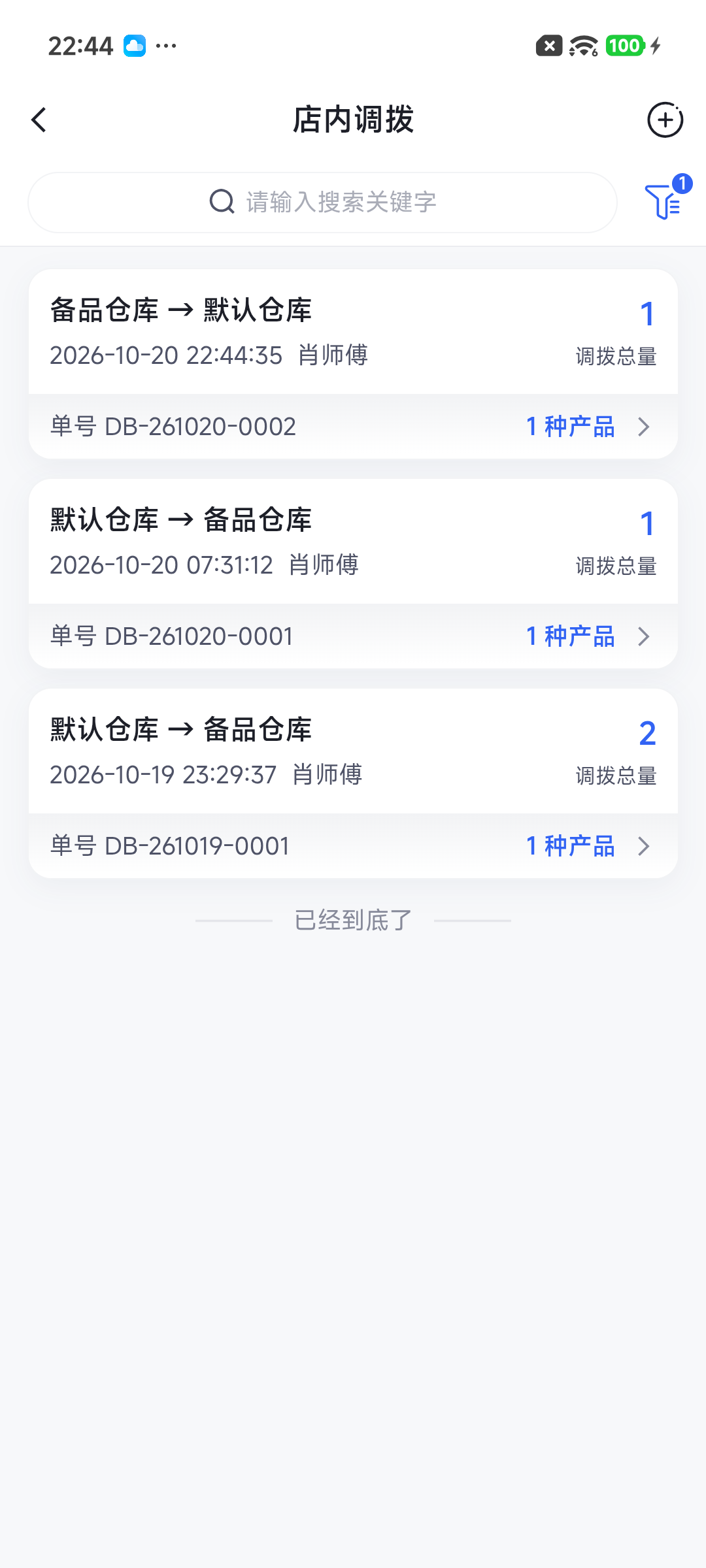
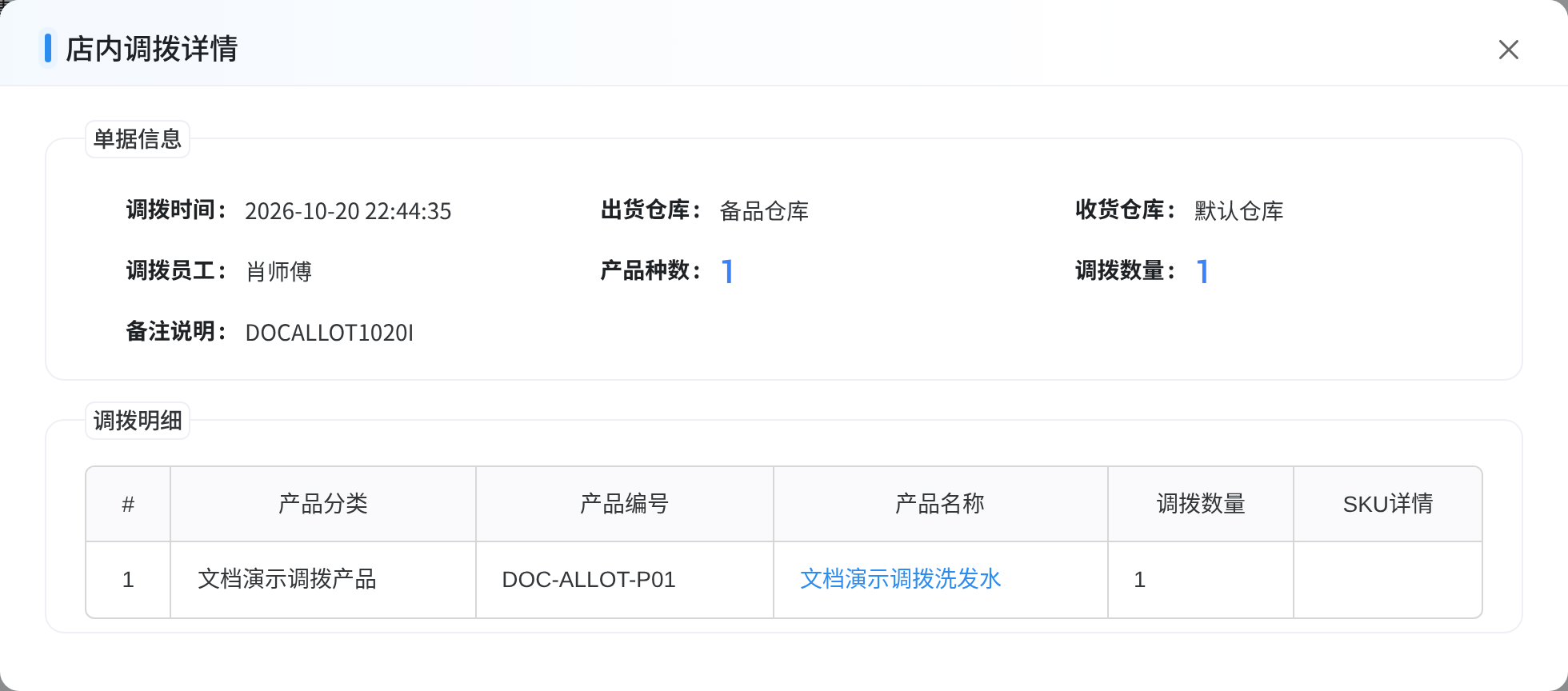
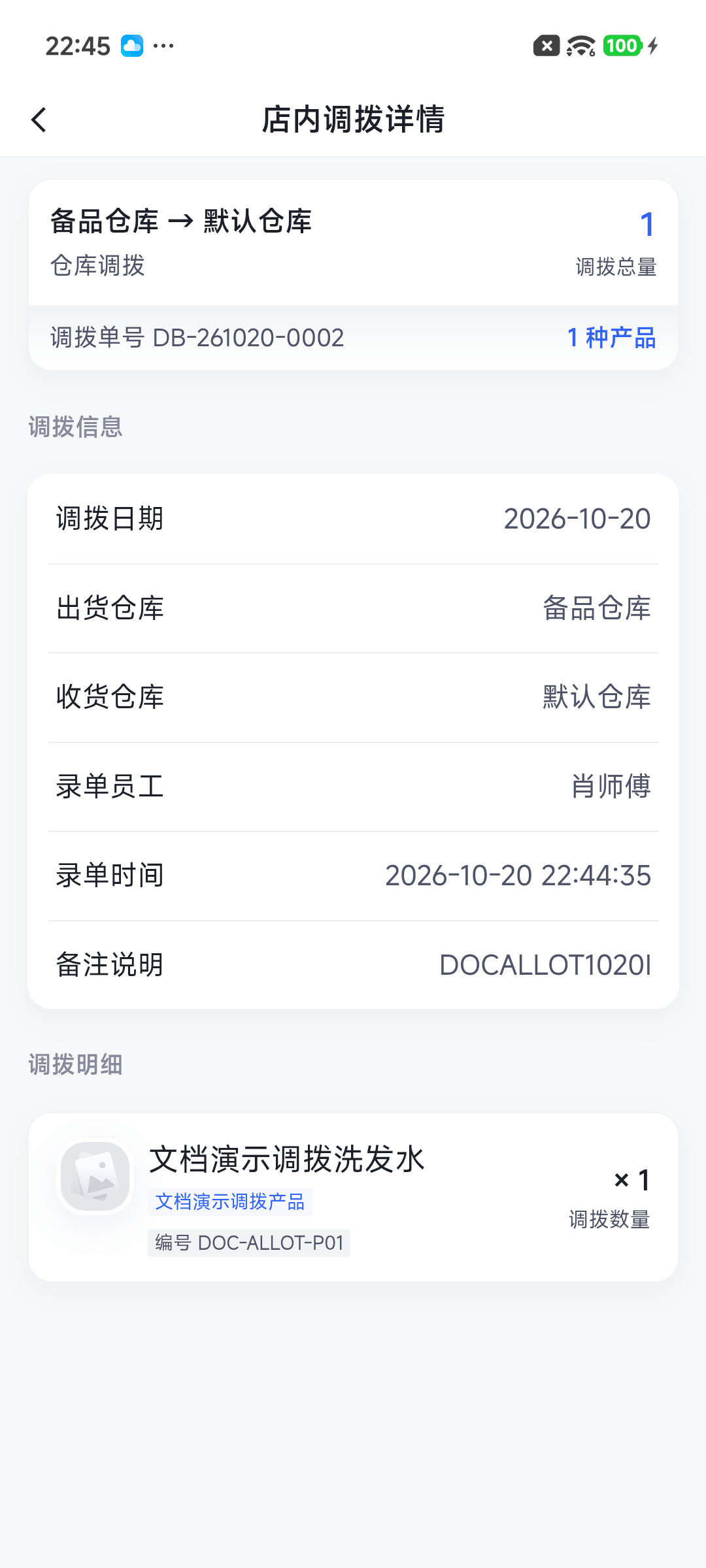
已启用多仓库时,电脑进入 店内调拨 → 发起调拨,手机进入 店内调拨 → 添加(+)。选择不同的出货与收货仓,填产品和数量,核对后保存。
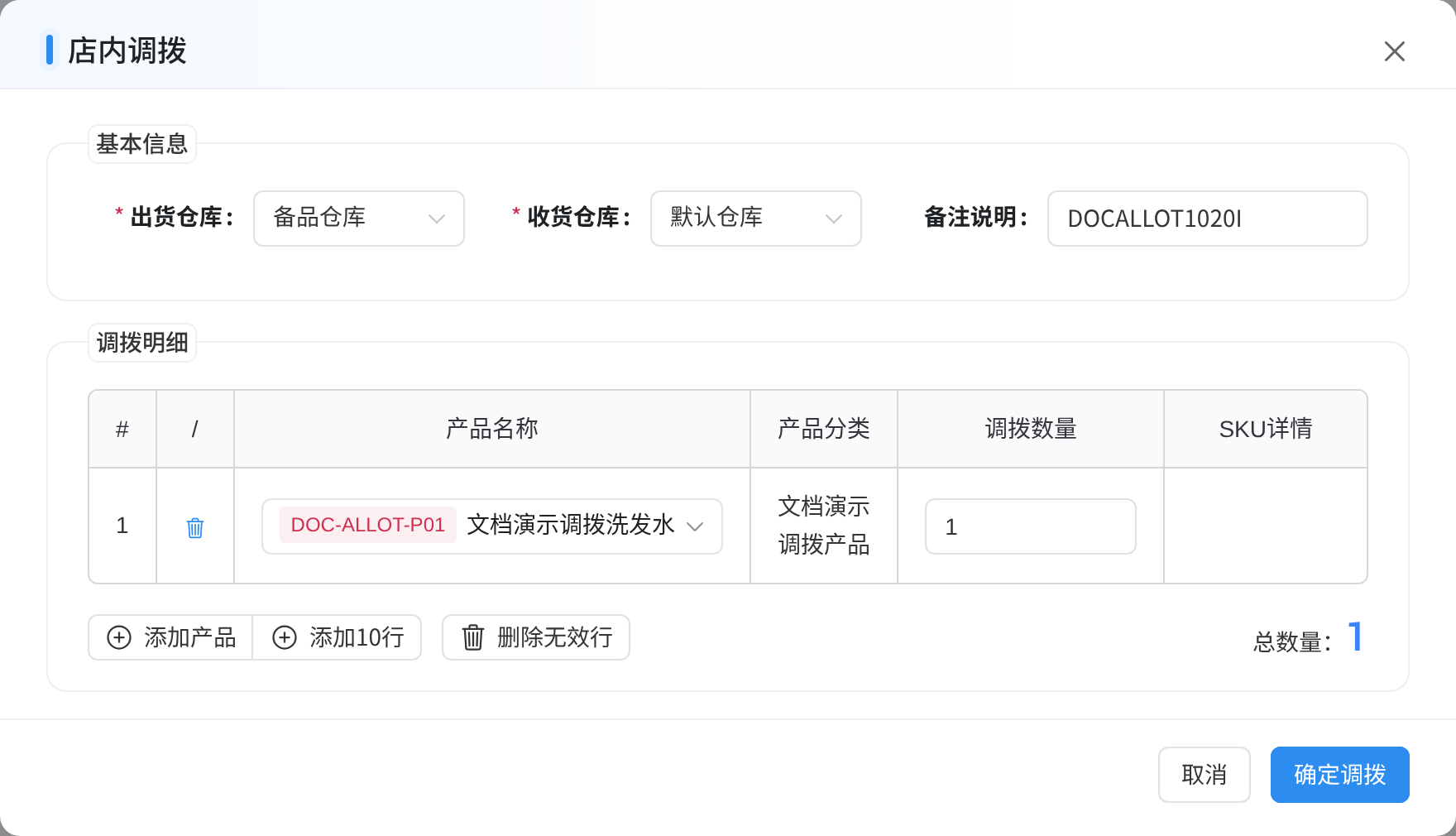
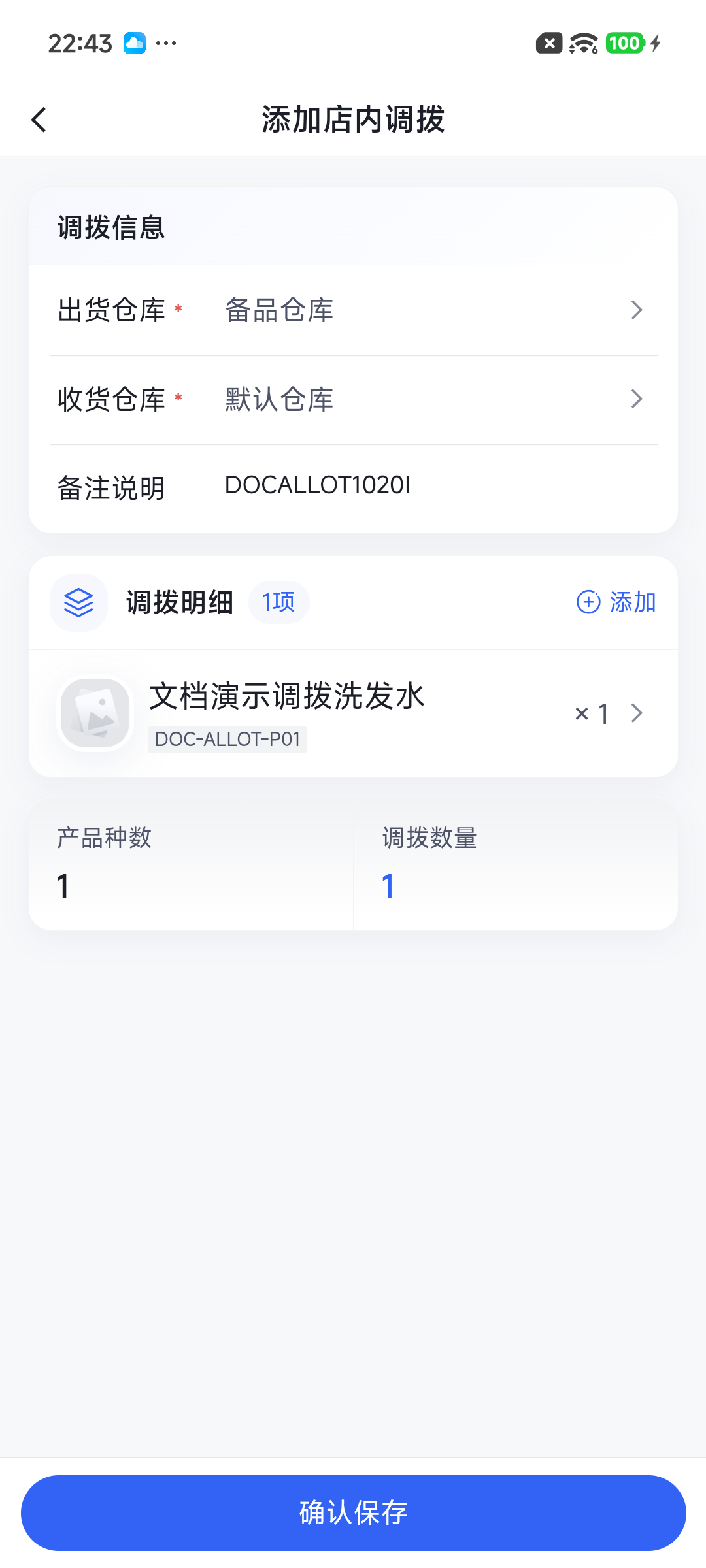
| 字段 | 含义与要求 |
|---|---|
| 出货仓库 | 产品原存放位置 |
| 收货仓库 | 同店内目标位置,不能与来源混淆 |
| 产品/数量 | 按实际移动逐规格填写 |
| 备注 | 说明移库用途 |
常见问题
| 情况 | 处理方法 |
|---|---|
| 找不到调拨入口 | 核对门店身份、多门店/多仓库条件、权限及申请开关;见库存与调拨条件 |
| 申请已通过,却没收到货 | 转到跨店调拨检查正式单据是否已出库;申请ID与调拨单号不同 |
| 找不到确认出库或收货按钮 | 核对当前是出货方还是收货方,以及原单状态;已处理后按钮可能不再显示,手机还需下滑详情 |
| 拒收后出货店库存没有恢复 | 查看退货是否待确认,货回到出货店后再确认退货 |
| 提交超时,结果不明确 | 先按日期、单号、门店查回原单和库存,确认是否成功,再决定处理,避免重复出入库 |
| 调拨后总量不符合预期 | 按门店、仓库和产品分别核对,结合库存查询与动账排除销售、领用、盘点等其他变化 |
规格产品见SKU调拨与拒收返库。自动调拨、批量出库和转单需按对应条件另行核对。
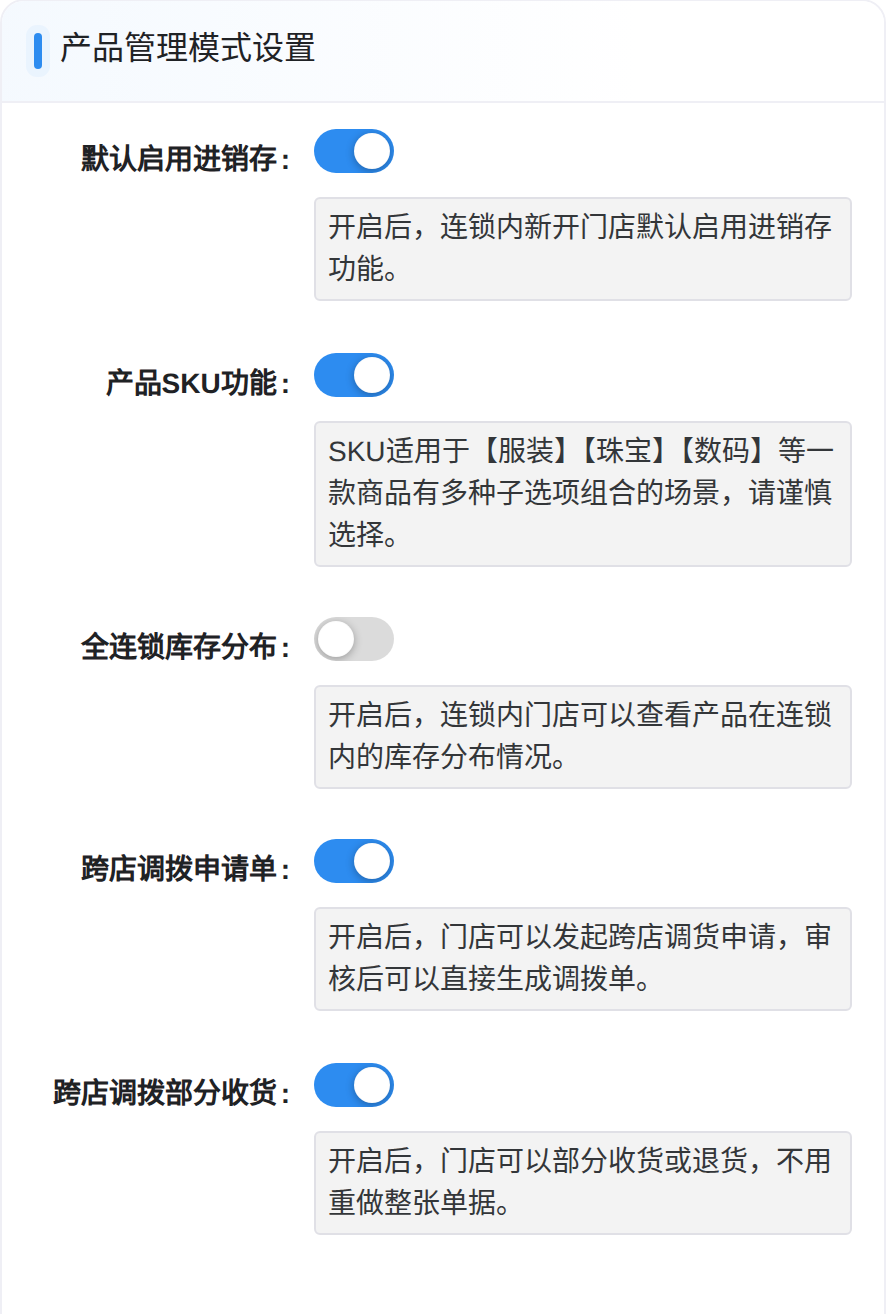
为什么开启部分收货后仍只有整单按钮?
负责人从 参数设置 → 总部设置检查 跨店调拨部分收货;是否提供逐项入口还受SKU及页面条件影响,不能只看开关。
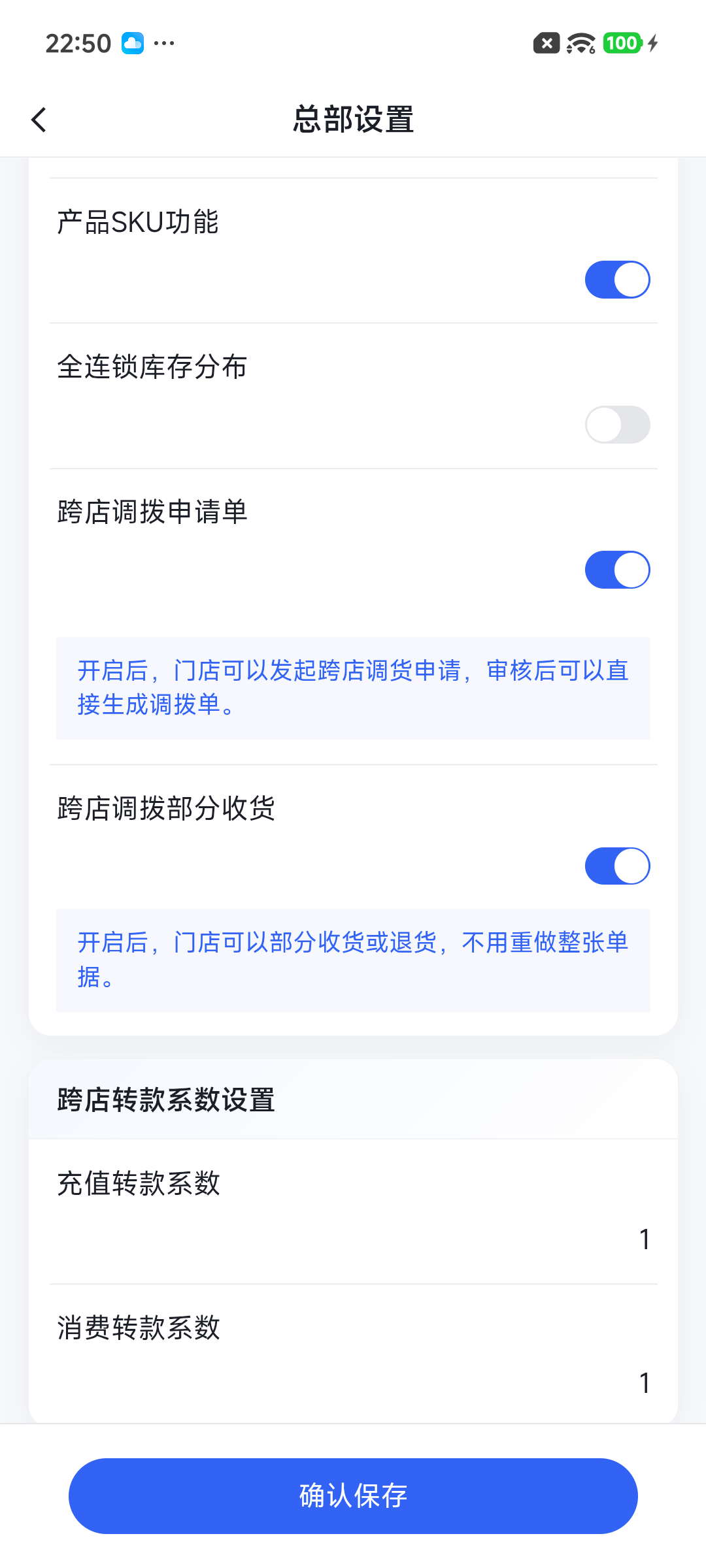
手机 确认收货/拒绝收货当前是整单动作,提示为全部调拨产品;电脑可能也只有全部收货和拒收。没有数量输入时不能按部分收货理解。
仅当页面实际提供逐项收货量时,按实到填写,并核对 收货数量+退货数量=发货数量。缺入口时先请负责人确认,不临时关闭SKU绕过。