
外观
调整供应商应付与核对往来
在供应商档案中填写调整差额和原因,核对调后应付,再区分往来调整与真实付款记录。
供应商应付款与核实后的账面金额不一致时,先查采购、退货和付款记录,确认差异原因。确需调整往来,再由有权限的人员使用 调账;漏记采购、退货或付款应补核对应业务。
| 平台 | 入口与用途 |
|---|---|
| 电脑端 | 产品系统 → 采购管理 → 供应商 → 点击供应商名称 → 往来对账,办理调账、查往来及付款 |
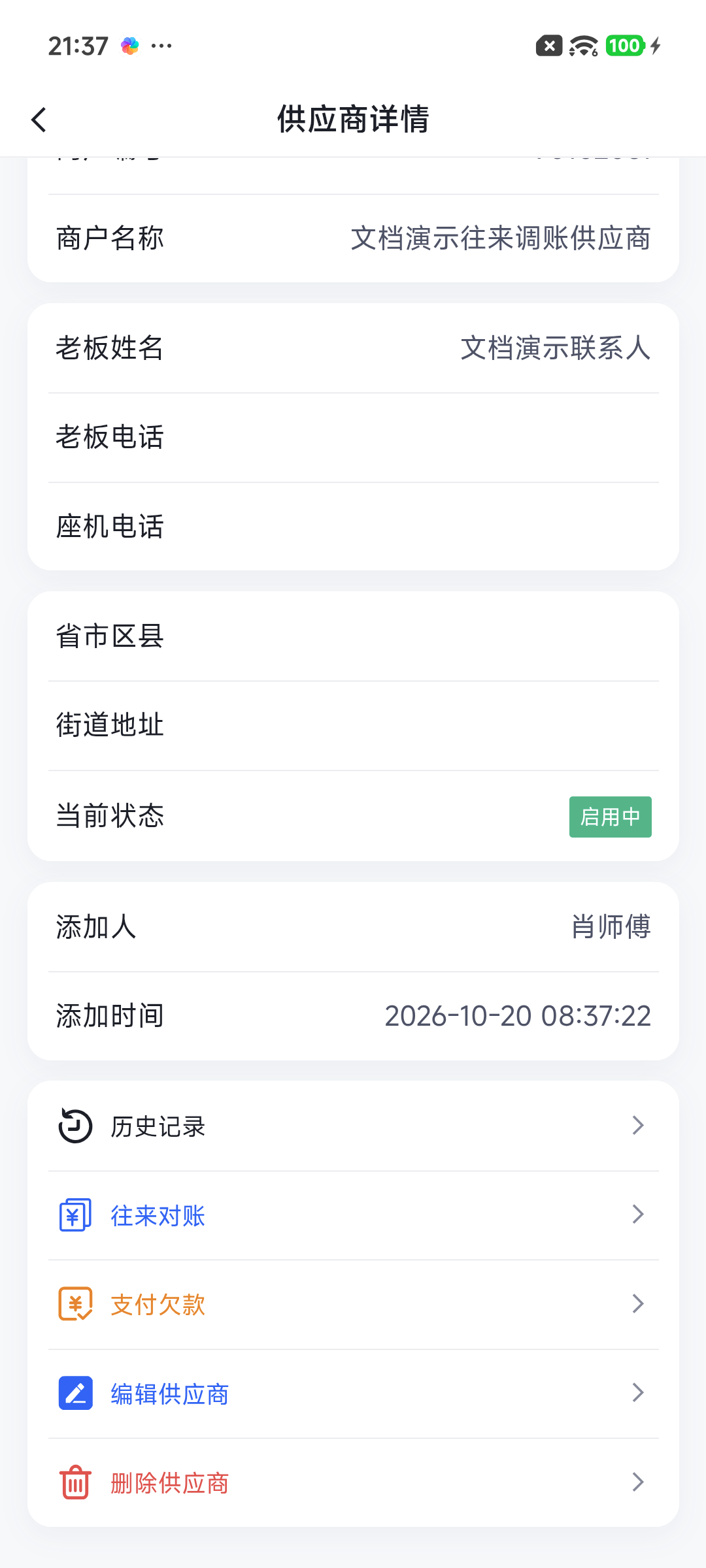
| APP/小程序 | 配置 → 供应商管理 → 点击供应商,查往来及支付欠款;当前没有调账入口 |
供应商往来调账用于补录已确认的应付差额,不产生采购入库或实际付款。付款属于独立业务,不能把付款当作撤销调账,基础流程见供应商往来。
1. 确认对象与调整前余额
先查原供应商及当前门店,避免选错或重复建档。
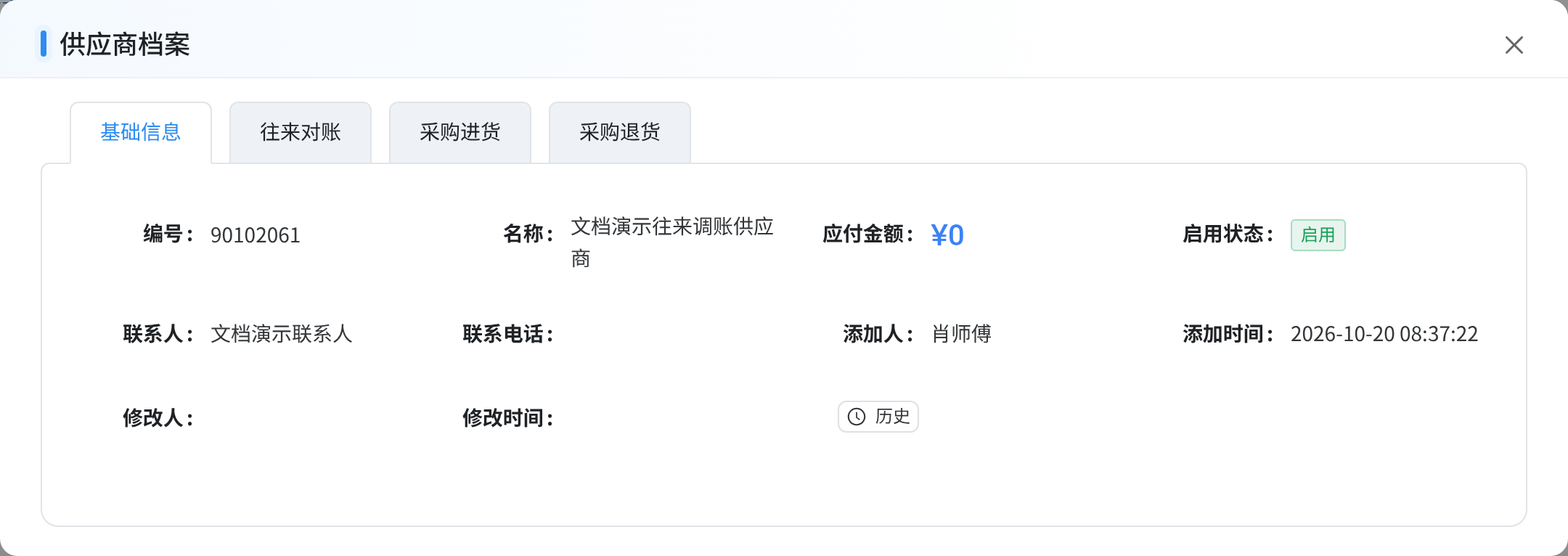
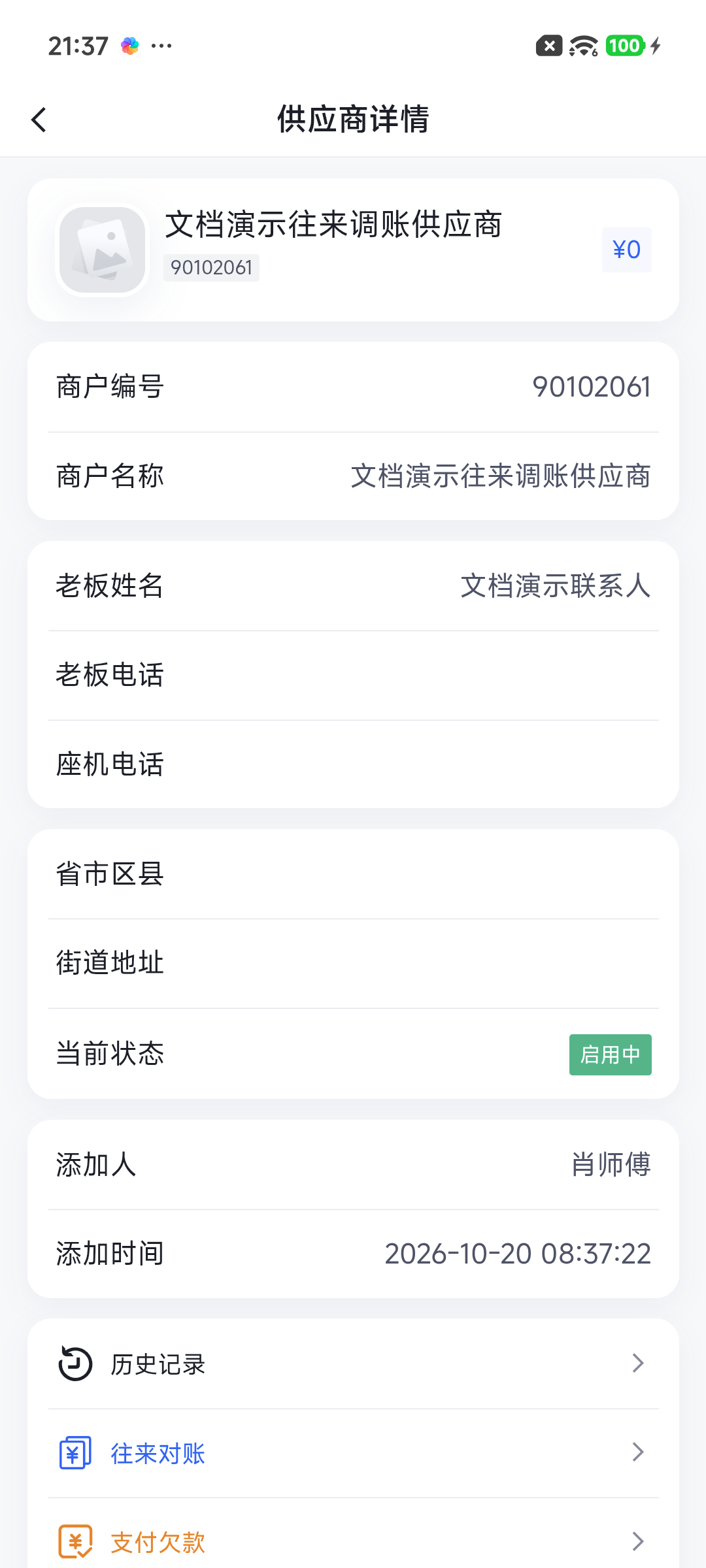
进入 往来对账检查原单、期间与当前应付,区分历史调账、付款和本次差异。
2. 电脑端填写调整差额
点击 调账,核对弹窗中的供应商和当前欠款,填写 调整金额、备注说明。
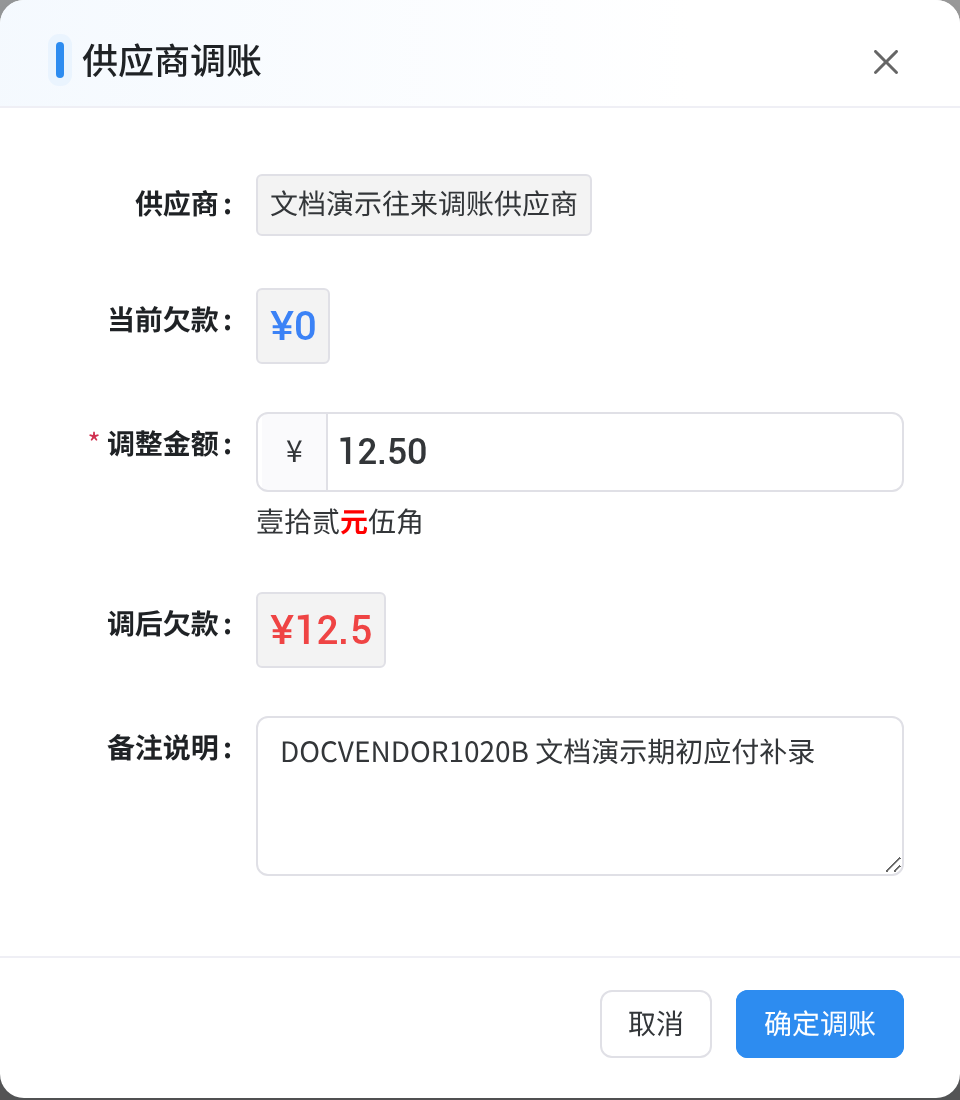
| 字段 | 含义与要求 |
|---|---|
| 供应商 | 核对原档案及当前门店 |
| 当前欠款 | 打开表单时的最新余额 |
| 调整金额 | 本次应付差额,不是目标余额;按页面方向要求填写 |
| 调后欠款 | 原欠款与调整差额的计算结果 |
| 备注 | 写明差异原因和可追溯凭证 |
例如原欠款100元、核实后应为120元,增加差额应填20元,不是填120元。提交前检查调后欠款是否与目标一致。
当前电脑端表单只接受大于0、最多两位小数的调整金额。需要减少或冲回时,先交负责人确认处理方式,不虚构付款来消除欠款。
APP/小程序 的操作范围
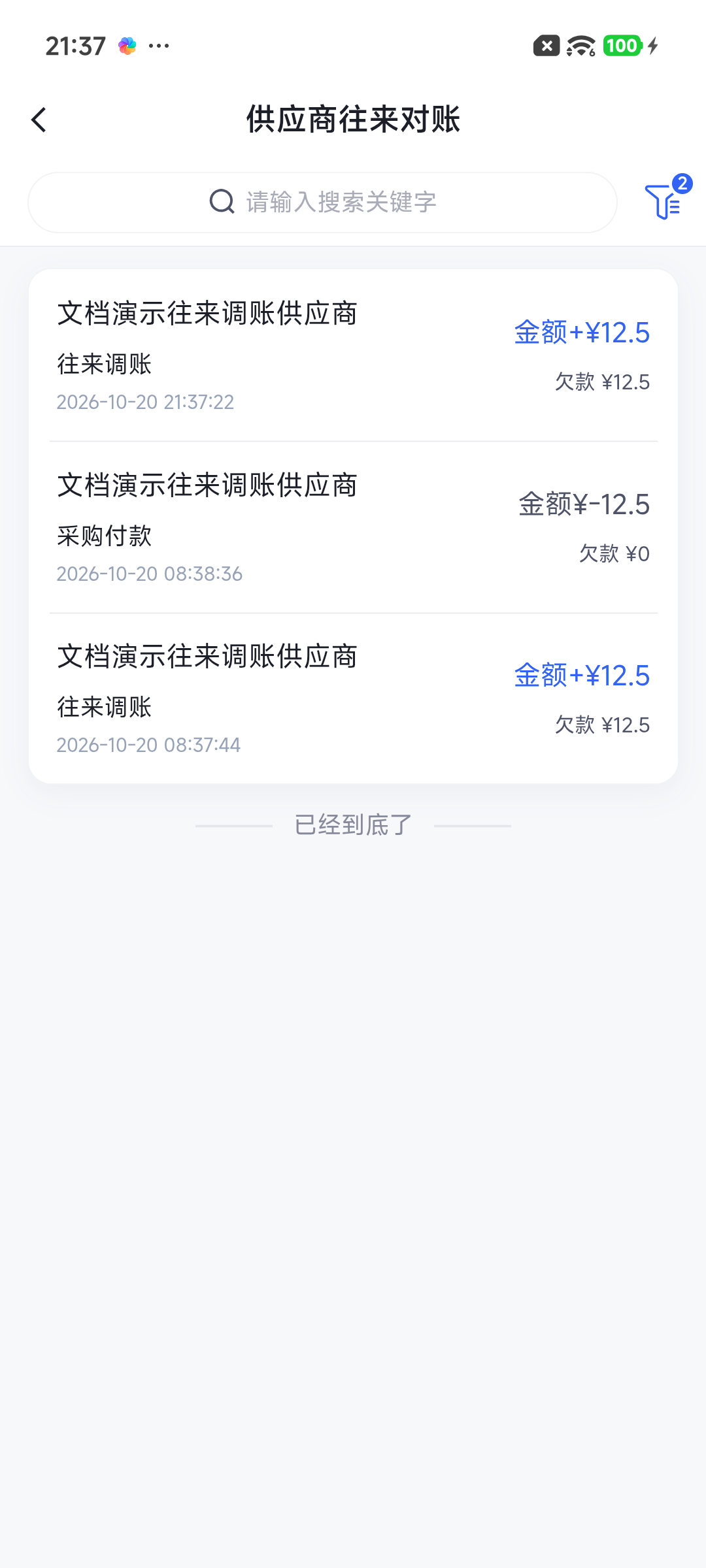
APP/小程序供应商详情下部提供 往来对账、支付欠款、编辑修改等操作,当前没有与电脑端对应的 调账 按钮。需要调整应付时先在电脑端办理,再回手机核对结果;不要把编辑供应商资料当作调账。
3. 保存后核对往来记录
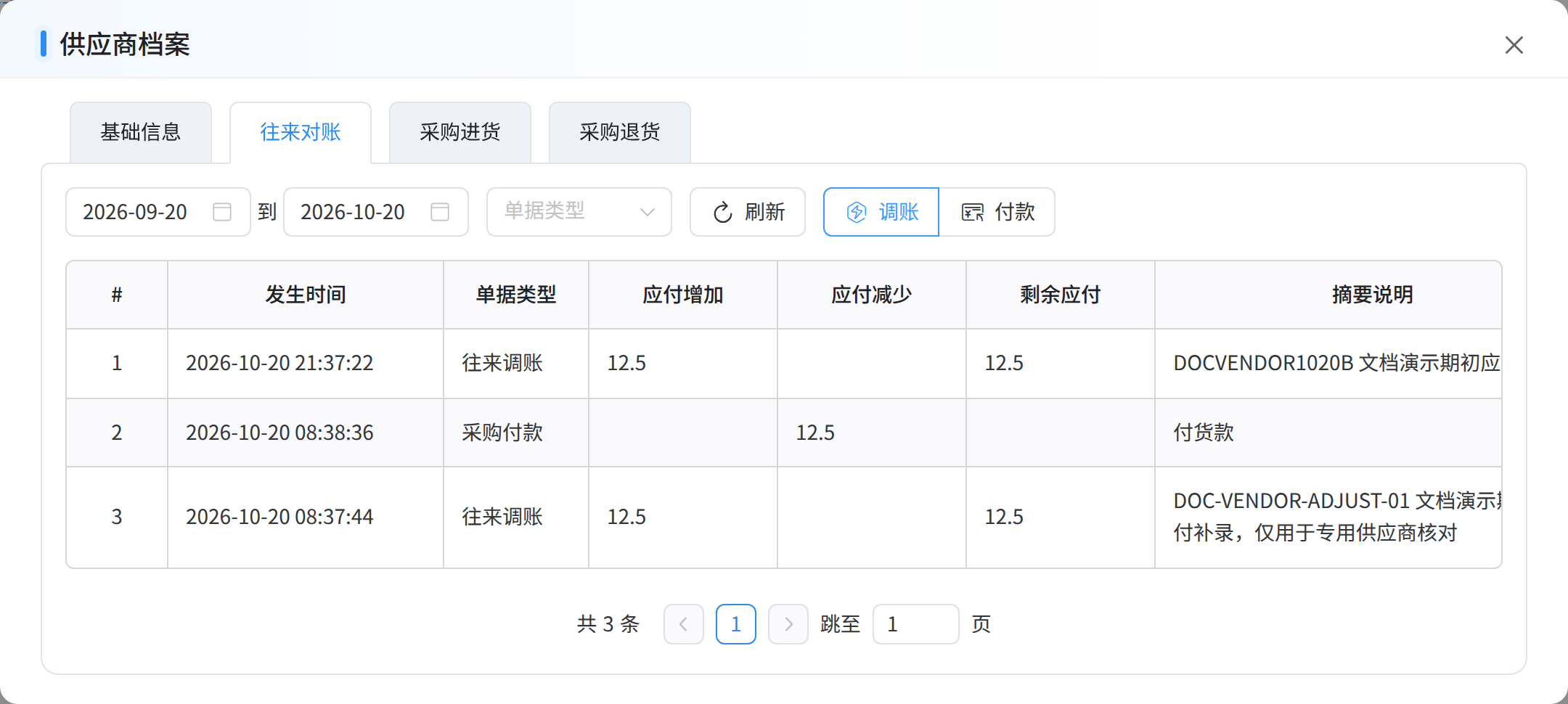
保存后刷新 往来对账,核对新增调账的时间、方向及剩余应付。
| 检查项 | 判断依据 |
|---|---|
| 新增记录 | 对应本次往来调账,不重复 |
| 应付方向/余额 | 与调整差额及最新结存一致 |
| 原因 | 电脑摘要可追溯,手机列表未展示时到原记录核对 |
| 库存/资金 | 不因应付调整推断有入库或实际收付 |
查询时不要只筛“采购进货”,否则可能看不到调账。网络异常时先刷新核对该笔,不连续重复提交。
4. 有实际付款时另行登记
实际付款后,电脑点 付款、手机从详情点 支付欠款,核对金额与真实资金账户。
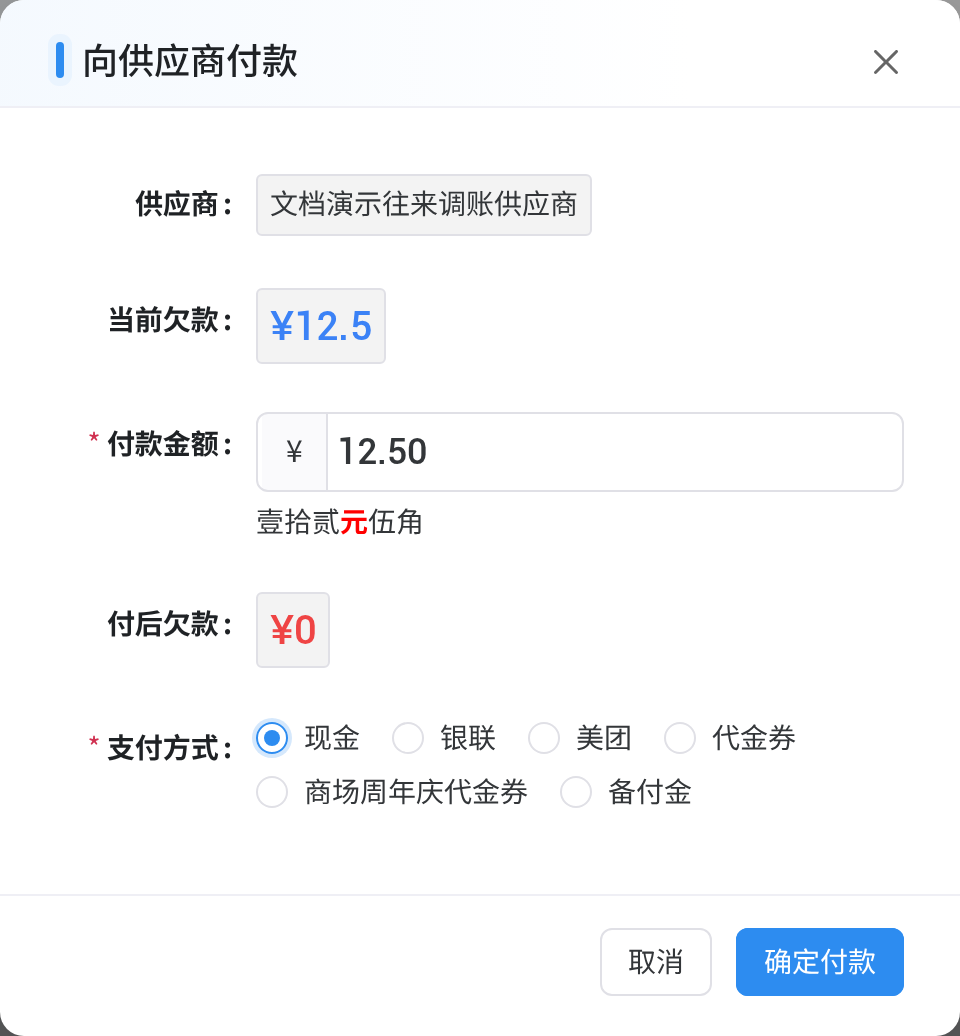
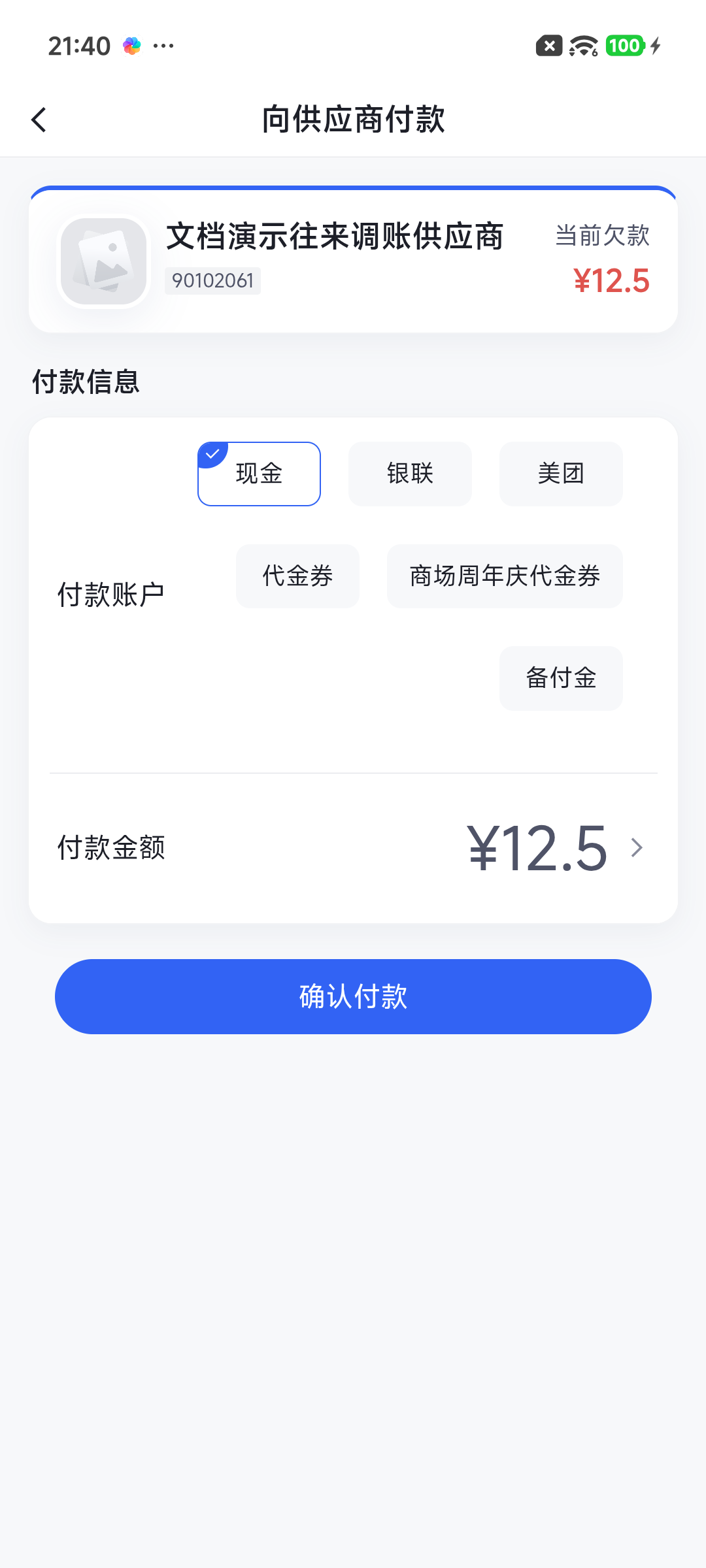
仅提交一次付款,成功后查询对应采购付款及付后欠款;另一端刷新核对。
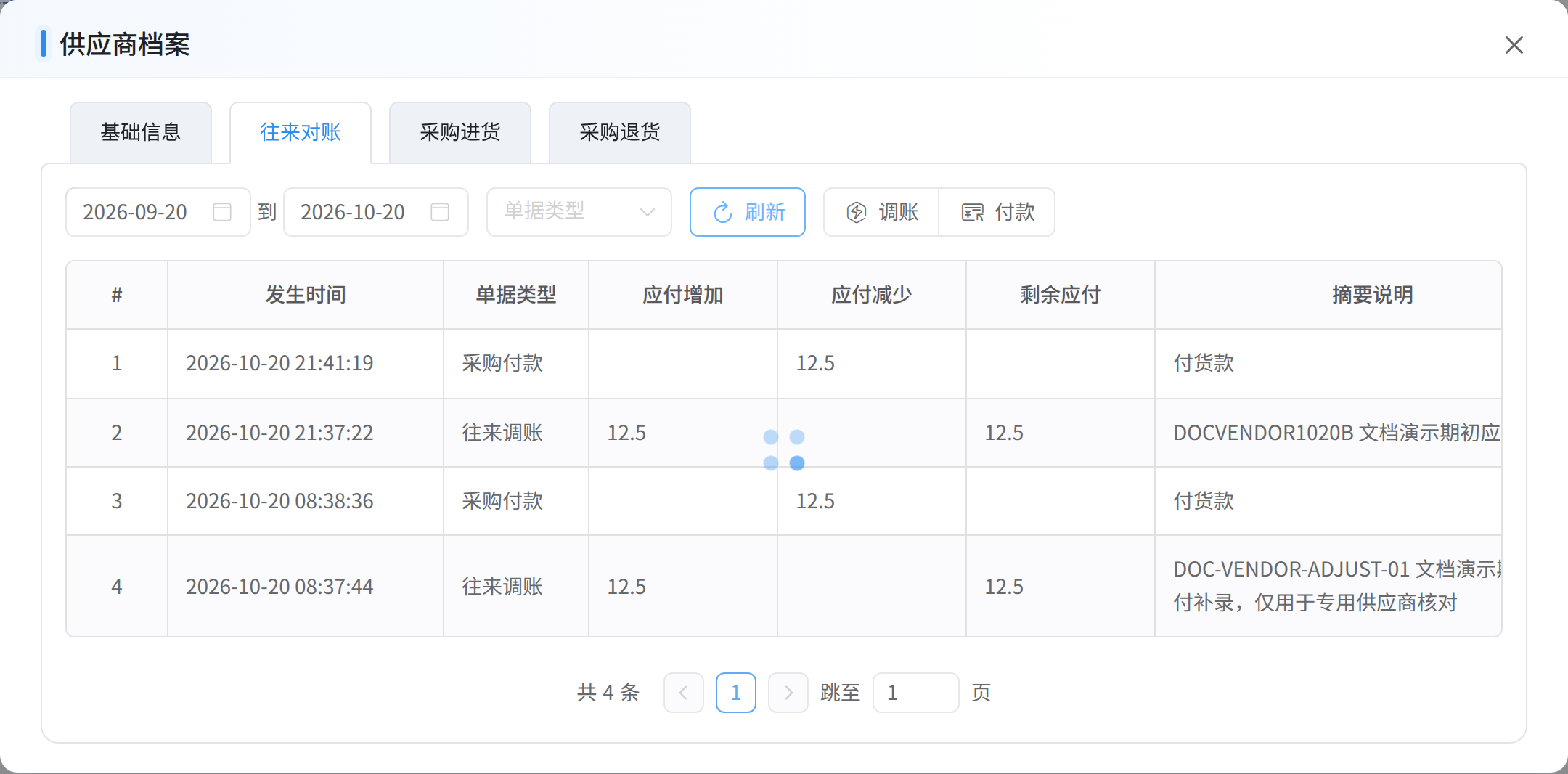
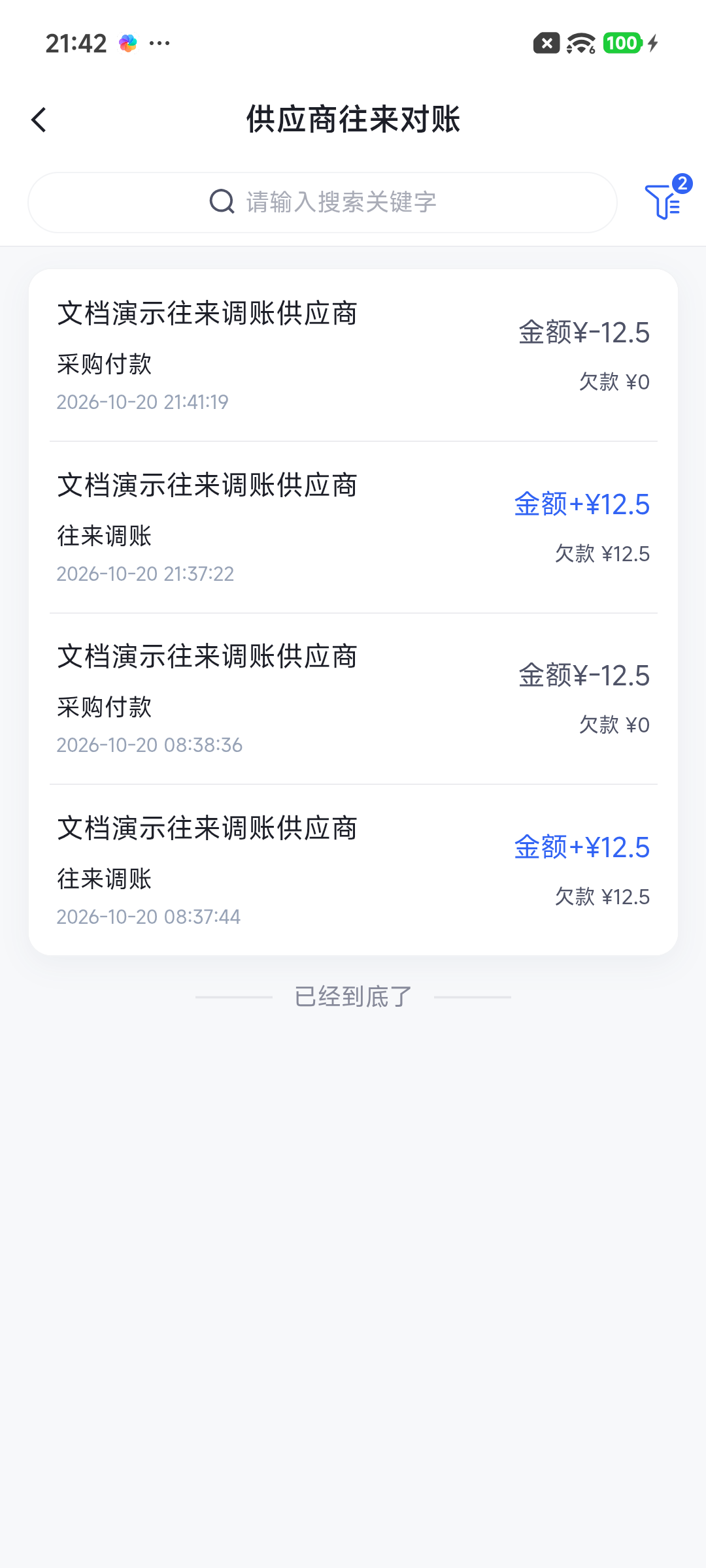
金额为0的电脑表格格子可能留空;重新打开 基础信息,核对明确显示的应付金额。
真实资金交付另按资金动账检查,不能仅凭供应商欠款减少认定银行已转账。
常见问题
| 情况 | 核对方法 |
|---|---|
| 手机找不到调账 | 当前在电脑端办理;手机可以查往来和支付欠款 |
| 调后欠款比预期大 | 检查是否误把目标总额填进调整金额,先取消再核对差额 |
| 想减少应付但负数填不进去 | 当前界面限制;交负责人处理,不虚构付款或采购退货 |
| 点击确定后结果不明确 | 查供应商、日期及摘要,参见提交结果核查 |
| 两端余额不同 | 先核对门店及供应商编号,再刷新或关闭重开档案 |
| 历史应付与当前欠款不同 | 每条余额是该笔之后的值,继续查看后续付款或退货 |