
外观
核对打印连接与小票格式
区分电脑端打印服务与APP蓝牙打印机,核对小票字段和纸张,并检查原单与出纸结果。
电脑端入口为 系统配置 → 参数设置 → 打印设置,APP/小程序入口为 配置 → 参数设置 → 打印设置。电脑使用打印服务,APP另有蓝牙打印机配置;先确认所用设备,再设置小票内容。
打印设置控制小票模式、份数、预览与设备连接。保存参数、连接设备及实际出纸分别核对;未连接实体打印机时不能仅凭页面状态判断可打印。
1. 核对打印功能与连接
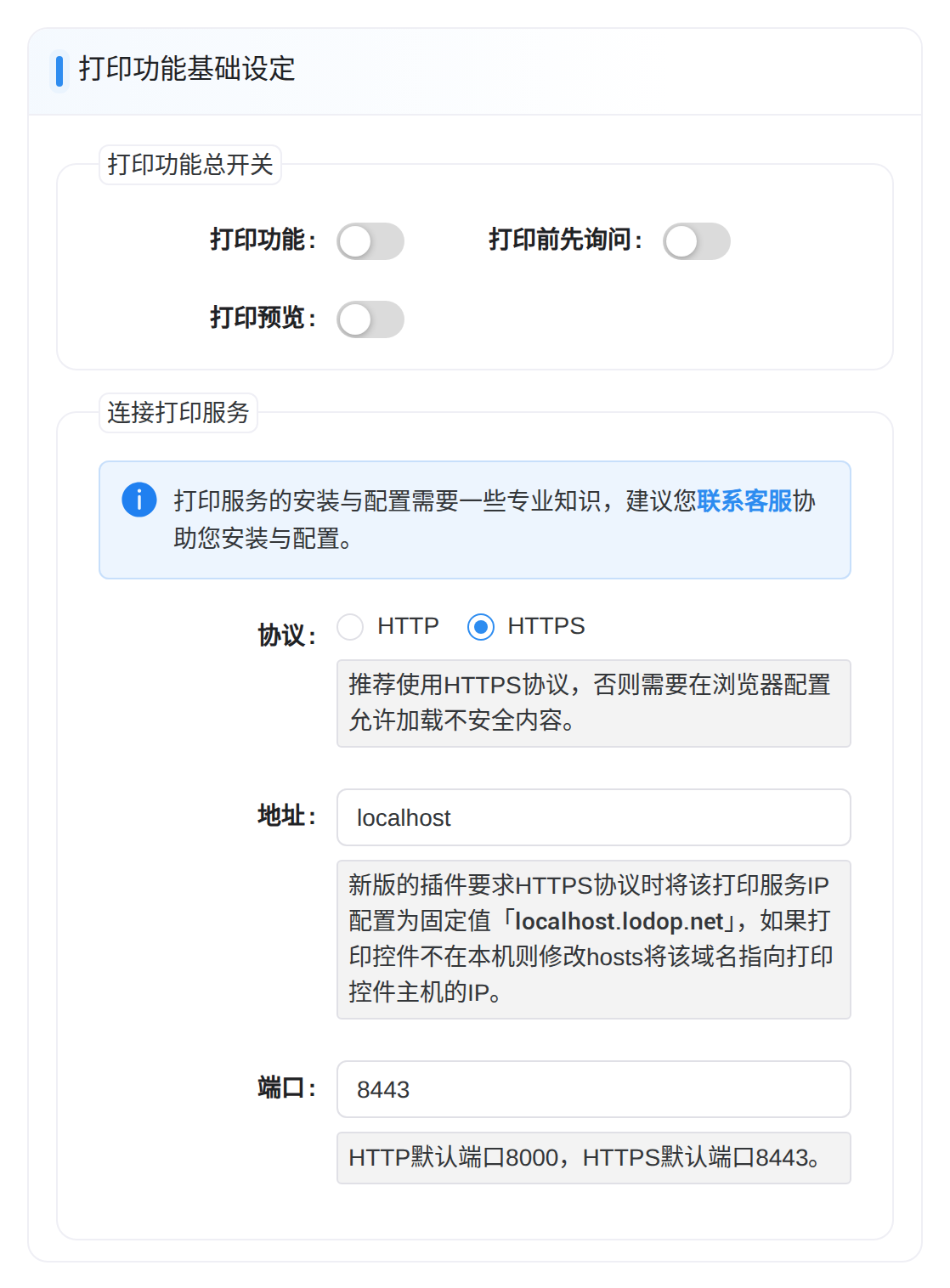
| 字段 | 核对方法 |
|---|---|
| 打印功能 | 决定是否启用,开关打开仍需打印服务与设备正常 |
| 打印前先询问 | 是否先确认再打印,按收银流程选择 |
| 打印预览 | 是否先查看输出内容,不等于打印机已出纸 |
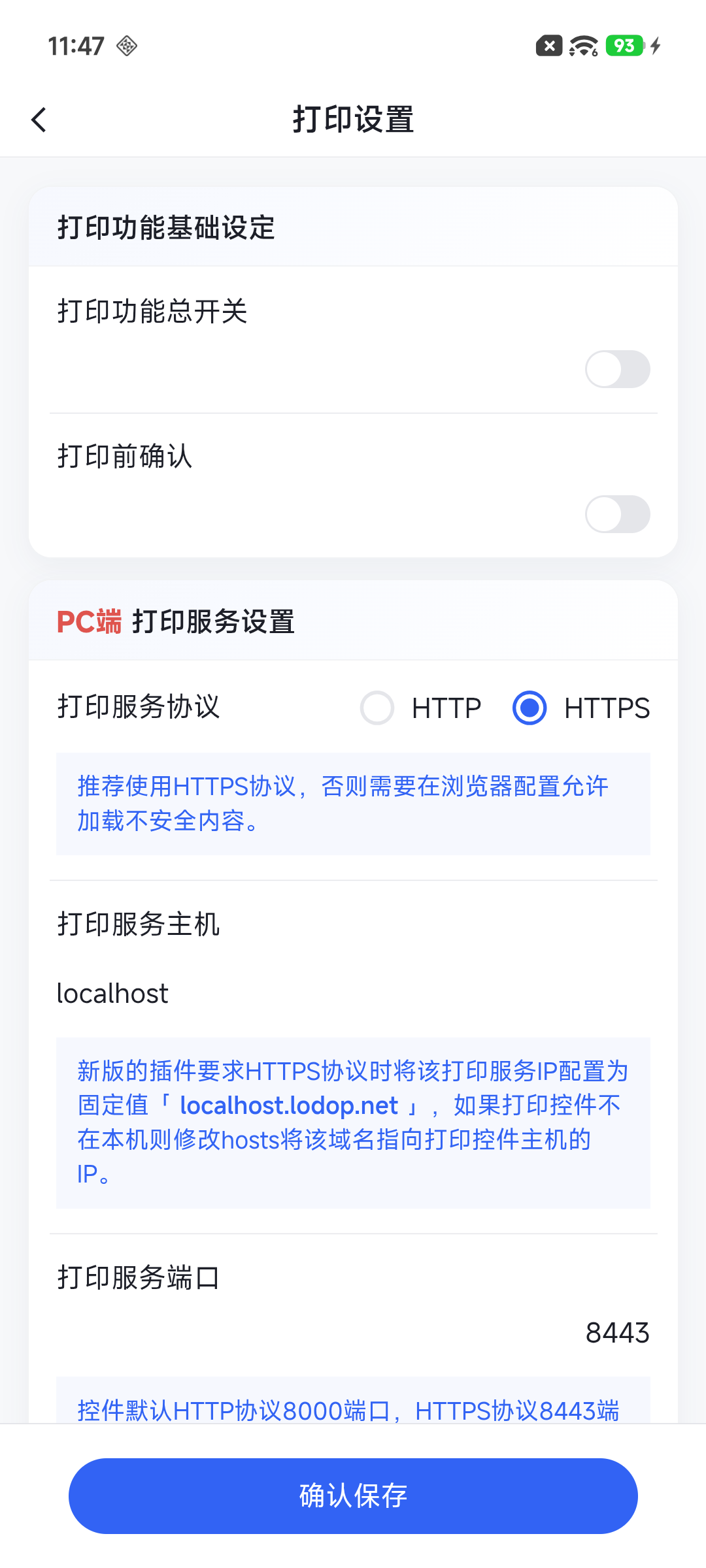
| 协议 | 与实际安装的打印服务一致,页面建议HTTPS |
| 地址 | 填实际打印服务地址;本机服务可使用localhost,其他电脑或服务器使用对应主机地址 |
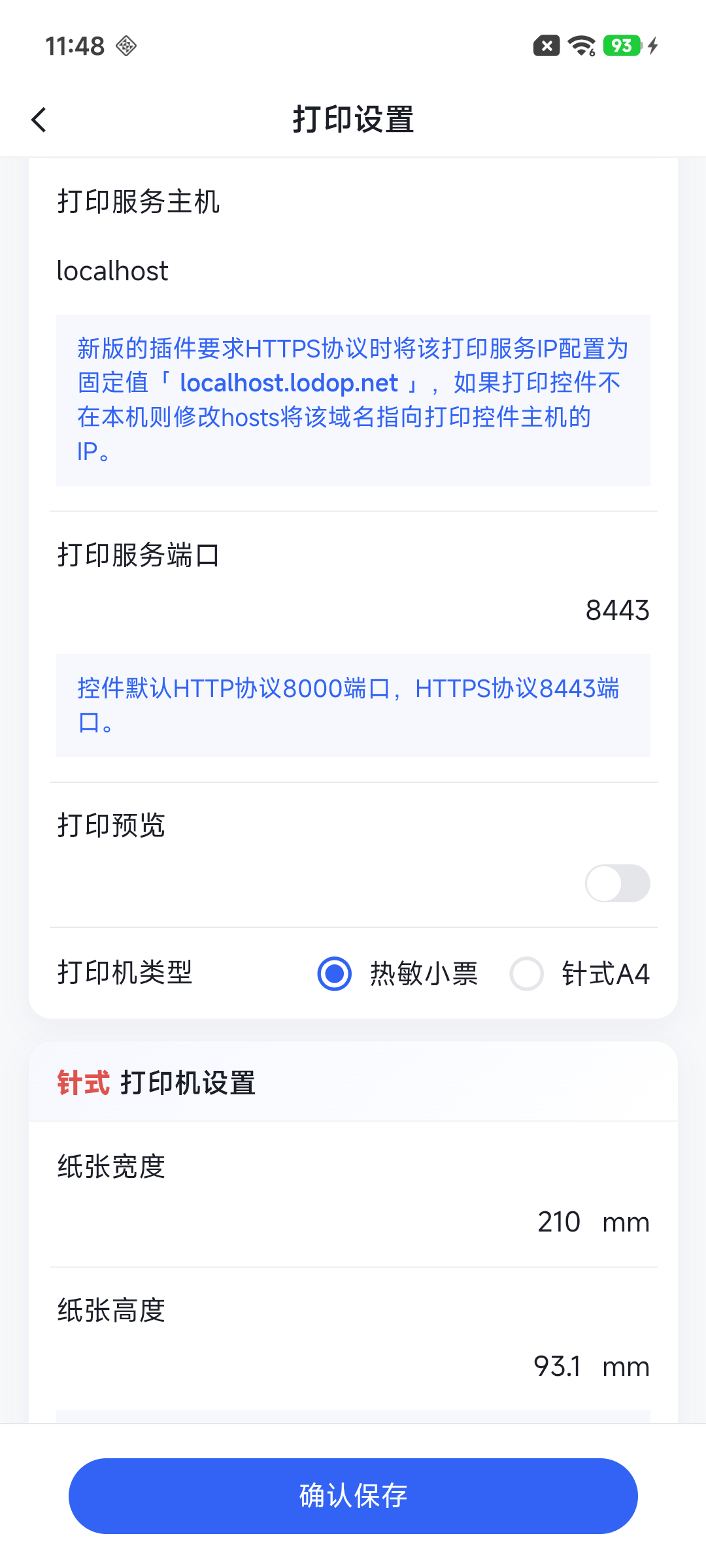
| 端口 | 与服务监听端口一致;页面提示HTTP默认8000、HTTPS默认8443,并非文档站端口 |
按页面提示,新版插件的HTTPS连接使用localhost.lodop.net;打印服务不在本机时,还需要按实际部署处理该域名与主机的对应关系。安装、证书或地址不明确时,请门店负责设备的同事或客服协助核对,不要反复切换开关尝试结账。
手机页中的 PC端打印服务设置仍用于电脑协议、主机和端口,不是蓝牙地址。应填写实际安装的打印服务信息,不直接照抄截图中的本机地址。
2. 区分APP蓝牙打印机
APP在 APP端蓝牙打印机设置 → 选择打印机办理连接,需满足蓝牙与设备权限。微信小程序连接能力单独确认,不把APP入口当作小程序已可用。
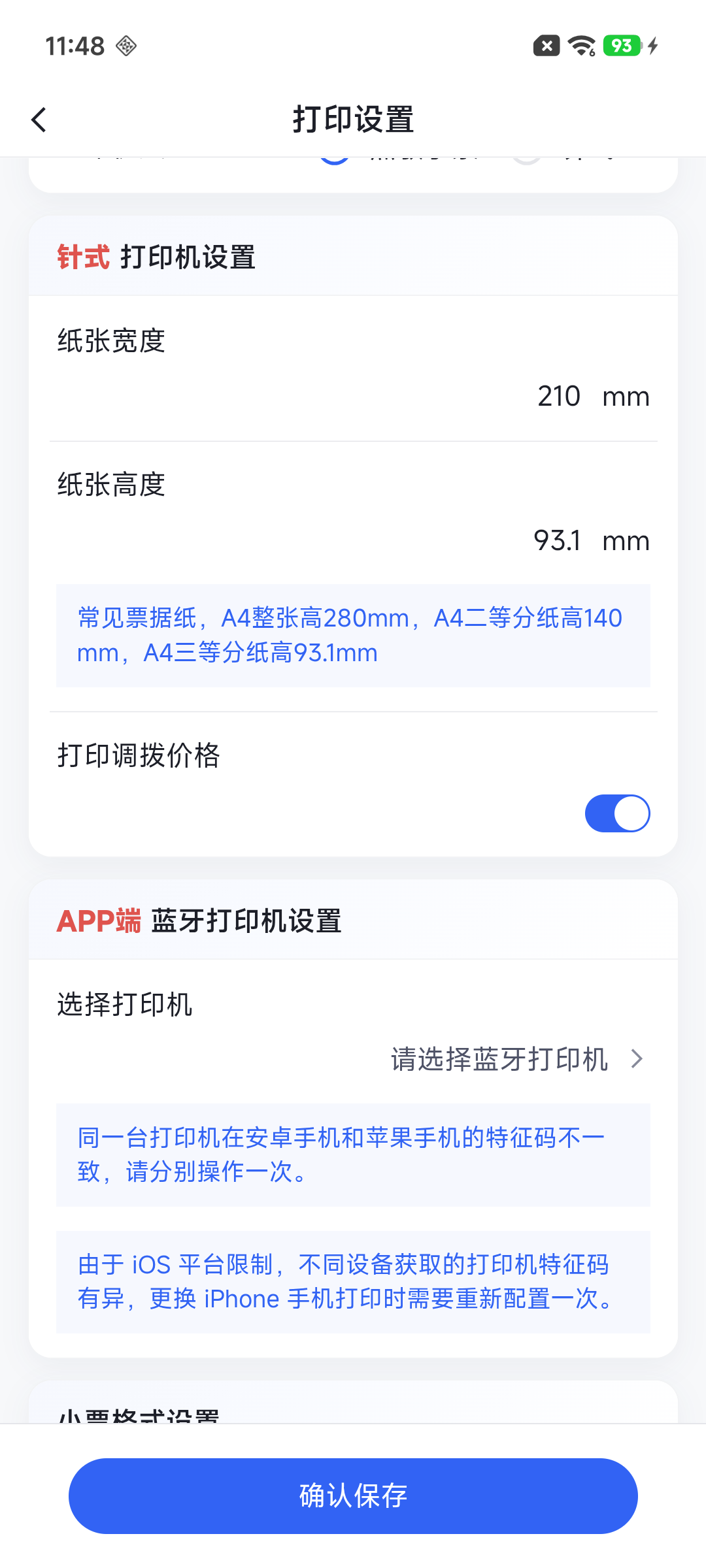
连接兼容设备后按系统提示完成权限与连接,再 试打小票检查出纸。试打使用内置样张,正式字段仍看原单;Android与iOS分别配置,换机后重新选择,微信小程序能力另行确认。
3. 设置小票内容
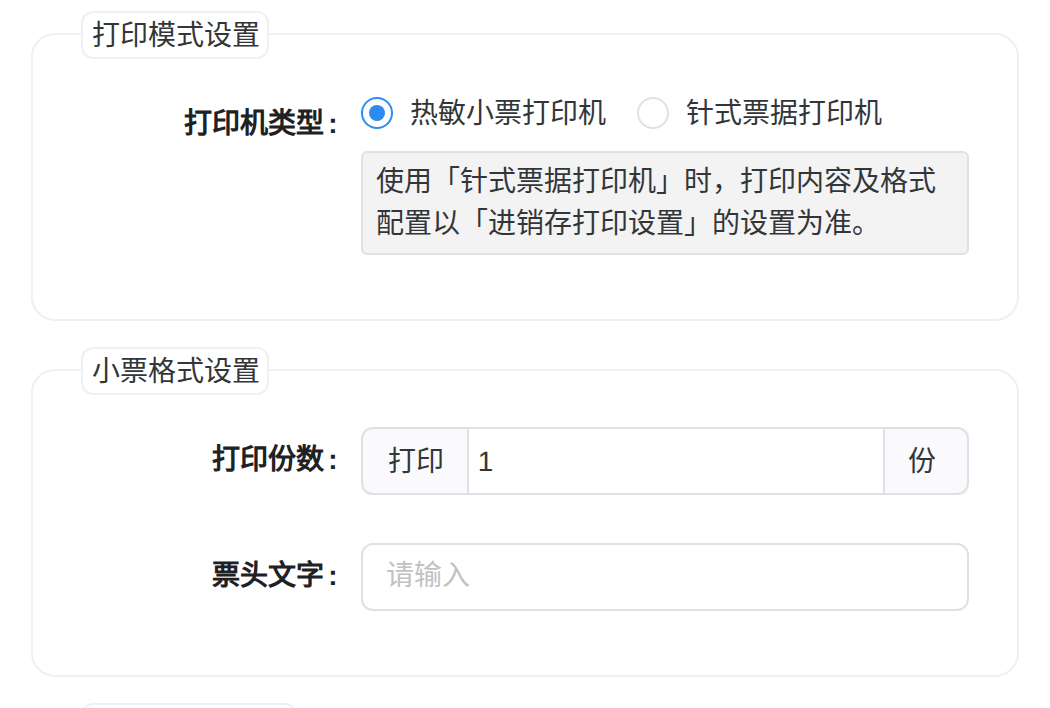
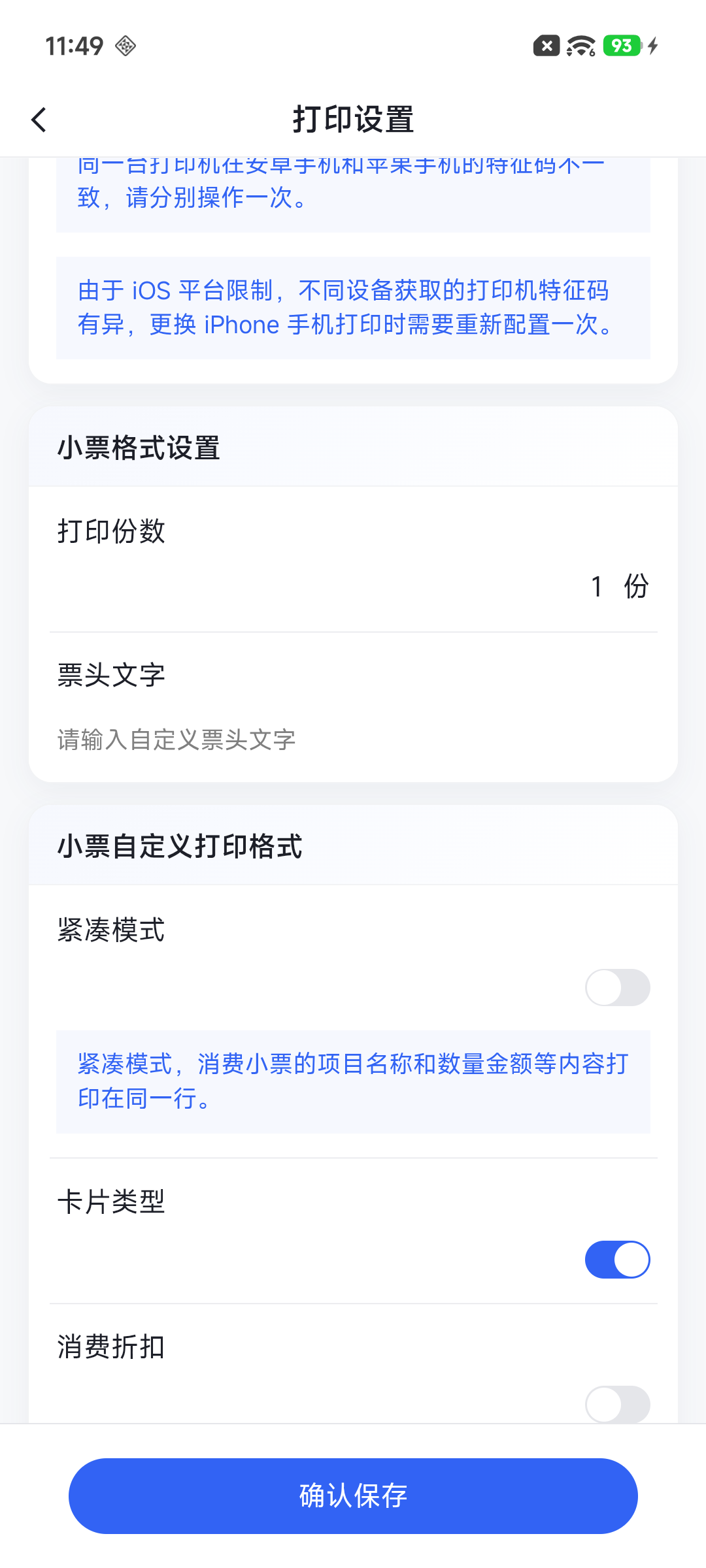
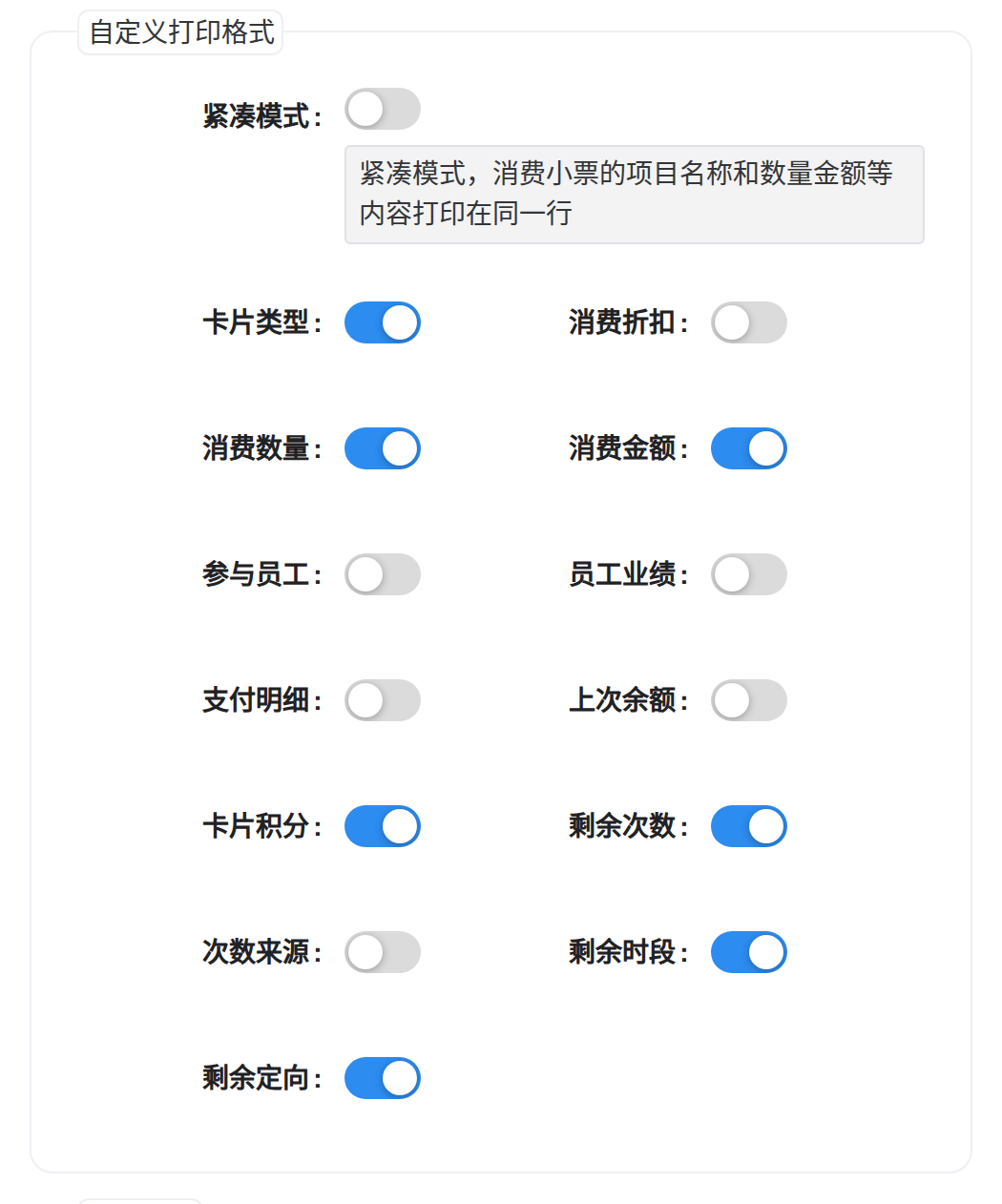
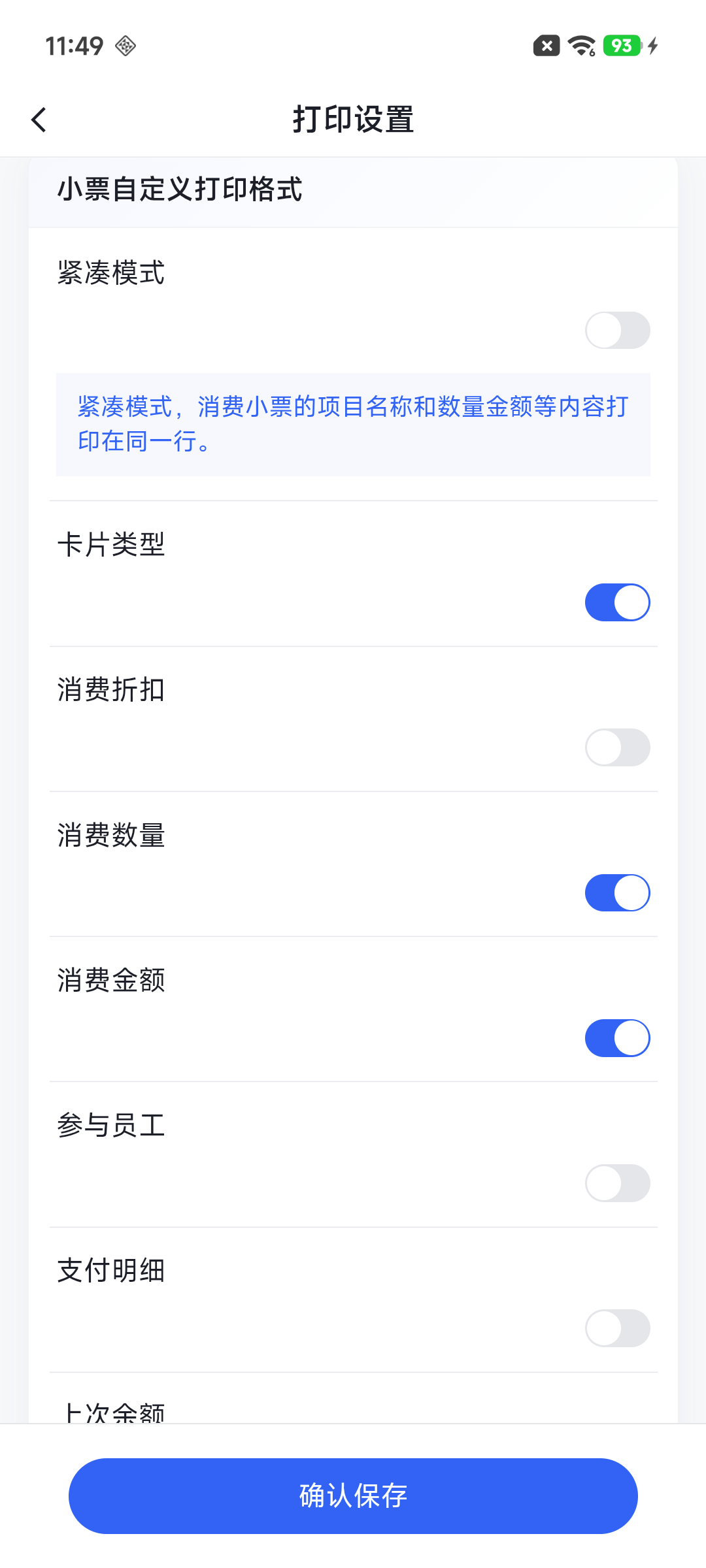
| 区域 | 需要确认 |
|---|---|
| 打印机类型 | 热敏小票或针式票据;页面提示针式票据内容按进销存打印设置处理 |
| 打印份数、票头 | 按门店交付要求,不把多份小票误认为多笔业务 |
| 紧凑模式 | 项目名称与数量金额的布局方式,保存后需实际预览检查 |
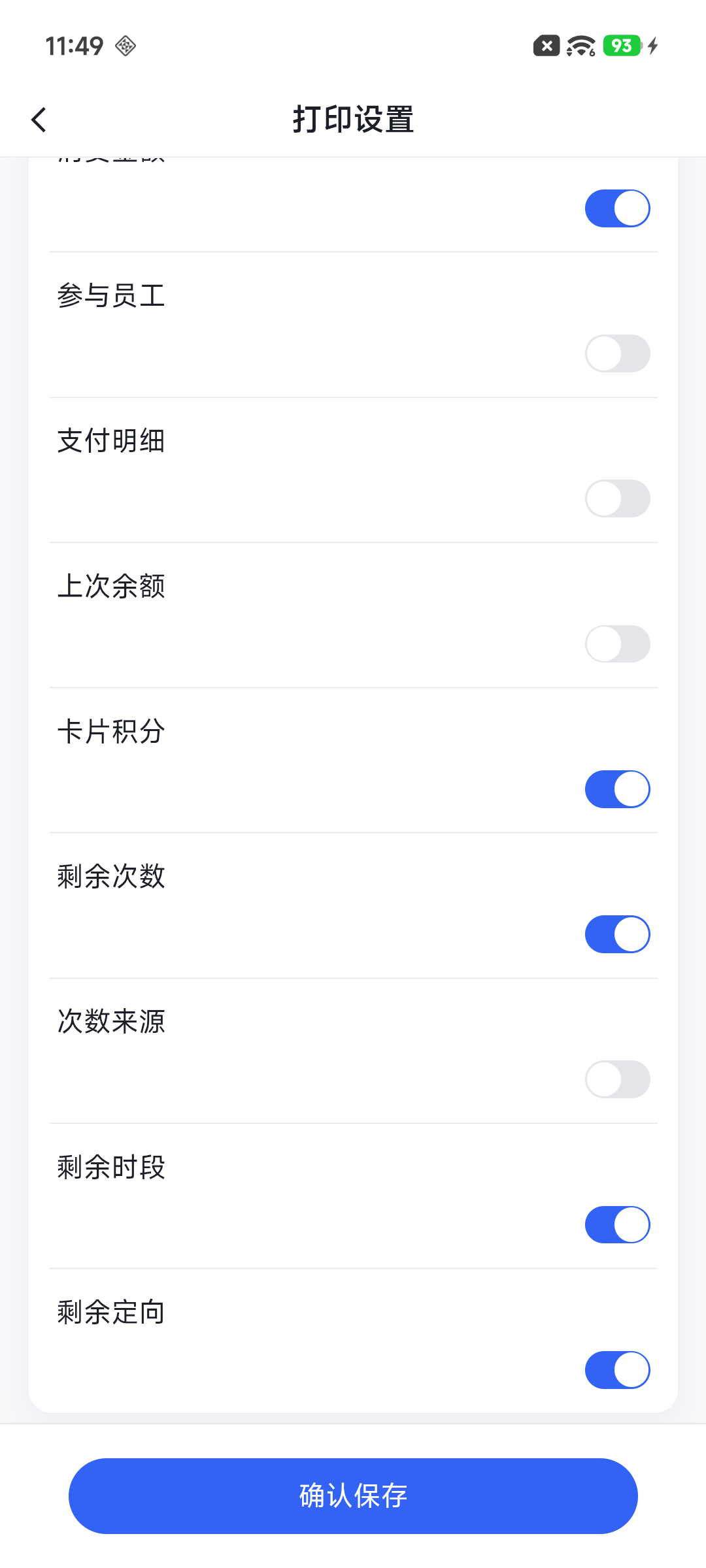
| 卡型、折扣、数量、金额 | 选顾客核对所需字段,实际以业务原单为准 |
| 员工、业绩、支付明细 | 按门店需要选择,员工内部业绩不等于顾客支付金额 |
| 上次余额、积分、次数、时段、定向 | 确认想展示的权益,避免把不同余额视为一笔可用金额 |
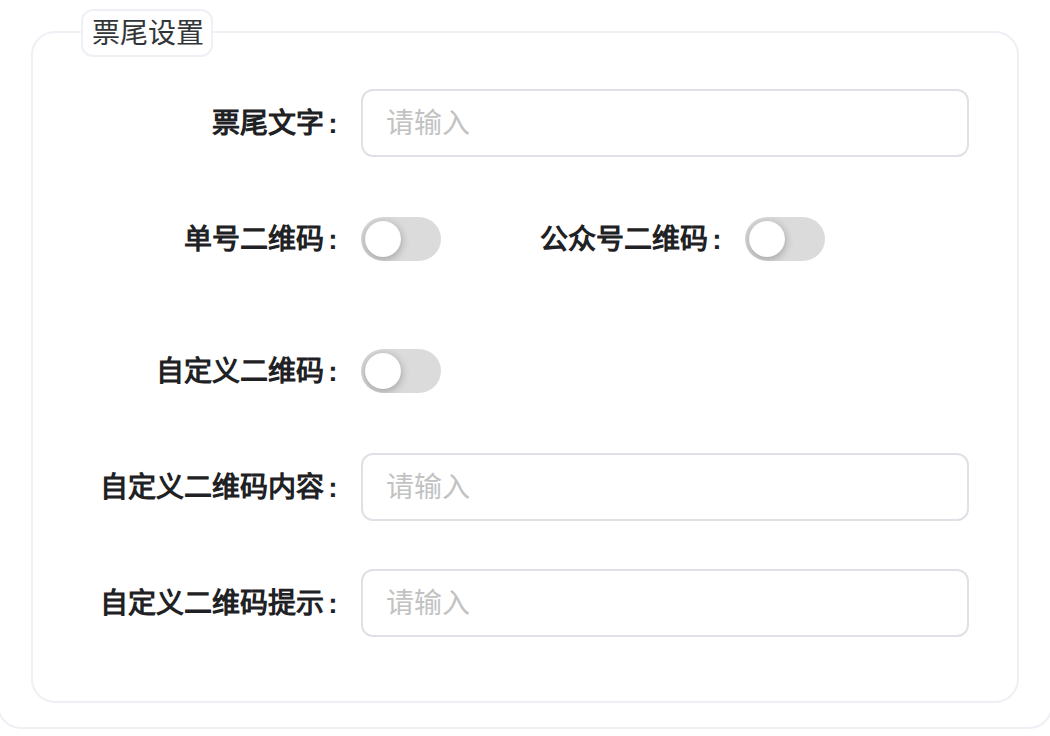
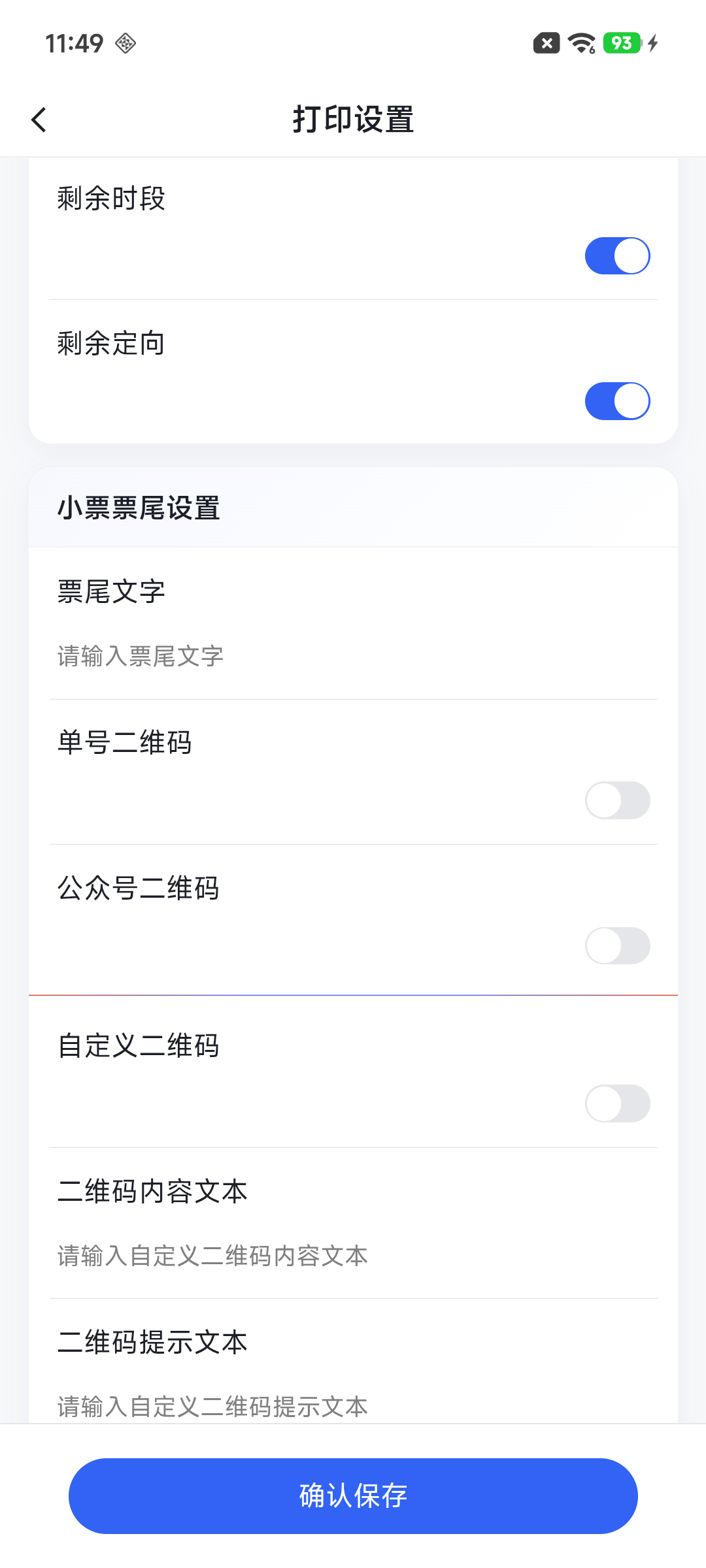
| 票尾、二维码 | 检查文字及二维码目的地址,不能只因显示方框就认为扫码可用 |
4. 核对票据纸张与产品标签
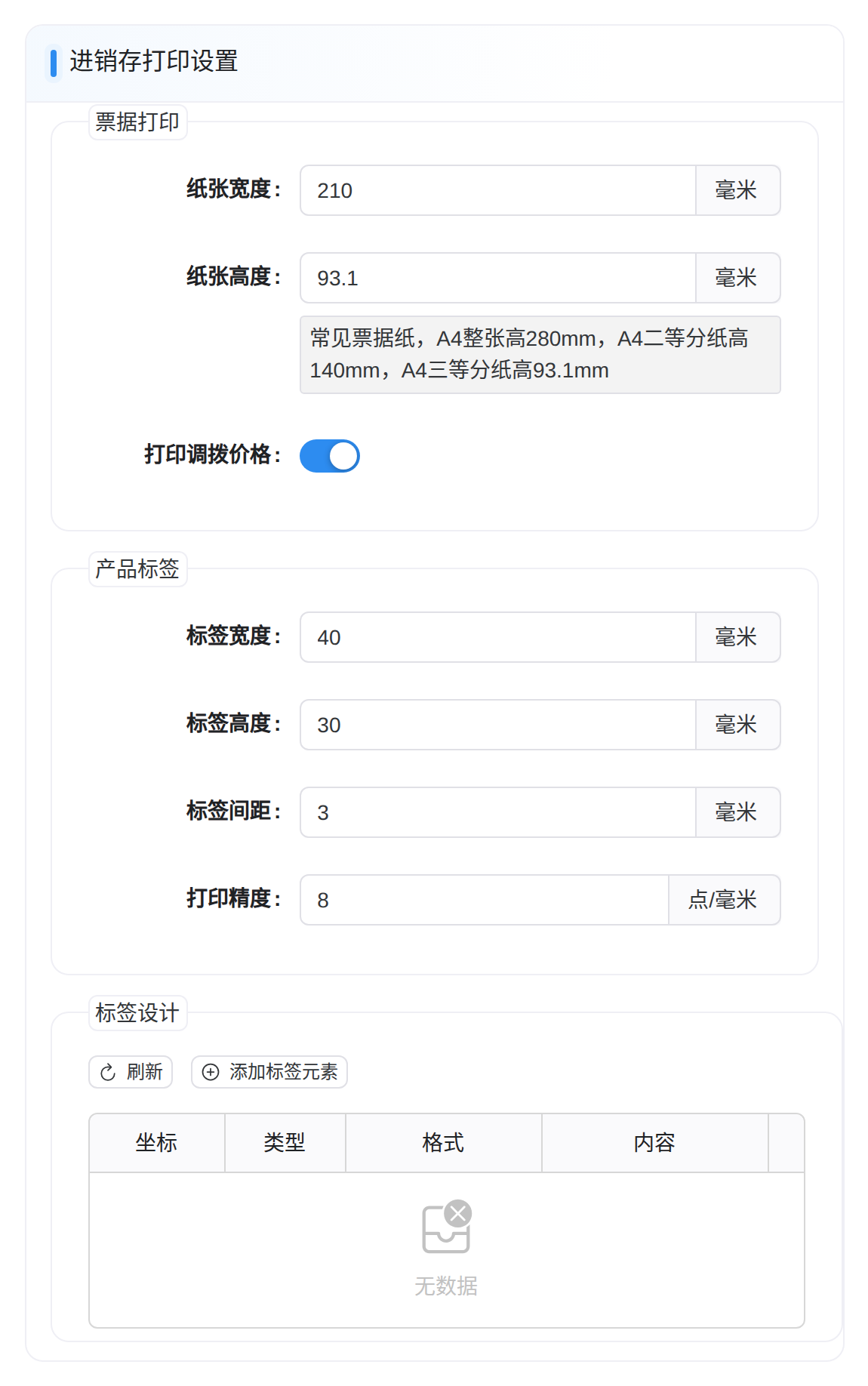
进销存票据与标签需按设备和耗材设置纸张、标签尺寸、间距及打印精度,不直接套用收银小票布局。产品标签设计在电脑维护。
5. 保存后做一次设备验收
- 核对当前门店与参数,电脑点击页面底部 确定保存,手机点击 确认保存,等待成功及重载。
- 用允许打印的已确认原单检查预览,核对单号、金额、支付和余额。
- 核对设备出纸、份数、纸宽、切边和二维码可读性。
- 小票没打印时先查原单是否已经成功,不要为了出纸重新结账;使用业务允许的原单打印入口处理。
电脑底部 取消恢复页面载入时的设置,不撤销收银业务。蓝牙连接、出纸与其他平台能力需在具备设备条件时实际检查。
常见问题
| 情况 | 处理方法 |
|---|---|
| 结账成功但未出纸 | 先确认原单已存在,再查开关、服务连接、设备及打印队列 |
| 预览正常、实物错位 | 对齐打印机类型、纸张宽高和驱动,不改业务金额来适应纸张 |
| 别的电脑能打印,本机不行 | 检查本机打印服务、协议地址端口与设备连接 |
| 手机设置了8443但蓝牙仍未连接 | 8443属于电脑端打印服务,到APP端蓝牙打印机区域单独选择设备 |
| 二维码无法打开 | 核对配置内容和实物清晰度,区分链接错误与打印不清 |